
※ 2025.10 ラベルの一括印刷機能の追加やラベル印刷画面の変更に伴い、内容を一部更新しました。
※ 2025.11 品種管理機能追加に伴い、内容を一部更新しました。
※ 2026.2 消費/賞味期限チェック機能追加に伴い、内容を一部更新しましいた。
ここでは、「管理者ログイン」から ラベルを出力する 方法について説明します。
出品者向け画面からラベルを出力する場合は、以下のリンク先をご参照ください。
※ 本ページでは、あらかじめ商品が登録されている状態から説明します。
 | 商品がまだ登録されていない場合は、先に商品登録を行ってください。 |
| 登録方法については、マニュアルページ「商品を登録・更新する」をご参照ください。 | |
個別にラベルを印刷する
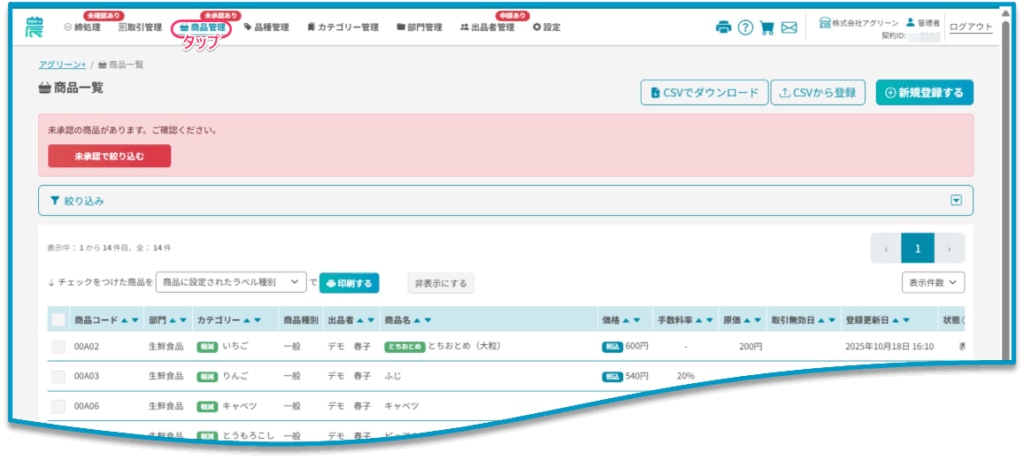
| ① 商品一覧画面 を開きます。 |
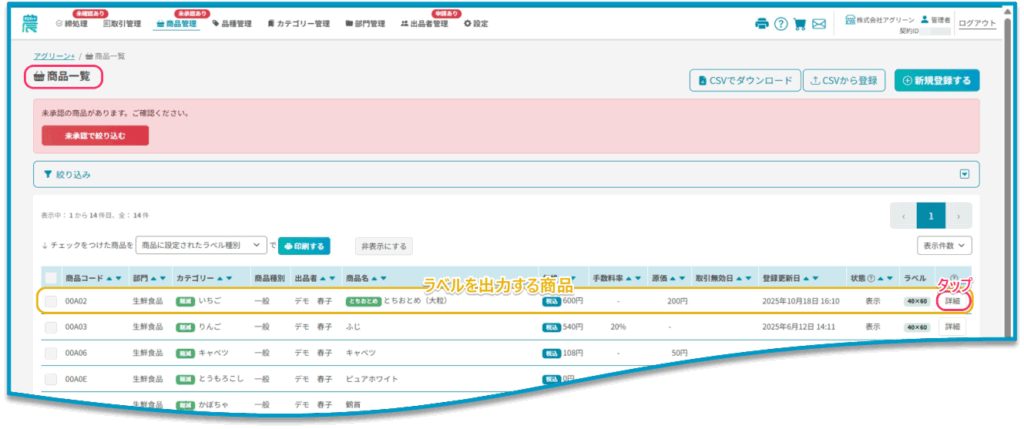
| ② 商品詳細画面 を開きます。 |
(絞り込み機能やソート機能を活用すると、目的の商品を見つけやすくなります。)
該当の商品が見つかったら、その商品の行の右端にある [詳細] ボタンをタップしてください。
[詳細] ボタンを選択すると、商品詳細画面 が表示されます。
| ③ 商品の内容を確認します。 |
誤りがある場合は、その内容を修正してください。
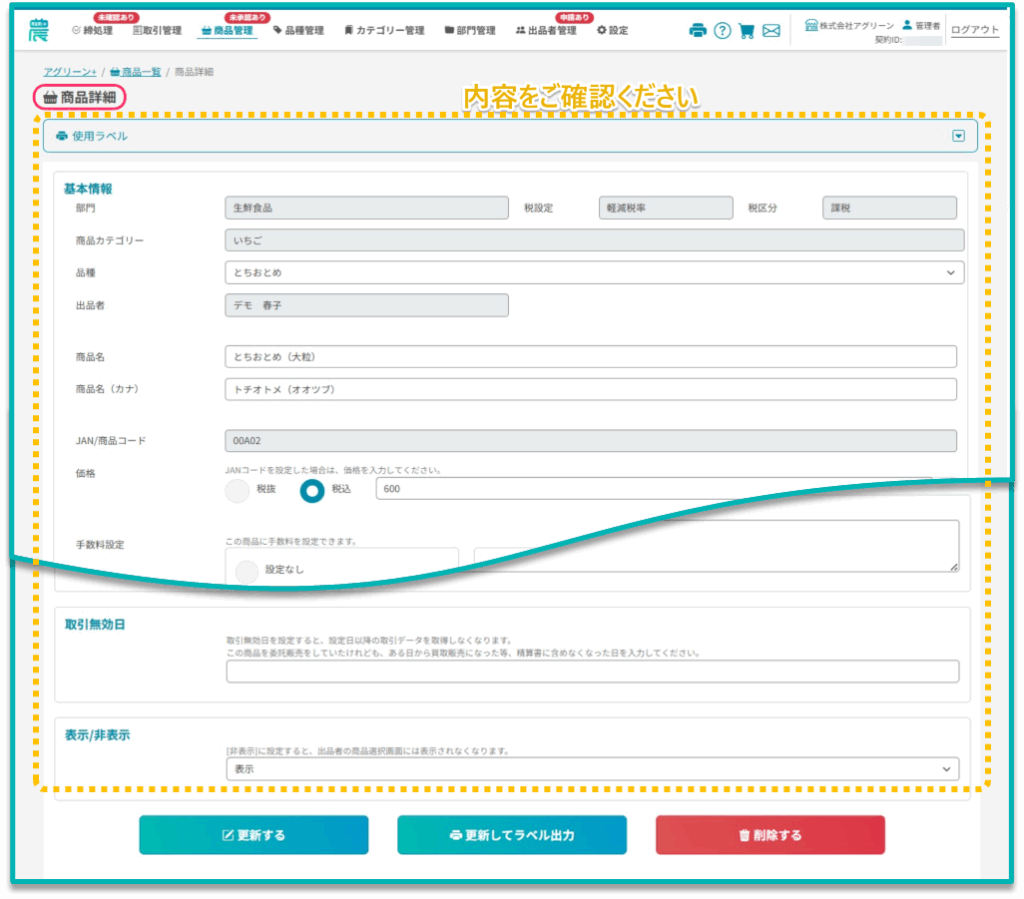
| 商品詳細画面 では、商品カテゴリーに品種が登録されているかどうかによって、 表示内容に若干の違いがあります。 商品カテゴリーに品種が登録されている場合 品種項目のプルダウンメニューから選択できます。 ※選択は必須ではありません。 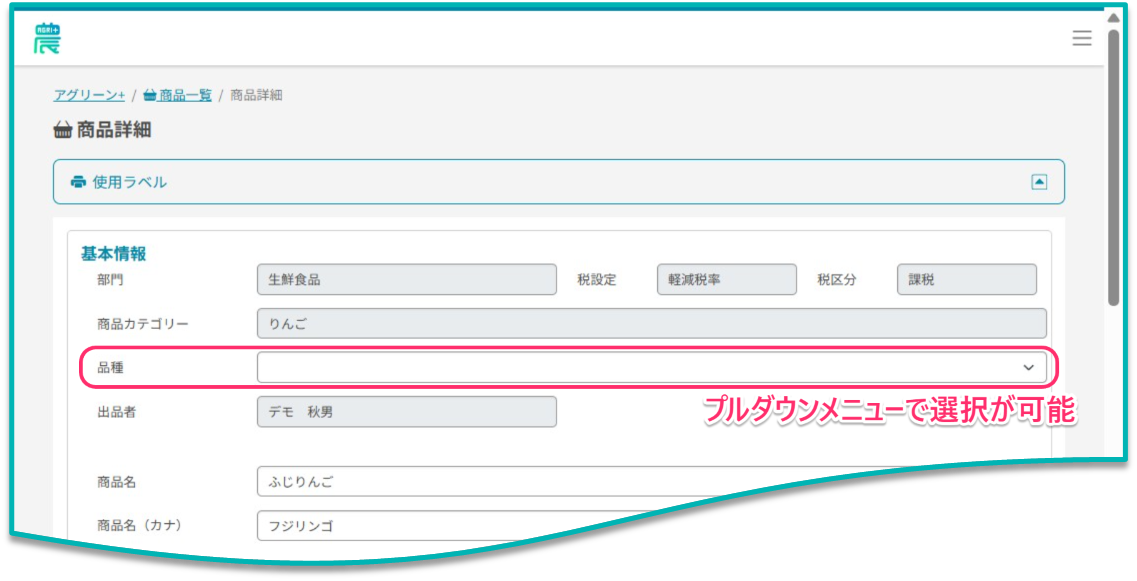 商品カテゴリーに品種が登録されていない場合 品種項目は表示されません。 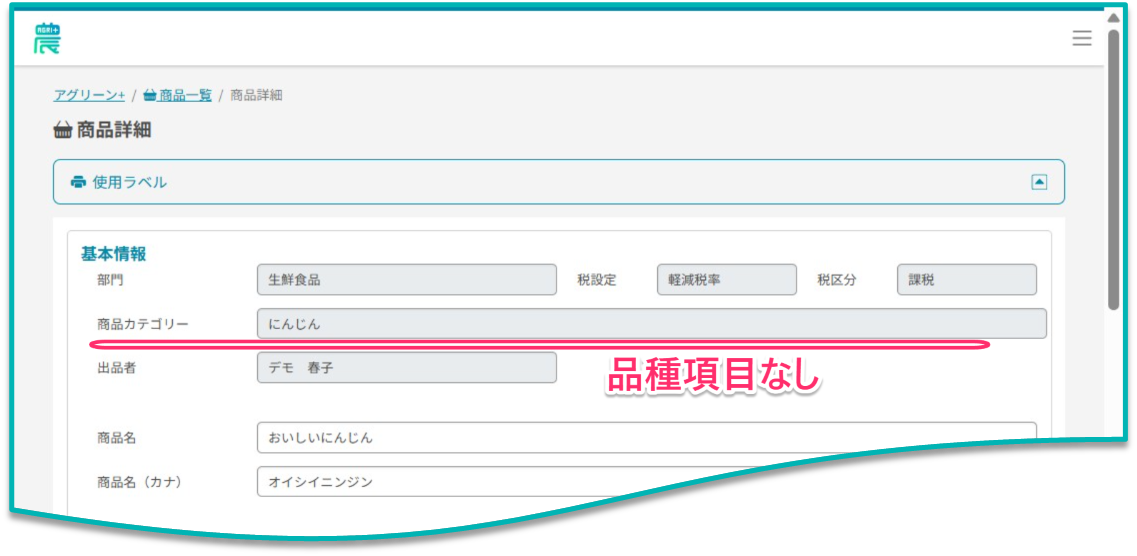 |
| ④ 「更新してラベル出力」ボタンをタップします。 |
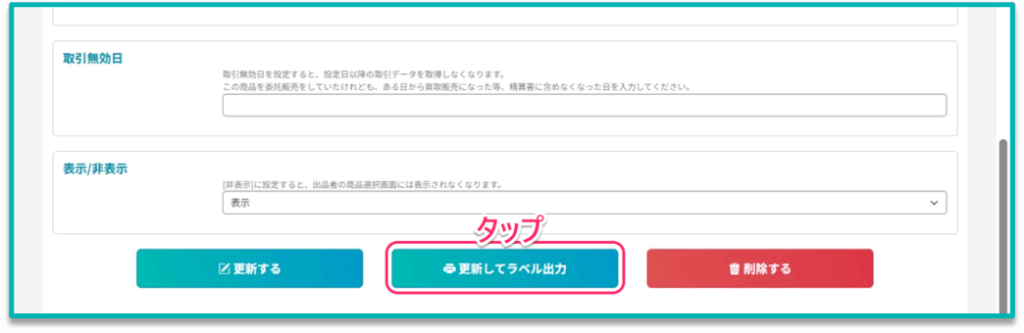
[更新してラベル出力] ボタンを選択すると、ラベル印刷設定画面 が開きます。
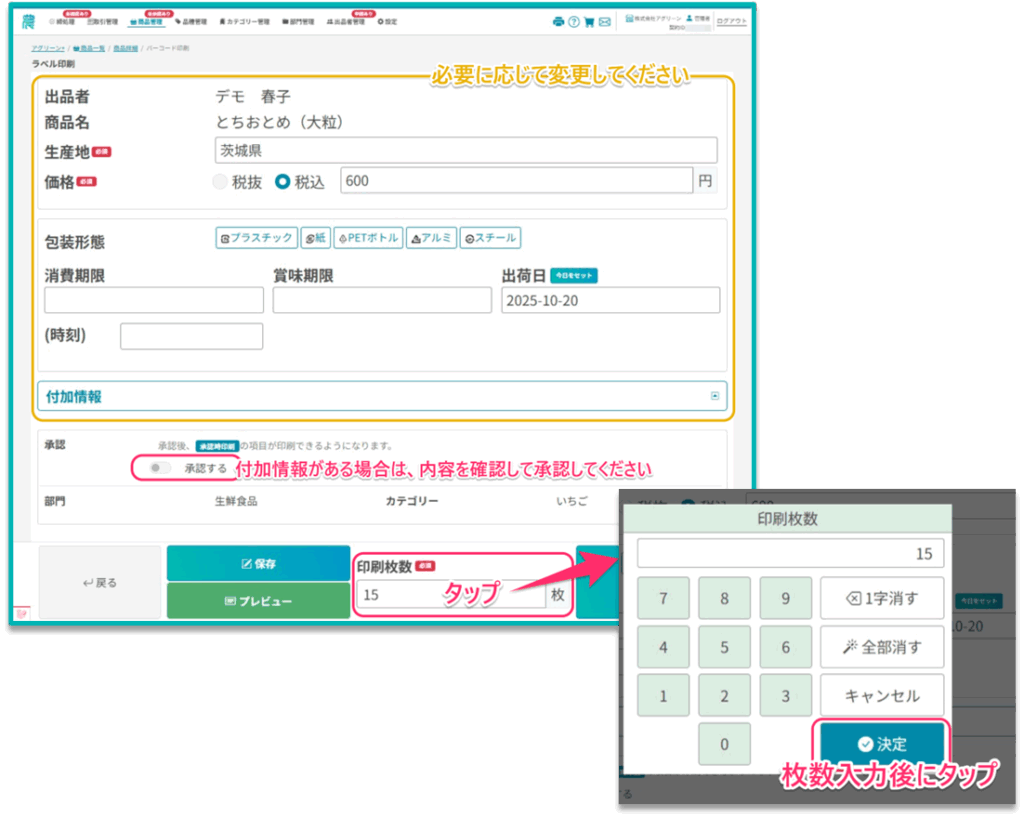
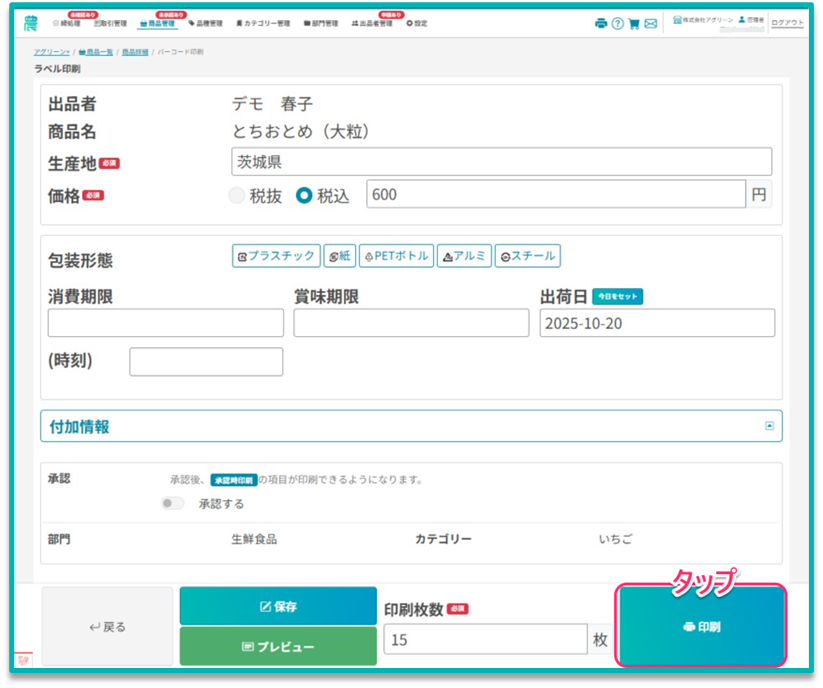
表示された内容を確認し、必要に応じて修正してください。ラベルにはこの画面の内容がそのまま印刷されますので、情報に誤りがないよう十分にご確認ください。
| 前回の消費/賞味期限が入力されている場合、アラートが表示されます。 |
| 前回(本日ではない)の「印刷」または「保存」時に 消費期限 / 賞味期限が入力されていた場合、入力内容に関係なく下図のような アラート が表示されます。 あわせて、消費期限・賞味期限の入力欄の背景が 黄色 になります。 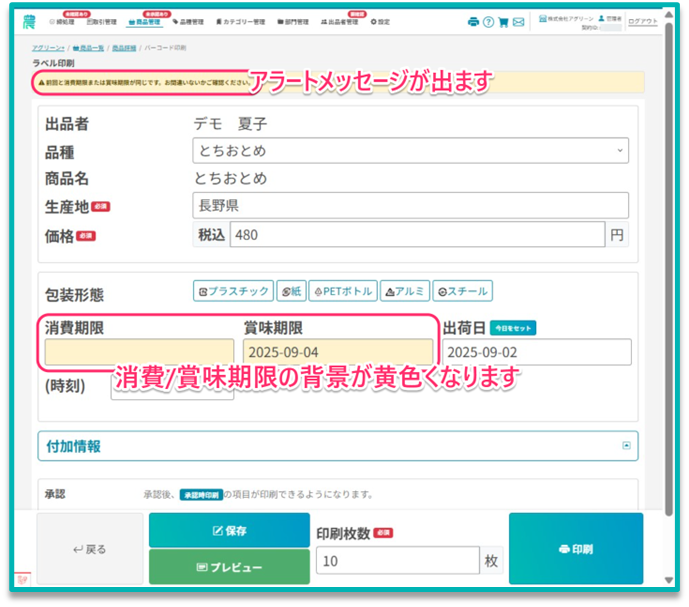 日付が過去日の場合は印刷できませんので、必ず最新の情報に更新してください。 | |
画面下部の「印刷枚数」をタップすると、印刷枚数の入力画面がポップアップ表示されます。
印刷枚数を入力後、[決定]ボタンをタップして設定してください。
| 消費期限または賞味期限を印字する場合は、以下の点にご留意ください。 |
・消費期限の(時刻)を入力する場合 は、必ず消費期限の日付をご入力ください。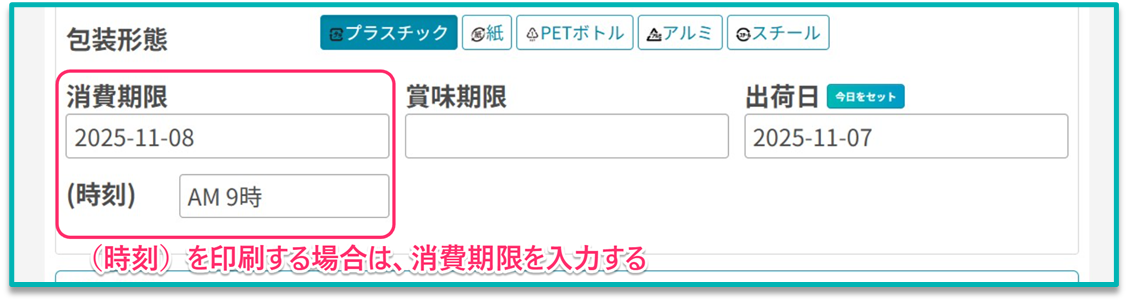 ・賞味期限を印刷したい場合 は、(時刻)は 必ず 空欄 にしてください。 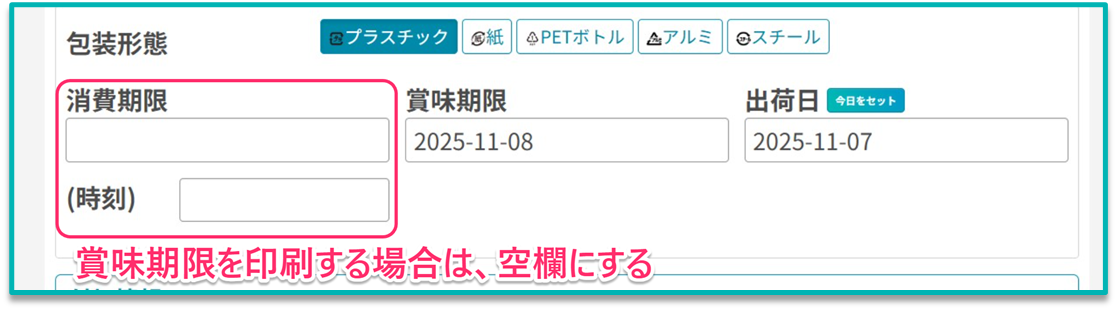 | |
| 食品表示などの付加情報がある場合は、承認してください。 |
| 食品表示などの付加情報がある場合は、[承認する]をタップして承認してください。承認されない場合、ラベル2枚目以降の付加情報が印刷されませんのでご注意ください。 | |
内容に問題なければ、画面下部の [印刷] ボタンをタップしてください。
 | [プレビュー] ボタンをタップすると、印刷内容の確認ができます。 |
| 印刷プレビューをぜひご利用ください。 なお、実際のラベルには店舗名や価格のバーコードも記載されます。 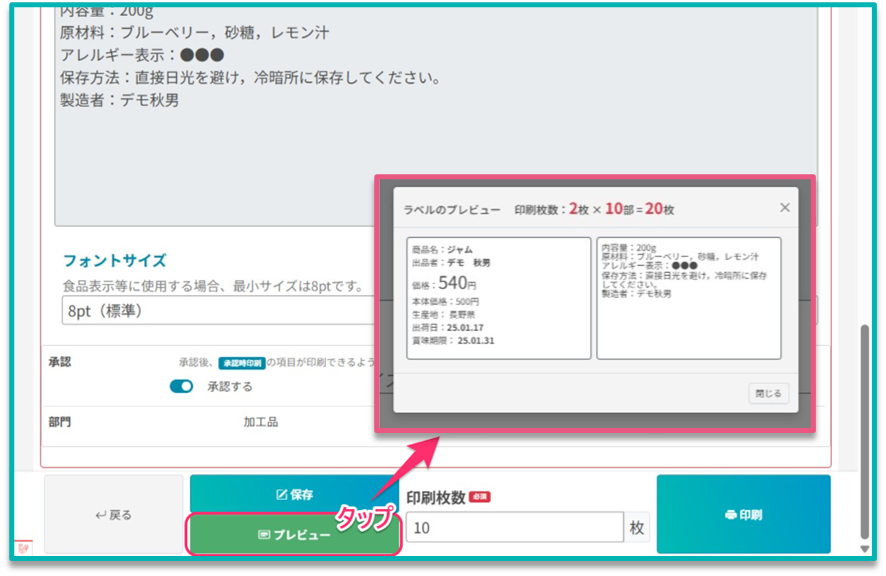 ↑ 商品詳細画面≫ラベル印刷設定画面:印刷プレビュー | |
| ラベルの付加情報がある場合は、店舗管理者が承認すると、 「付加情報ラベルは承認待ちのため印刷されません。」といったメッセージが消えて、 2枚目以降も印刷ができるようになります。 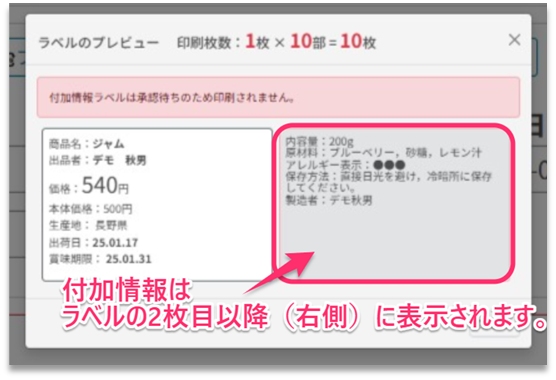 ↑ 付加情報を設定した場合のラベルプレビュー | |
| 消費/賞味期限が過去日の場合、エラーが表示されます。 |
| [印刷]ボタンをタップした際に、消費期限 または 賞味期限が過去日の場合 は、 下図のようなエラーが表示されます。日付を修正のうえ、再度印刷してください。 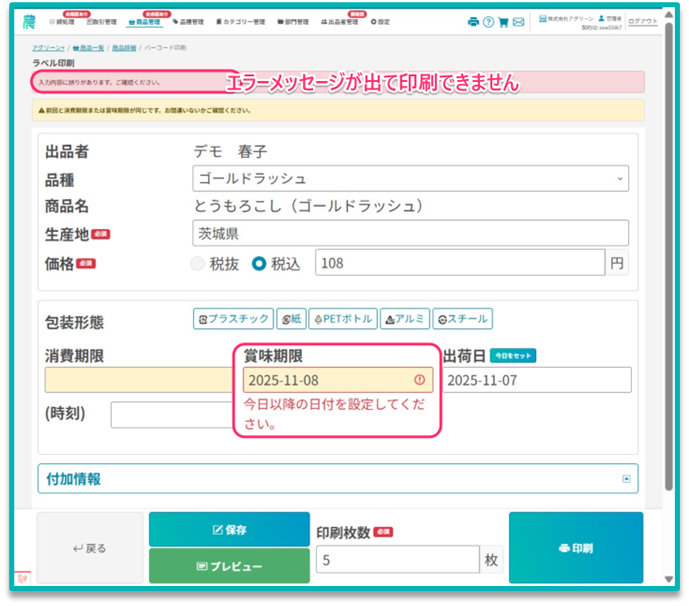 | |
| ⑤ 「印刷」ボタンをタップします。 |
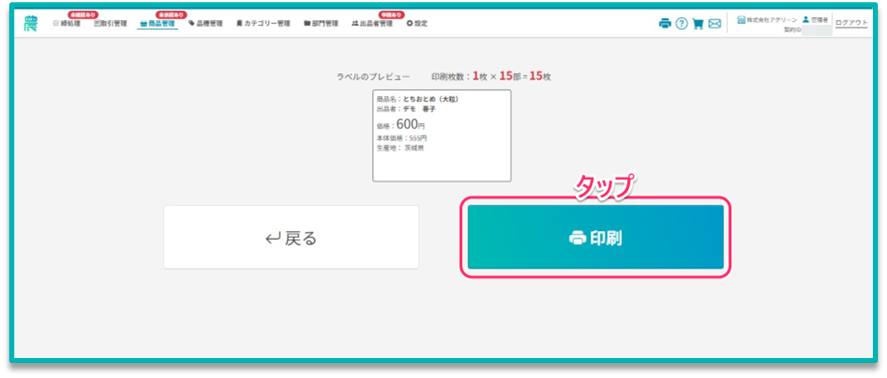
[印刷] ボタンをタップすると、接続されているプリンターの画面に切り替わります。
画面の指示に従ってラベル印刷を行ってください。
▼ 印刷完了後の画面(ラベル印刷設定画面)
印刷が完了してアグリーンプラスに印刷取引が登録されると、自動的にラベル印刷設定画面(下図)に戻ります。
自動的にラベル印刷設定画面に戻るまで、アプリの切り替えや他の操作は行わないでください。
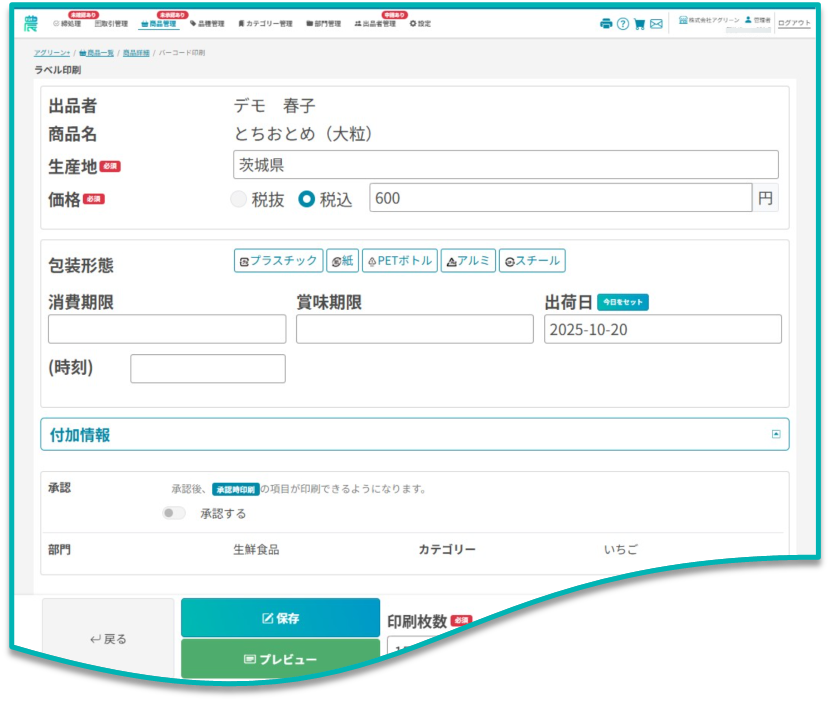
↑ 印刷≫自動遷移≫ラベル印刷設定画面
| ラベルを印刷する際は、自動的に印刷設定画面に戻っていることを必ずご確認ください。 |
| 途中でアプリを切り替えると、印刷取引が正しく登録されない場合があります。 | |
アグリーンプラスの「設定」≫「ラベルの設定」で、ラベル印刷費用(1枚ごとの印刷単価)が登録されている場合、ラベル印刷を実行するたびに、取引一覧にラベル代が経費として計上されます。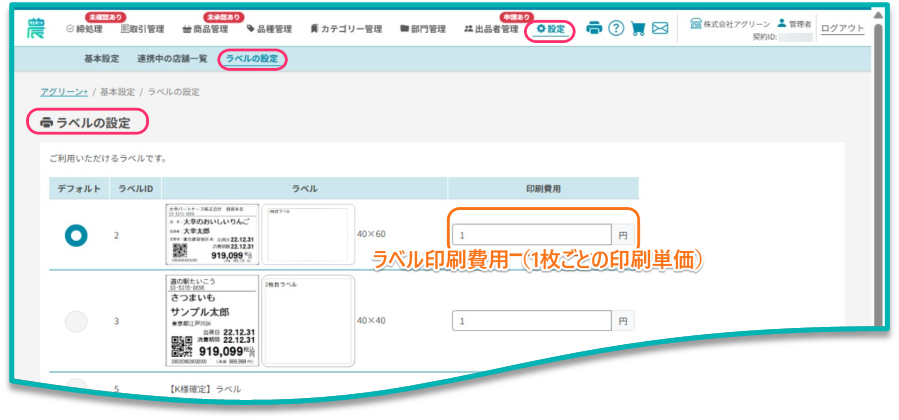 ↑ アグリーンプラス≫設定≫ラベルの設定(印刷費用) |
複数のラベルを一括で印刷する
商品一覧から複数の商品を選択することで、それらのラベルを一括で印刷できます。
以下に、その手順をご説明します。
ラベルの印刷手順
この操作は商品一覧画面で行いますので、まず商品一覧画面を開いてください。
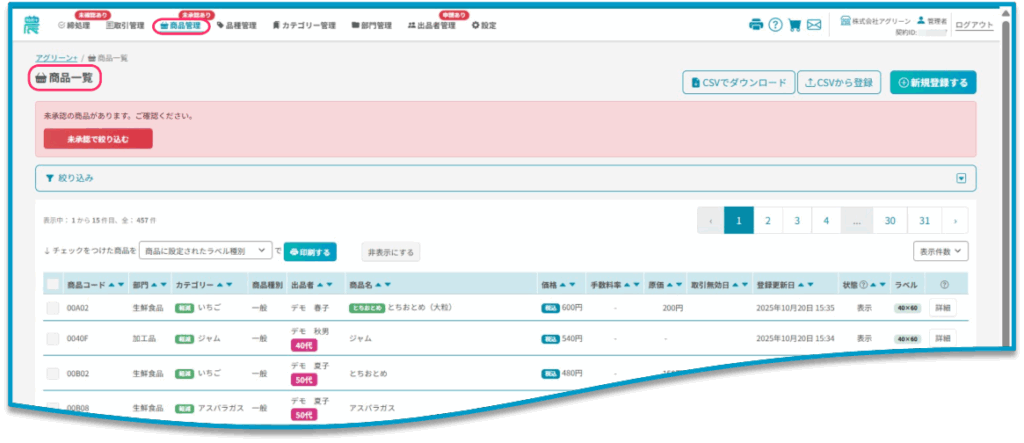
| ① ラベル印刷したい商品を選択(チェック)します。 |
商品一覧で、ラベル印刷したい商品 のチェックリストにチェックを入れてください。(複数選択可)

| 商品一覧のすべての商品を選択したい場合 |
ヘッダーのチェックボックスをタップしてください。 商品の絞り込み後など、商品一覧に表示されている商品をすべて選択したい場合にご利用いただけます。 | |
| 付加情報(食品表示など)が登録されている商品の注意点 |
| 選択した商品の中に、付加情報(食品表示など)が未承認のものがある場合は、 ラベルの2枚目が印刷されません のでご注意ください。 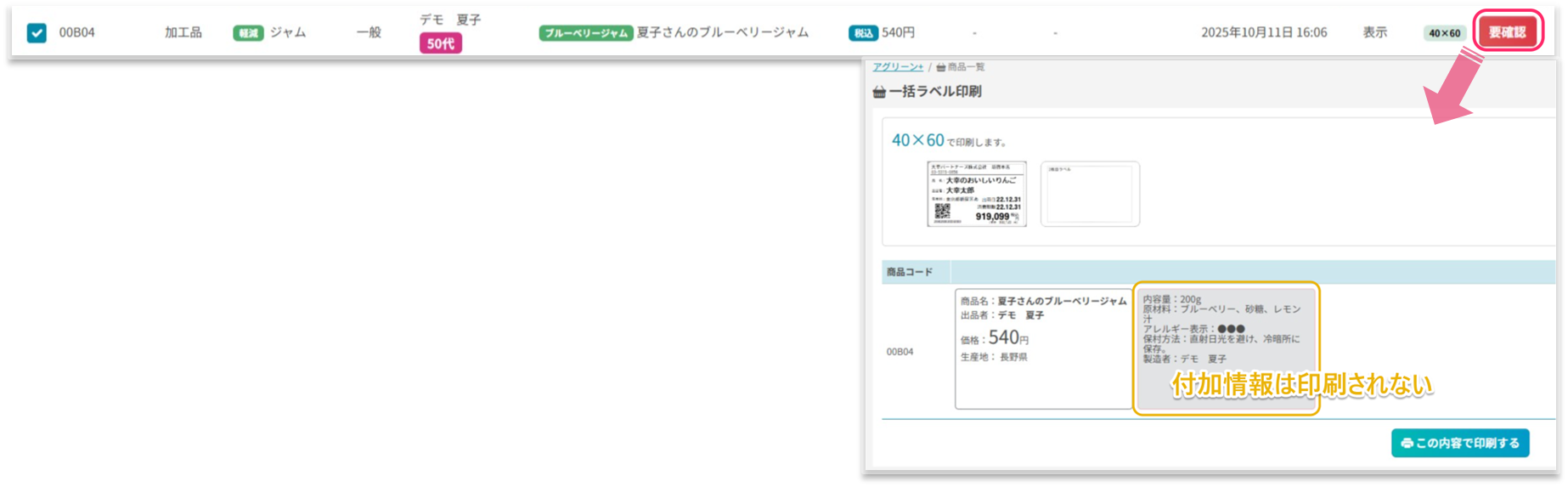 ※ 一括ラベル印刷画面では、印刷されない部分はグレー表示になります。 | |
| ② ラベル情報を設定します。 |
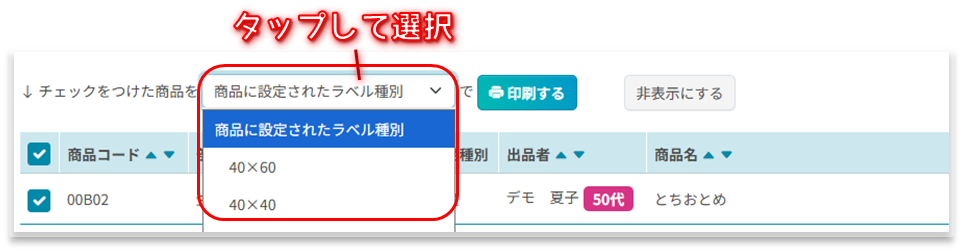
一覧上部にあるプルダウンメニュー [商品に設定されたラベル種別] をタップし、
印刷するラベルの種別を選択してください。
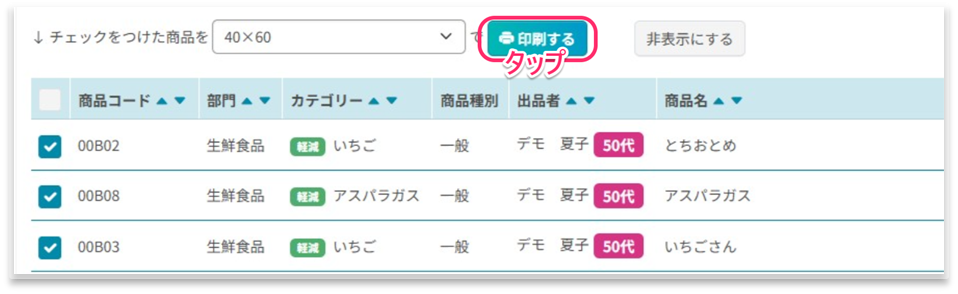
| ③ [印刷する] ボタンをタップします。 |
[印刷する] ボタンをタップすると、一括ラベル印刷画面 が開きます。
| ④ 印刷枚数を設定します。 |
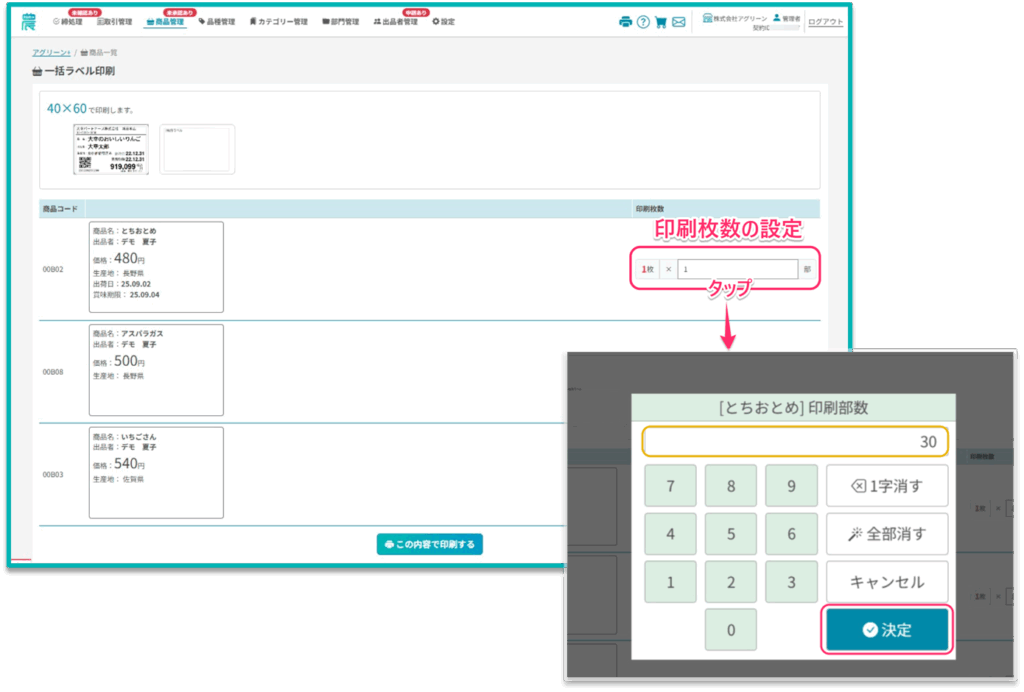
一括ラベル印刷画面に、選択した商品のラベル情報が表示されます。
内容を確認し、問題がなければ印刷枚数を設定してください。
印刷枚数入力欄 を タップ すると、ポップアップで 印刷部数入力画面 が表示されます。
部数を入力し、最後に [決定] ボタンを タップ して設定してください。
各商品についても、同様の手順で部数の設定を行います。
| ⑤ [この内容で印刷する] ボタンをタップします。 |
ラベル内容や印刷部数の設定に問題がなければ、画面下部の [この内容で印刷する] ボタンをタップしてください。
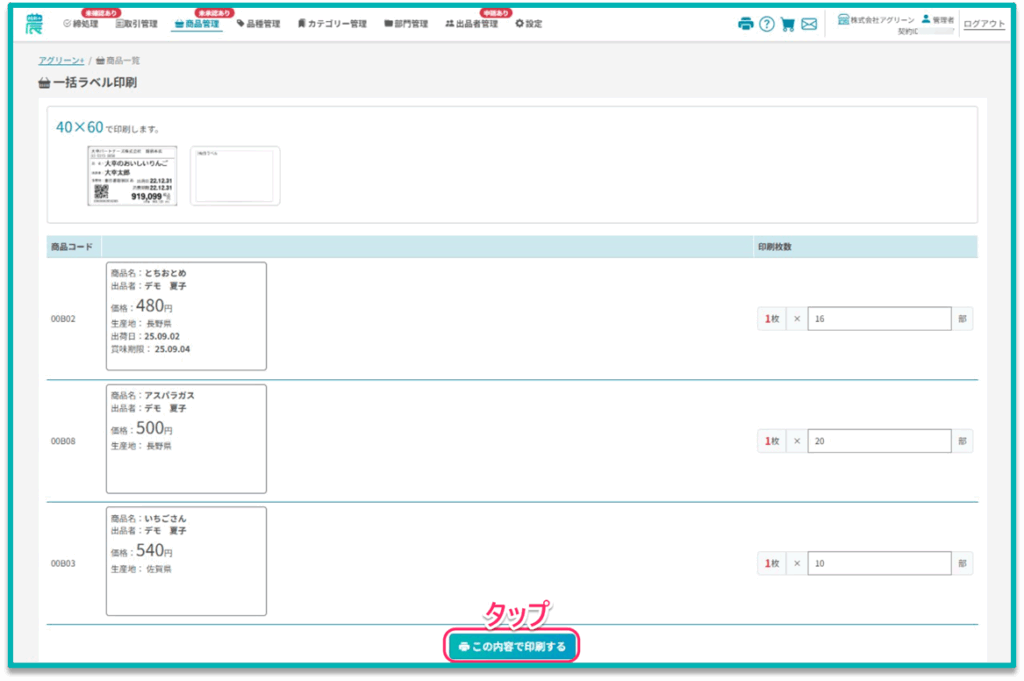
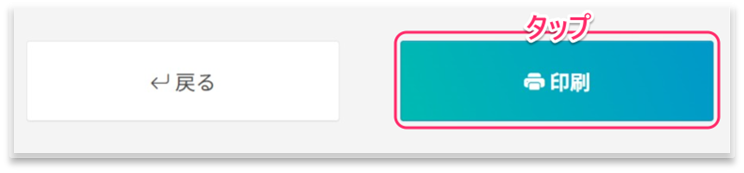
[この内容で印刷する] ボタンを タップ すると、下図が表示されます。最終決定として、[印刷] ボタンを タップ し、表示されたプリンター画面の指示に従ってラベルを印刷してください。
なお、ラベル印刷をキャンセルする場合は、[戻る] ボタンをタップしてください。
▼ 印刷完了後の画面(商品一覧画面)
印刷が完了してアグリーンプラスに印刷取引が登録されると、自動的に商品一覧画面に戻ります。
自動的に商品一覧画面に戻るまで、アプリの切り替えや他の操作は行わないでください。
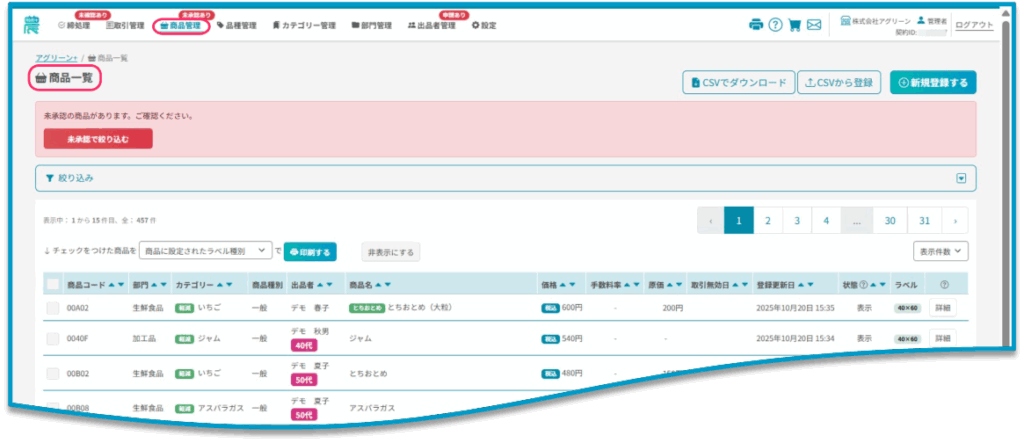
| ラベルを印刷する際は、自動的に商品一覧画面に戻っていることを必ず確認してください。 |
| 途中でアプリを切り替えると、印刷取引が正しく登録されない場合があります。 | |