
※ 2026.9 「締処理実行」画面の表示内容を追記し、操作手順と画面画像を一部更新しました。
締処理は、対象となる出品者と締期間を指定して実行します。
このページでは、締処理の実行手順と、「締処理実行」画面に表示される内容について説明します。
締処理開始の手順
| ① 「締処理実行」画面を開きます |
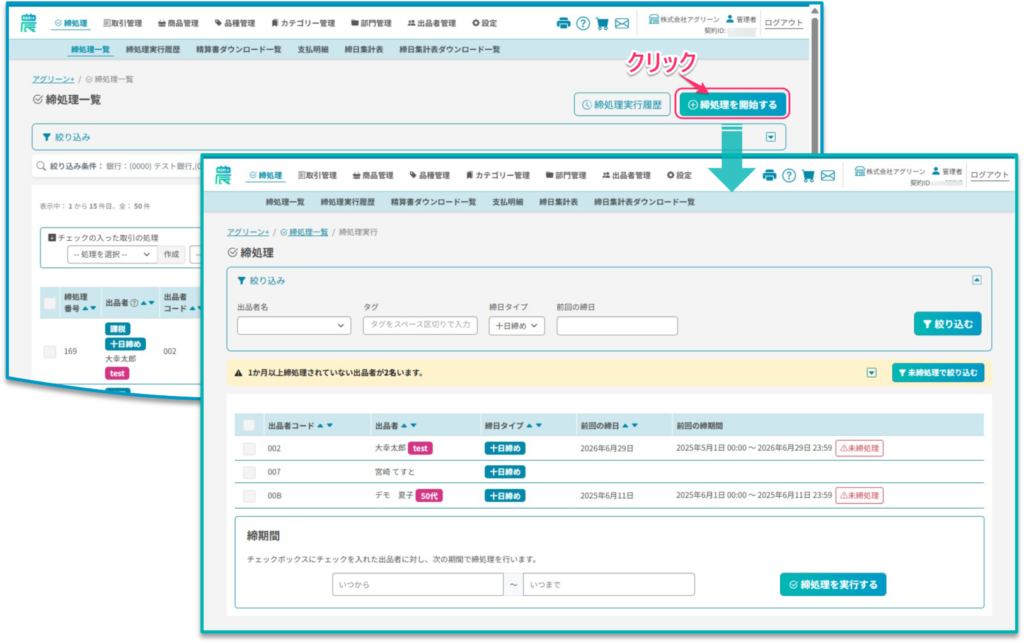
| 前回の締日から1か月以上経過すると、締処理の実施時期をお知らせするため、 該当する出品者の横に赤色の[未締処理]バッジが表示されます。 [未締処理]バッジの詳細については、次の「締処理実行画面の表示内容」をご確認ください。 |
| ② 締処理を行う出品者を選択します |
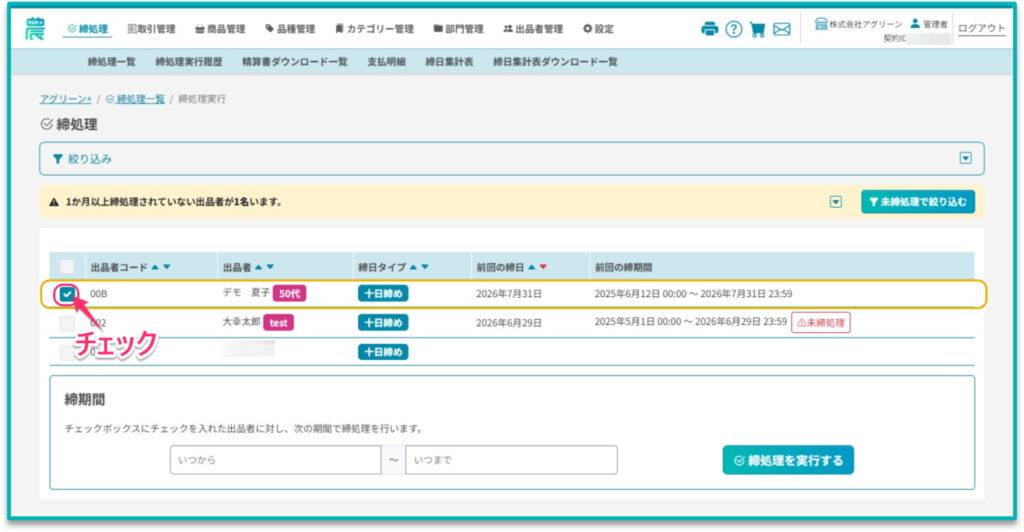
| ③ 締期間を設定します |
[いつから]と[いつまで]の入力欄をクリックするとカレンダーが表示されます。開始日と終了日を選択してください。

| ④ 締処理を実行します |

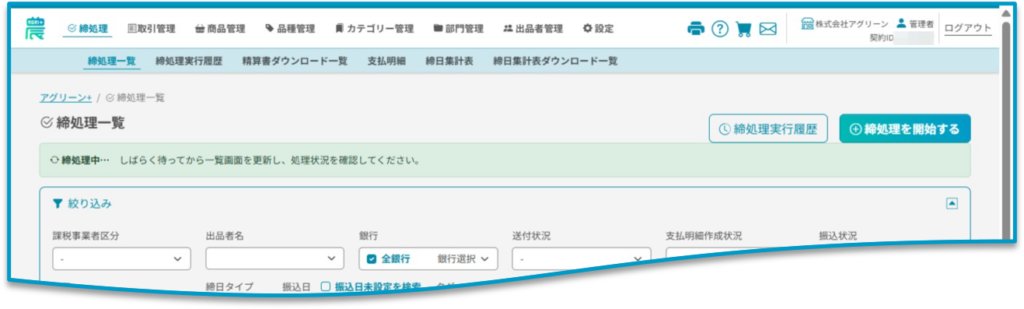
[締処理を実行する]ボタンをクリックすると、「締処理一覧」画面へ自動的に移動します。画面上部に「締処理中… しばらく待ってから一覧画面を更新し、処理状況を確認してください。」というメッセージが表示されます。
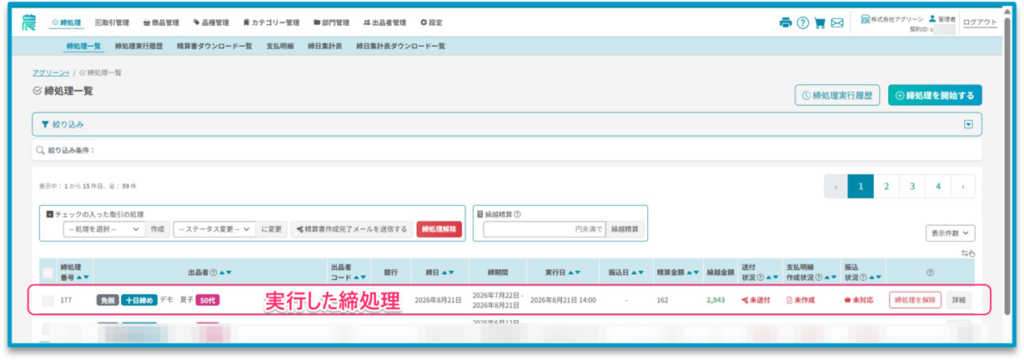
しばらく待ってから画面を更新すると、実行した締処理が締処理一覧の先頭行に追加されます。
 締処理漏れがないか確認する 締処理漏れがないか確認する |
| 締処理の完了後、再度[締処理を開始する]ボタンをクリックして締処理実行画面を開くと、締処理が行われていない出品者の有無を確認できます。 締処理漏れを防ぐため、締処理のたびに確認することをおすすめします。 |
締処理実行画面の表示内容
ここでは、[締処理を開始する]ボタンをクリックして表示される「締処理実行」画面の[未締処理]と、締処理対象外の出品者について説明します。
 未締処理の出品者
前回の締日から1か月以上経過している出品者がいる場合は、画面に次の内容が表示されます。
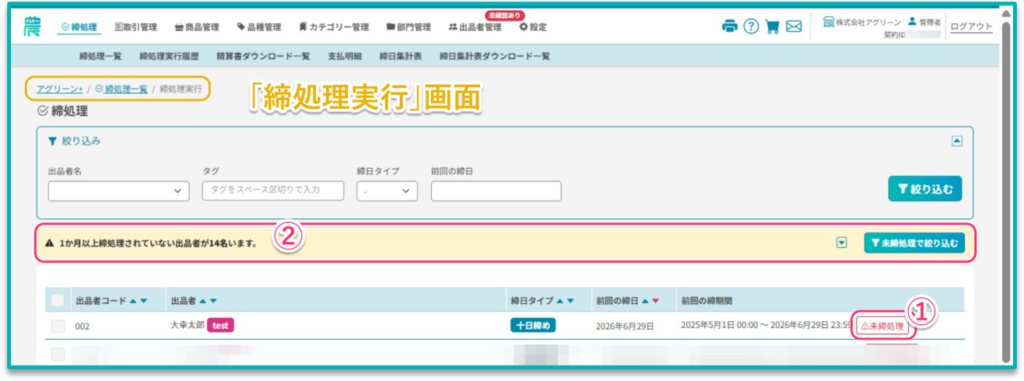
| No | 表示 | 内容 |
| ① | 未締処理バッジ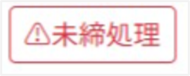 | 対象となる出品者に[未締処理]バッジが表示されます。バッジをクリックすると、その出品者の未締処理となっている取引の一覧が表示されます。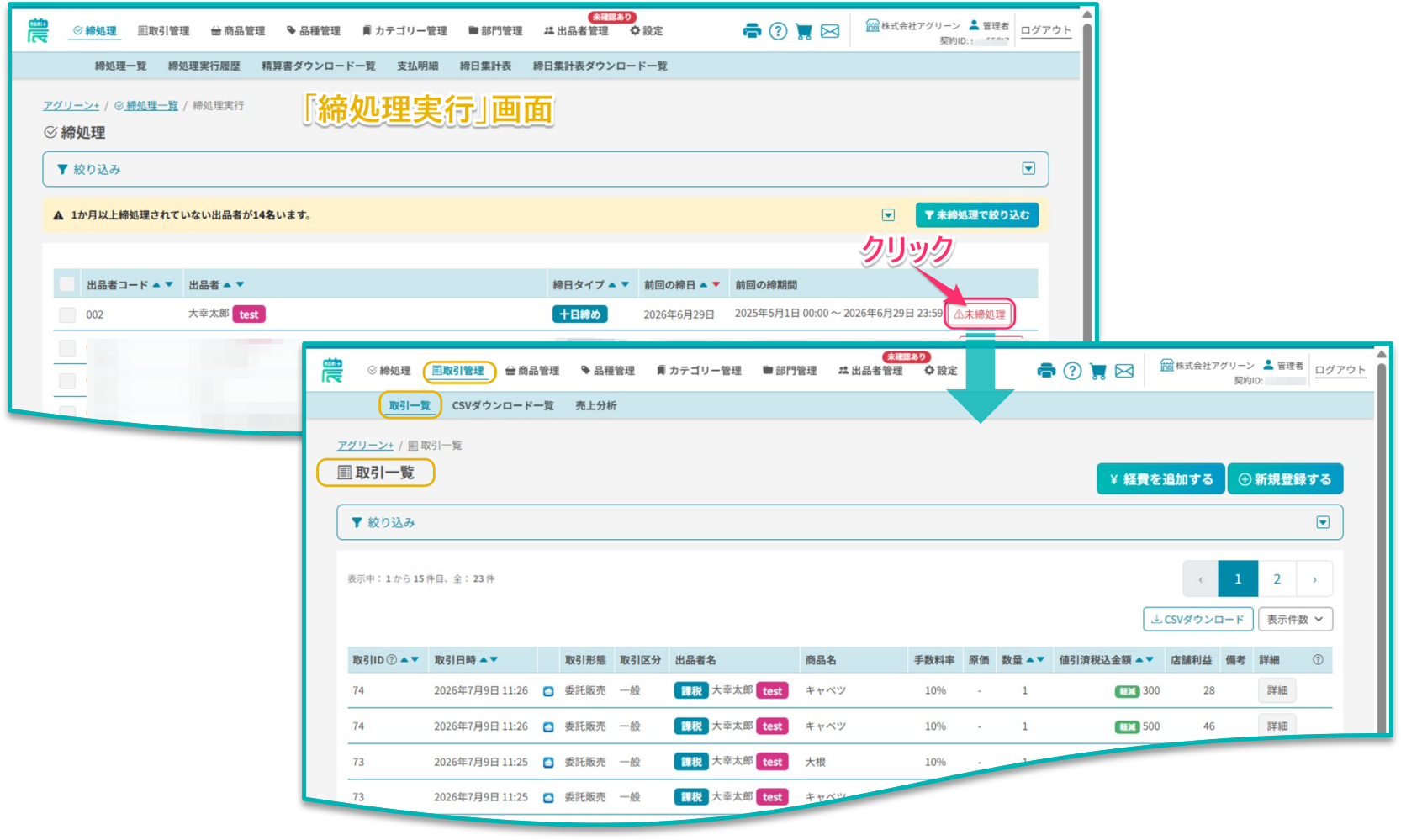 ↑ 管理者ログイン≫取引管理≫取引一覧:未締処理の取引 該当する取引がない場合は、取引が登録されていない旨が取引一覧に表示されます。 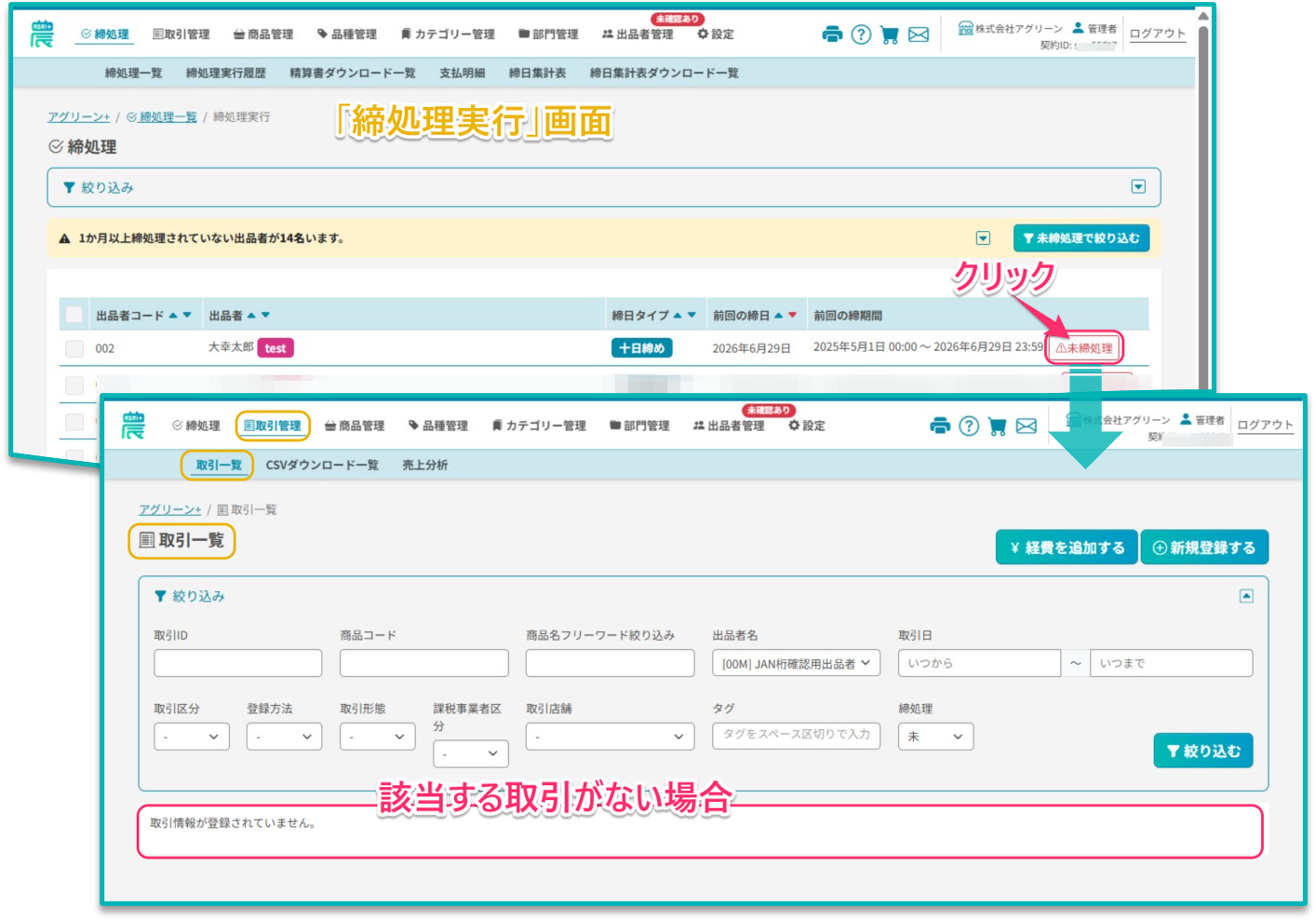 ↑ 管理者ログイン≫取引管理≫取引一覧:未締処理に該当する取引がない場合 |
| ② | メッセージ | 未締処理の出品者がいる場合は、一覧の上部に対象者の人数を知らせるメッセージが表示されます。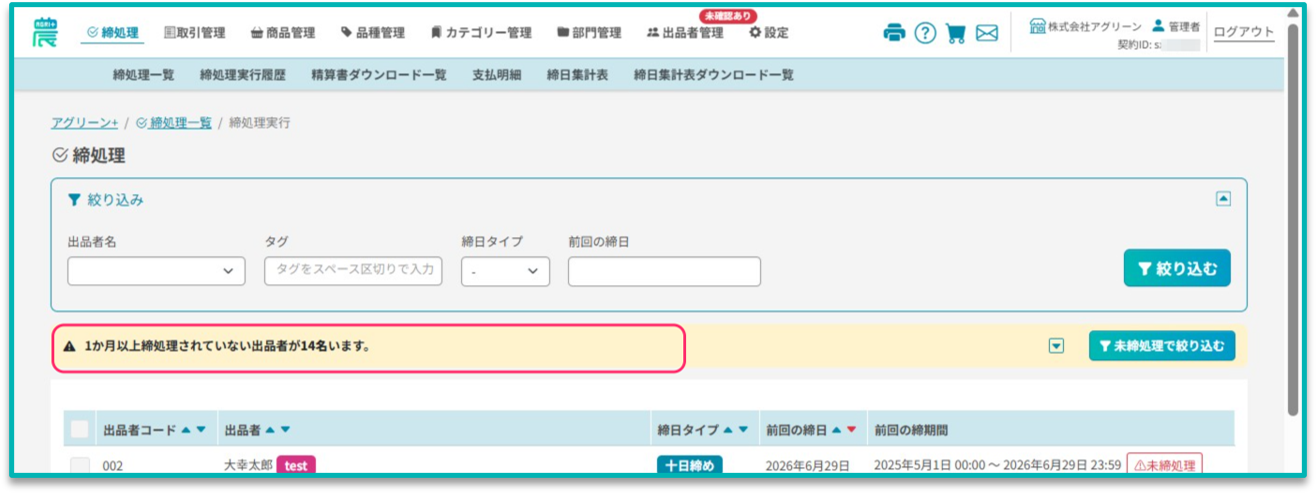 メッセージ右側の開閉ボタンをクリックすると、対象となる出品者名を確認できます。  また、[未締処理で絞り込む]ボタンをクリックすると、一覧を未締処理の対象者だけに絞り込めます。 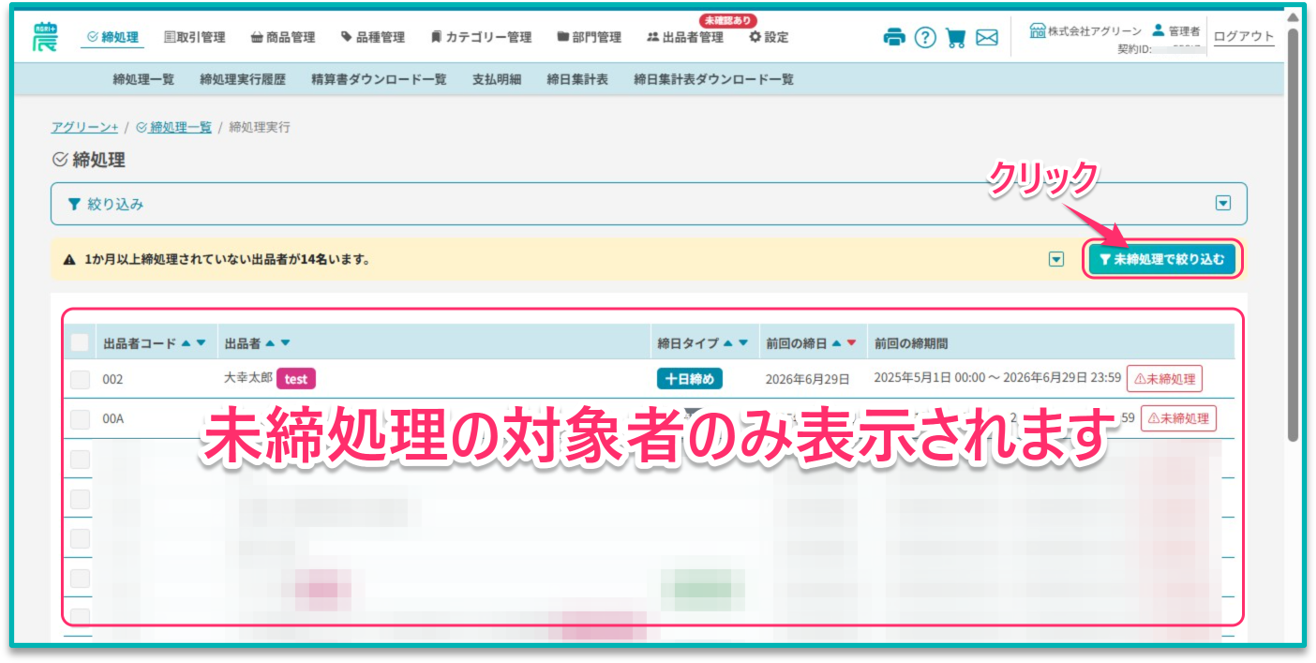 |
締処理対象外の出品者
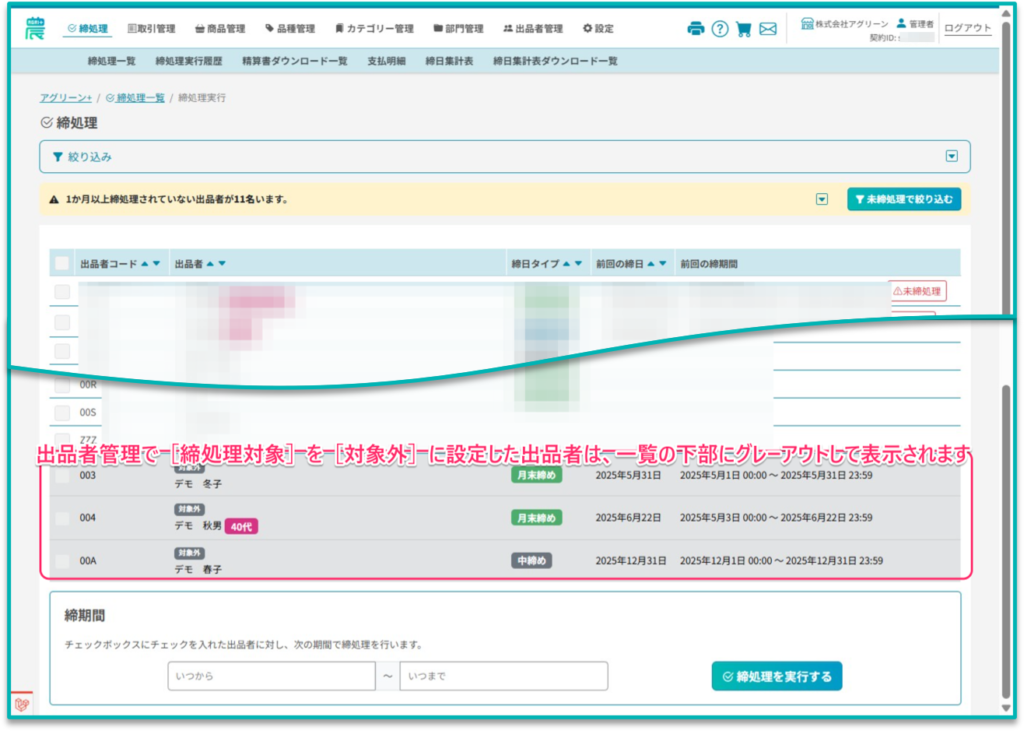
出品者情報の「締処理対象」で[対象外]に設定されている出品者は、締処理の対象にはなりません。
対象外の出品者は、一覧の下部にグレーアウトした状態でまとめて表示され、選択することはできません。