「印刷セット」仕様変更に伴い、内容を更新しました。(2026.5)
このページでは、マイページ の「登録済みラベル一覧」 でできることをご説明します。
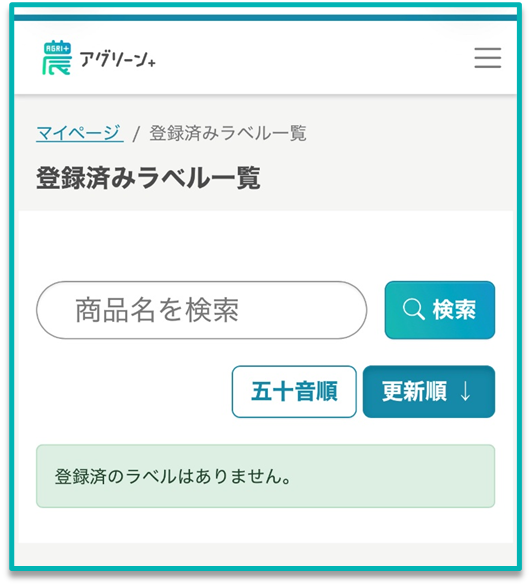
マイページのメニュー[登録済ラベル一覧]をタップ すると、「登録済みラベル一覧」が表示されます。
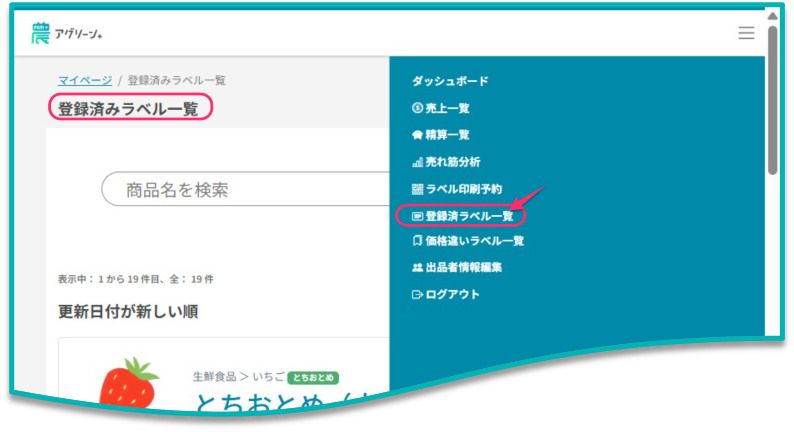
「登録済みラベル一覧」 では、 過去にラベル印刷を行った商品 や、印刷予約をした商品 を確認できます。
また、一覧の表示順変更 や 商品名検索 も可能です。
さらに、ラベル印刷予約 や 価格違いラベルの作成 も行えます。
 | 登録されたラベルがない場合は、「登録済みラベル一覧」に商品は表示されません。 |
 | |
「登録済みラベル一覧」で利用できる機能の詳細は、以下をご確認ください。
表示順を変更する
「登録済みラベル一覧」では、登録された商品の表示順を「五十音順」と「更新順 ↓」「 更新順 ↑」に変更できます。
| 更新順 | |
| [更新順 ↓]:更新日付が新しい順(降順)の表示です。※ デフォルト表示 [更新順 ↑]:更新日付が古い順(昇順)の表示です。 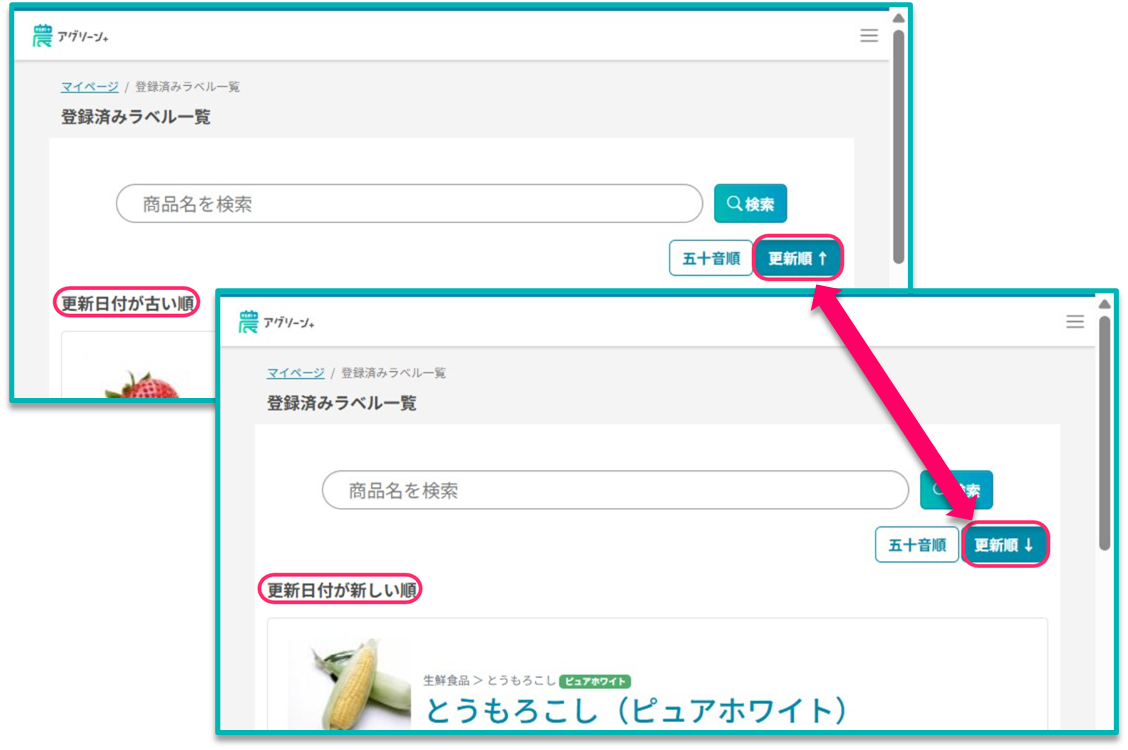 ↑ マイページ≫登録済みラベル一覧:更新順変更 | |
| [更新順↑]ボタンをタップすると、更新日付が新しい順(降順)に切り替わり、 [更新順↓]ボタンをタップすると、更新日付が古い順(昇順)に切り替わります。 |
| 五十音順 | |
| [五十音順]をタップすると、一覧が五十音順に並び替わります。 また、頭文字索引 をタップすると、該当の位置へ移動できます。 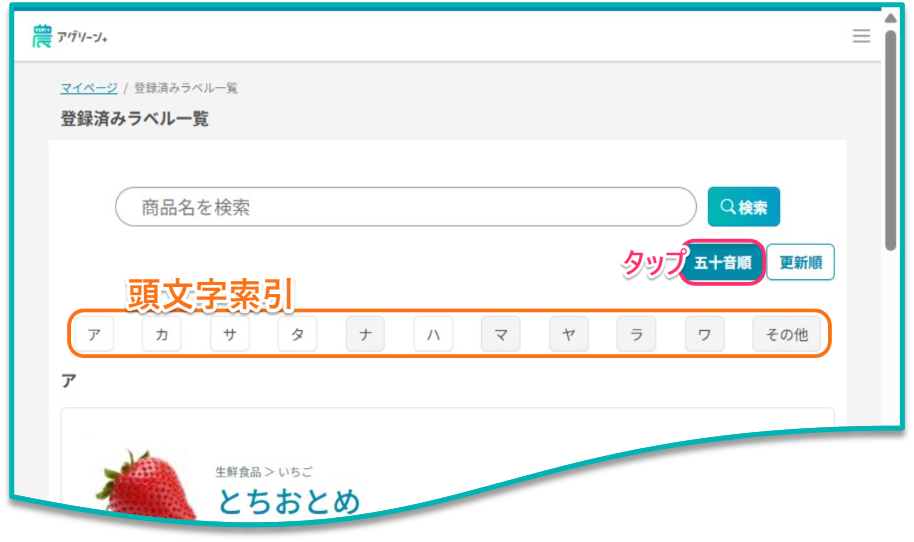 ↑ マイページ≫登録済みラベル一覧:五十音順と頭文字索引 | |
商品を検索する
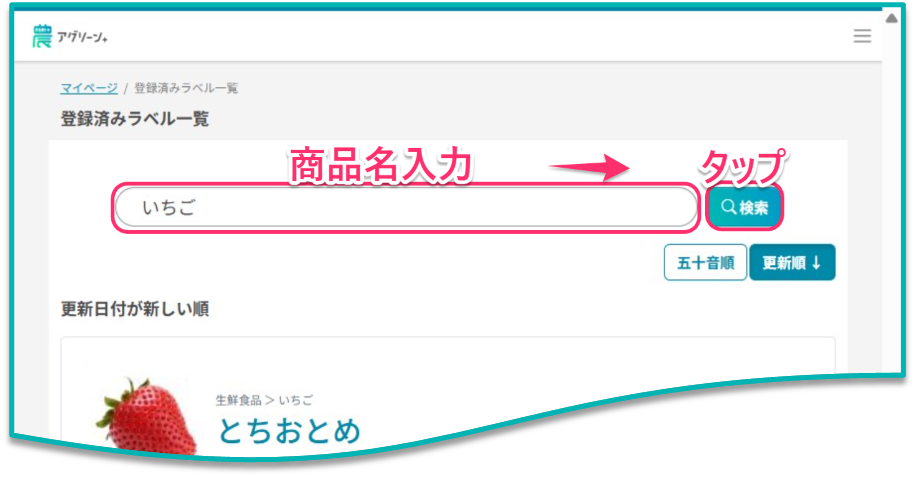
「登録済みラベル一覧」では、登録された商品を商品名で検索できます。
「商品名を検索」と表示されたテキストボックスに 商品名を入力 し、[検索]ボタンをタップしてください。
ラベル印刷を予約する
「登録済みラベル一覧」に表示されている商品名をタップすると、「ラベル印刷予約」画面 が表示されます。
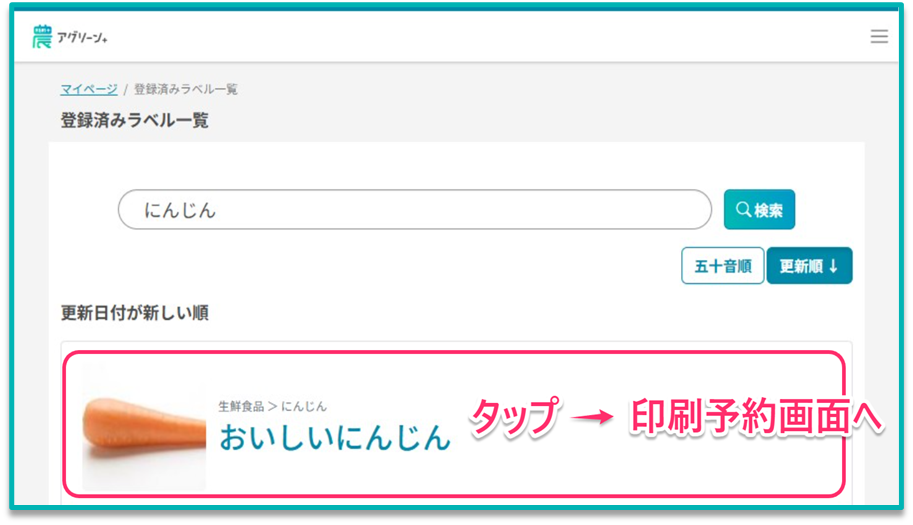
「ラベル印刷予約」画面で必要な情報を入力し保存すると、店舗タブレットで利用するラベル印刷予約ができます。
詳しい手順については、当オンラインマニュアル「ラベル印刷を予約する」ページの手順⑤ からご確認ください。
価格違いラベルを作成する
「登録済みラベル一覧」に表示されている商品名をタップすると、「ラベル印刷予約」画面 が表示されます。
「ラベル印刷予約」画面で必要な情報を入力し[価格違いラベル]ボタンをタップすると価格違いラベルの作成ができます。作成した価格違いラベルは保存され、一覧から繰り返し利用できます。
詳しい手順については、当オンラインマニュアル「価格違いラベルを新規作成する」ページからご確認ください。
以上が、「登録済みラベル一覧」で利用できる主な機能です。