
※ 2026.06 支払明細削除時の動作変更に伴い、内容を更新しました。
支払明細は、支払明細詳細画面から削除できます。
ここでは、支払明細を削除する方法をご説明いたします。
支払明細の削除手順
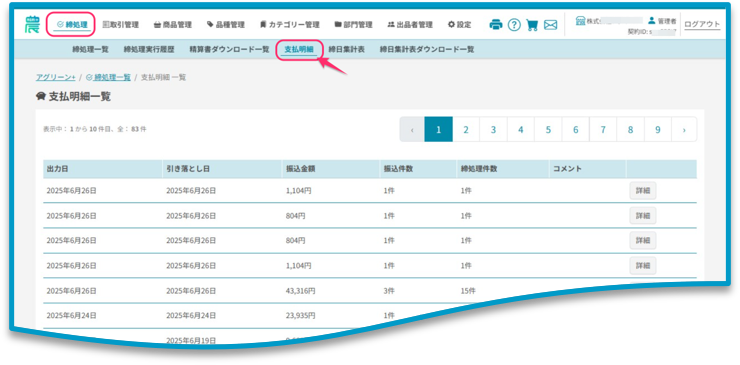
| ① 支払明細一覧画面 を開きます。 |
アグリーンプラスの管理者メニューで「締処理」をクリックし、「支払明細」タブを選択すると、支払明細一覧が表示されます。
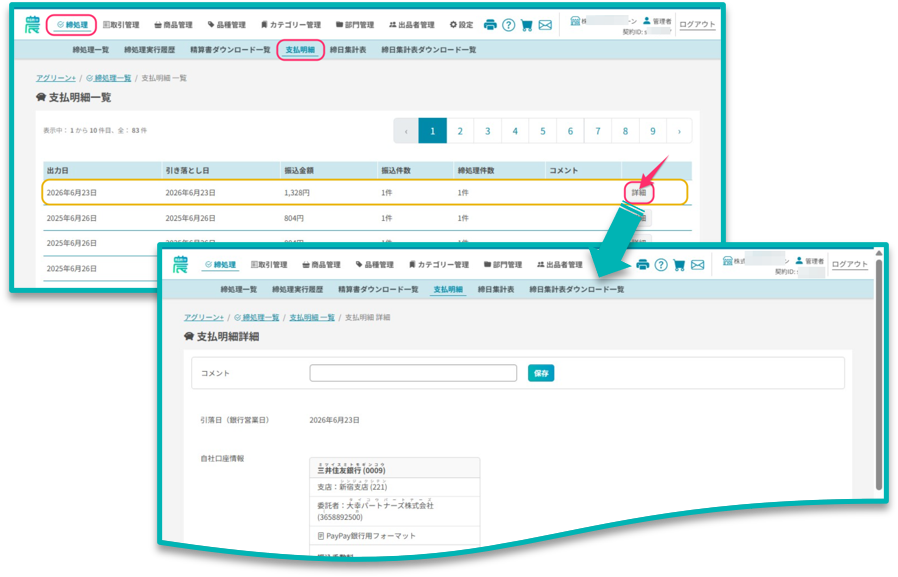
| ② 支払明細詳細画面 を開きます。 |
支払明細一覧の該当行にある「詳細」ボタンをクリックすると、支払明細詳細画面が開きます。
| ③ 「この支払明細を削除する」ボタンをクリックします。 |
支払明細詳細画面 の下部にある「この支払明細を削除する」ボタンをクリック します。
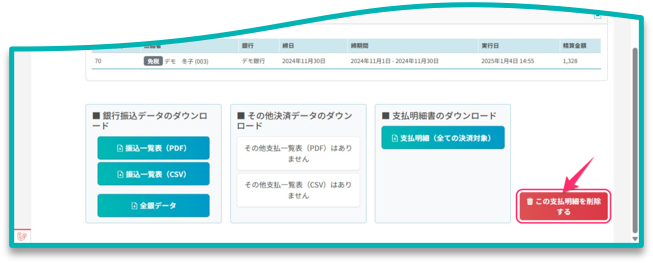
「この支払明細を削除する」ボタンをクリック すると、削除の確認画面 が表示されます。
支払明細を削除する場合は、[削除する]をクリックします。
削除を取り消す場合は、[キャンセル]または画面右上の[×]をクリックしてください。
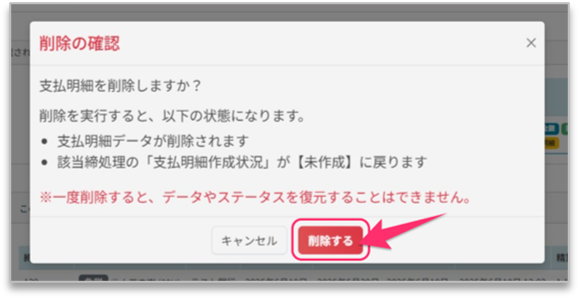
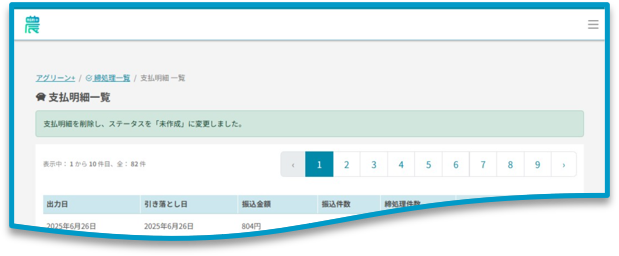
[削除する]をクリックすると、支払明細が削除されます。
削除されると支払明細一覧に戻り、画面上部に「支払明細を削除し、ステータスを『未作成』に変更しました。」と表示されます。
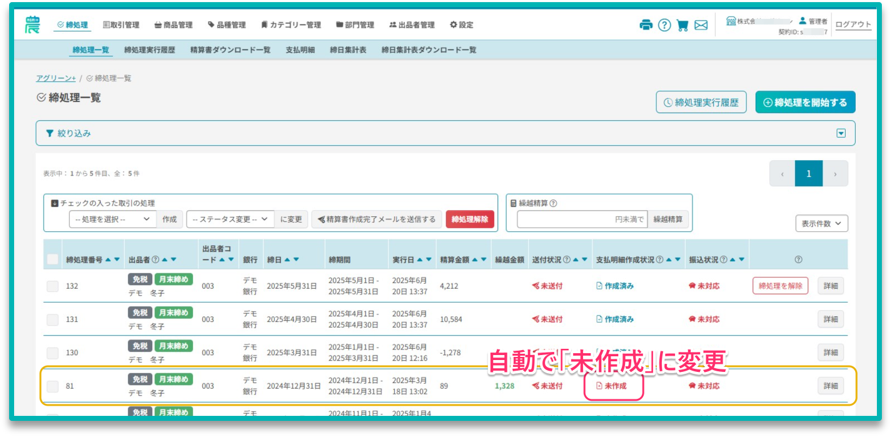
また、該当する締処理の[支払明細作成状況]が「未作成」に戻ります。
 | 補足 |
| 支払明細を削除すると、該当する締処理の[支払明細作成状況]は自動的に「未作成」に戻ります。 そのため、支払明細作成後に内容を修正する場合は、 「支払明細の削除」→「内容修正」→「支払明細の再作成」 の流れで対応できます。 | |