
品種の削除 は、管理者が行う操作 です。(管理者ログイン)
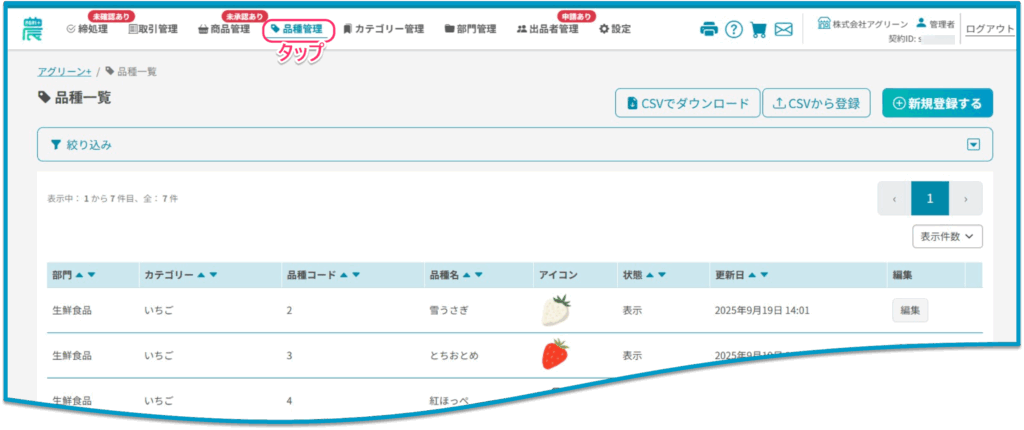
管理者画面のメインメニューにある「品種管理」をタップし、
表示された「品種一覧」画面から該当の品種の 品種編集 画面 を開くと、品種の削除 ができます。
但し、商品が紐づいている品種は削除ができませんので、ご留意ください。
 | 品種を削除した場合は、 必ずスマレジで同期を行ってください。 |
| 詳しくは、『【必読】アグリーン+運用開始前にご一読ください≫項目5』をご参照ください。 | |
このページでは、品種の削除手順 についてご説明します。
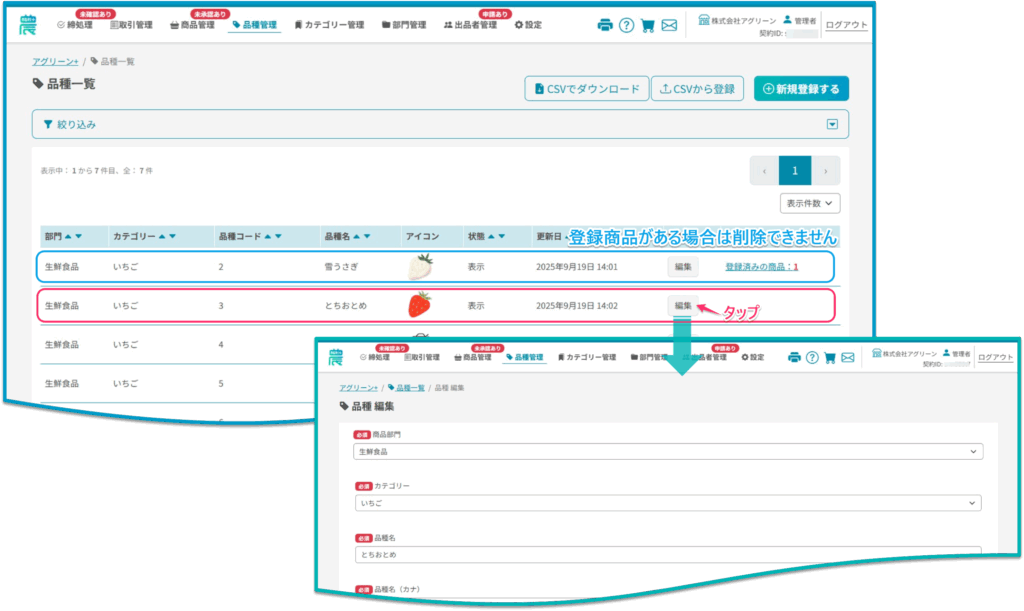
| ① 品種一覧から該当の品種の行にある「編集」ボタンをタップします。 |
品種一覧 の中で、削除対象の品種の行にある「編集」ボタンを タップ し、「品種 編集画面」を開きます。
※ 削除対象の品種に商品が登録されていないことをご確認ください。商品が紐づいている場合は、削除できません。
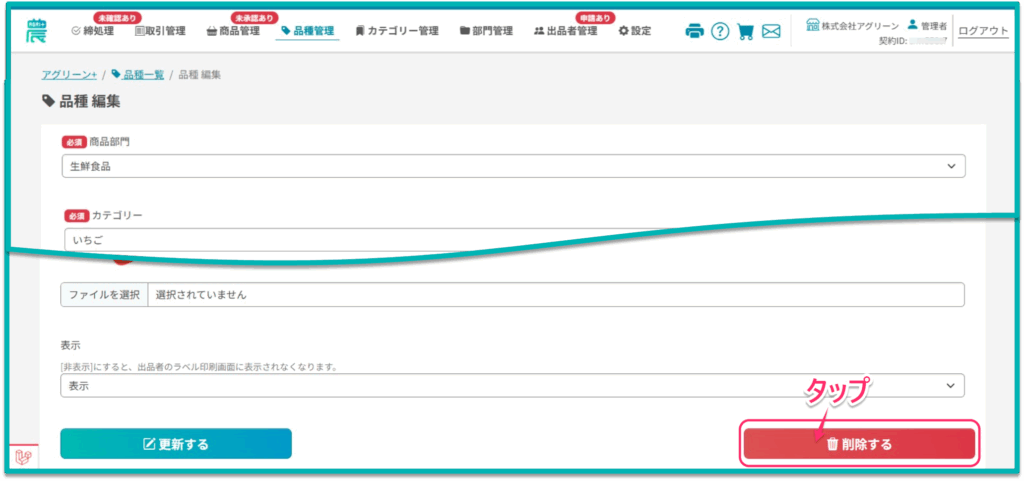
| ② 品種 編集画面にある「削除」ボタンをタップします。 |
削除したい品種の「品種 編集画面」が開きましたら、画面下方にある「削除」ボタンをタップしてください。
| ③ 削除確認画面 で「はい、削除します。」をタップします。 |
削除確認画面がポップアップ表示されますので、削除する場合は「はい、削除します。」ボタンをタップ してください。削除を中止する場合は、「キャンセル」ボタンをタップしてください。
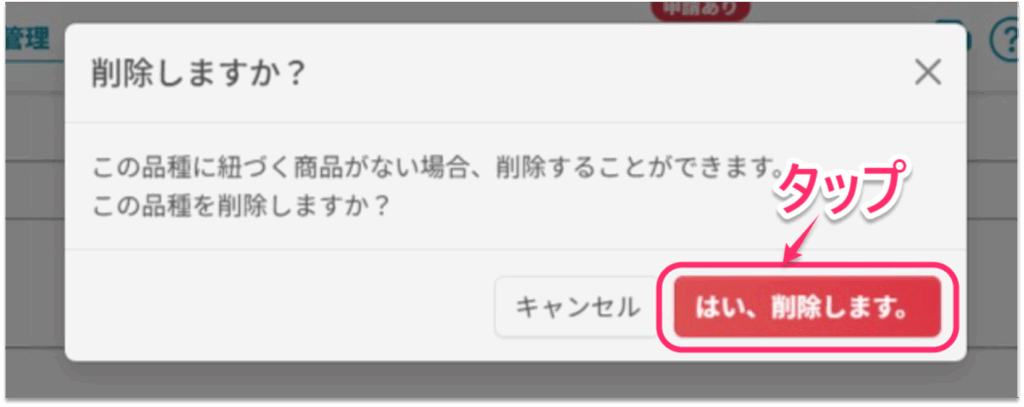
「はい、削除します。」のボタンをタップ後、画面が 品種一覧画面 に戻り「品種[〇〇] を削除しました。」とのメッセージが表示されますと、削除は成功です。削除した品種が品種一覧に表示されていないことをご確認ください。
「はい、削除します。」のボタンをタップ後、画面が 品種一覧画面 に戻り「この品種に紐づく商品が存在するため、削除できません。」とのメッセージが表示された場合は、削除が失敗したことになります。削除対象の品種と商品の連携をなくしてから、改めて削除してください。