
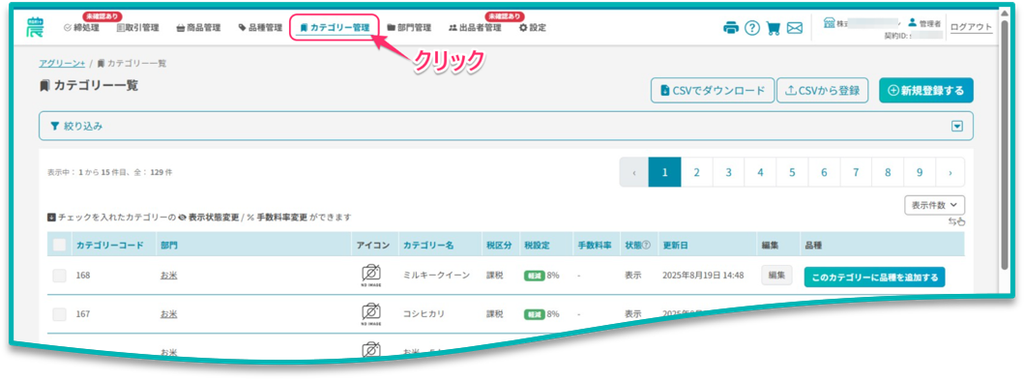
カテゴリー一覧画面は、管理者画面のヘッダーメニューにある[カテゴリー管理]をクリックすると表示されます。
この画面では、「登録済みのカテゴリーの確認」、「カテゴリーの登録・編集」、「CSVファイルのダウンロード」、「品種の追加」ができます。
また、選択したカテゴリーの表示状態や手数料率をまとめて変更できます。
本ページでは、カテゴリー一覧の表示内容と、各機能の操作方法についてご説明します。
※ 絞り込み、並べ替え、表示件数の変更、ページの切り替え、横スクロール、インフォ パネル、チェックボックスによる対象の選択、アクション バーの基本操作については、「一覧画面の基本操作」をご確認ください。
表示内容
カテゴリー一覧では、登録したカテゴリー情報のうち、以下の項目を確認できます。
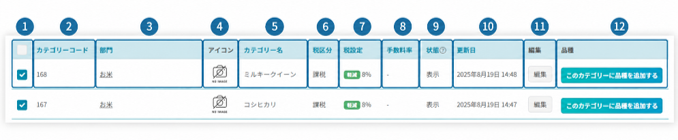
※ 画像をクリックすると拡大できます。
| No. | 項目名 | 備考 |
|---|---|---|
| 1 | チェックボックス | 表示状態や手数料率をまとめて変更する対象を選択します。 |
| 2 | カテゴリーコード | カテゴリーコードが表示されます。 |
| 3 | 部門 | カテゴリーが所属する部門名が表示されます。 |
| 4 | アイコン | アイコンが設定されている場合に表示されます。 |
| 5 | カテゴリー名 | カテゴリー名が表示されます。 |
| 6 | 税区分 | 課税/非課税のいずれかが表示されます。 |
| 7 | 税設定 | 設定されている税率の区分と税率が表示されます。 |
| 8 | 手数料率 | カテゴリーに設定されている手数料率が表示されます。 |
| 9 | 状態 | 表示/非表示のいずれかが表示されます。 |
| 10 | 更新日 | 最新の更新日時が表示されます。 |
| 11 | 編集 | [編集]をクリックすると、商品カテゴリー編集画面が開きます。 |
| 12 | 品種 | [このカテゴリーに品種を追加する]をクリックすると、品種新規登録画面が開きます。品種が登録されている場合は、登録済みの品種数も表示されます。 |
※ 下線付きの部門名・カテゴリー名から、それぞれの詳細情報を確認できます。インフォ パネルの操作方法は、「一覧画面の基本操作」をご確認ください。
カテゴリーの絞り込み
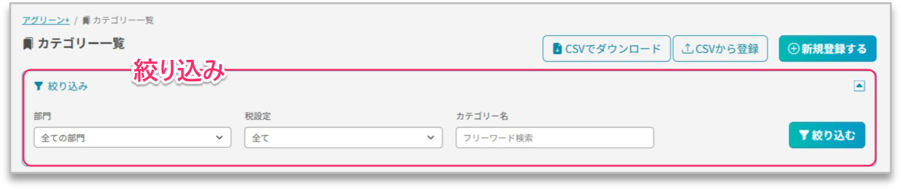
カテゴリー一覧では、部門・税設定・カテゴリー名を条件にして、表示するカテゴリーを絞り込むことができます。
| 項目名 | 指定する内容 |
|---|---|
| 部門 | 表示したいカテゴリーが所属する部門を選択します。 |
| 税設定 | 表示したい税設定を選択します。 |
| カテゴリー名 | 検索したいカテゴリー名を入力します。 |
絞り込みの操作方法については、「一覧画面の基本操作」をご確認ください。
カテゴリーの登録・編集画面を開く
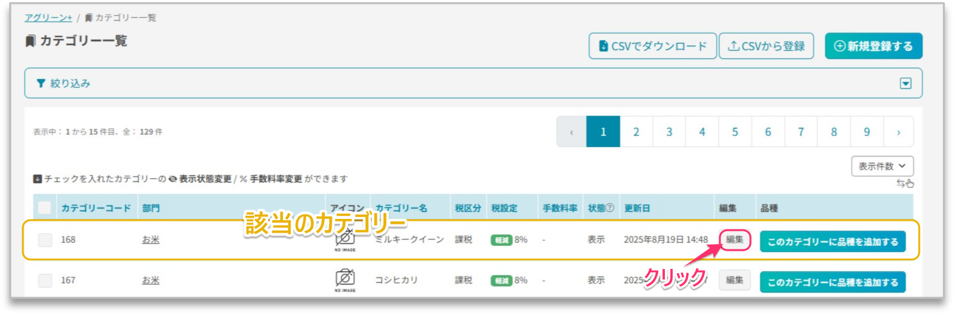
カテゴリーの登録・編集は、一覧の次のボタンから各画面を開いて行います。
- 画面から新規登録する場合:画面上部の[新規登録する]をクリックします。
- CSVファイルから登録・更新する場合:画面上部の[CSVから登録]をクリックします。

- 登録済みのカテゴリー情報を編集する場合:
一覧の「編集」欄にある、該当カテゴリーの[編集]をクリックします。
※各画面での入力項目、CSVの作成・登録方法、登録・更新後のスマレジ同期については、「カテゴリーを登録・更新する」をご確認ください。
カテゴリーに品種を追加する
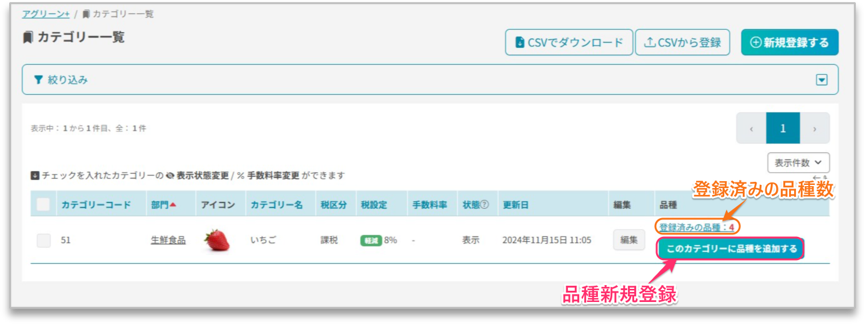
一覧の「品種」欄にある、該当カテゴリーの[このカテゴリーに品種を追加する]をクリックすると、品種新規登録画面が開きます。
品種が登録されているカテゴリーには、「登録済みの品種:○」と登録数が表示されます。
「登録済みの品種:○」をクリックすると、そのカテゴリーに登録されている品種の一覧が表示されます。
※品種の入力項目や登録・更新方法については、「品種を登録・更新する」をご確認ください。
CSVでダウンロードする
画面上部の[CSVでダウンロード]をクリックすると、カテゴリー情報をCSV形式でダウンロードできます。

※ダウンロードしたCSVファイルを利用してカテゴリー情報を更新する方法は、「カテゴリーを登録・更新する」をご確認ください。
選択したカテゴリーをまとめて操作する
選択したカテゴリーの表示状態・手数料率を、アクション バーからまとめて変更できます。
対象の選択方法とアクション バーの基本操作については、「一覧画面の基本操作」をご確認ください。
ここでは、変更するカテゴリーを選択した後の操作をご説明します。
表示状態を変更する
選択したカテゴリーを、まとめて「表示」または「非表示」に変更できます。
| ① 変更する表示状態を選びます。 |
アクション バーの「表示状態変更」欄で、目的に合わせてボタンをクリックしてください。
- 非表示にする場合:[非表示にする]をクリックします。
- 表示にする場合:[表示にする]をクリックします。

| ② 確認画面で変更を確定します。 |
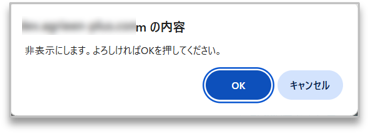
確認画面が表示されます。
メッセージを確認し、変更する場合は[OK]、変更しない場合は[キャンセル]をクリックしてください。
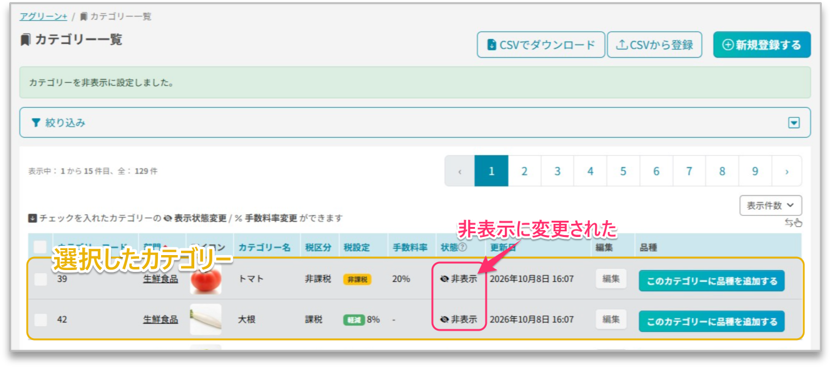
| ③ 変更結果を確認します。 |
対象カテゴリーの「状態」欄で、指定した表示状態に変更されていることをご確認ください。
※ 「非表示」にしたカテゴリーは、カテゴリー一覧画面以外では表示されなくなります。
手数料率を変更する
選択したカテゴリーに、同じ手数料率をまとめて設定できます。

| ① 手数料率を入力します。 |
アクション バーの「手数料率」欄に、設定する数値を入力してください。
例えば、10%に設定する場合は「10」と入力します。%記号の入力は不要です。
| ② 更新ボタンをクリックします。 |
入力した数値を確認し、[%で更新]をクリックしてください。
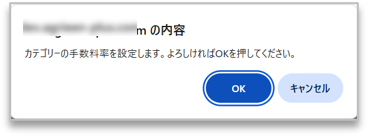
| ③ 確認画面で更新を確定します。 |
確認画面が表示されます。メッセージを確認し、更新する場合は[OK]、更新しない場合は[キャンセル]をクリックしてください。
| ④ 更新結果を確認します。 |
更新完了のメッセージが表示されます。
対象カテゴリーの「手数料率」欄で、設定した値に変更されていることをご確認ください。
 「設定なし」に変更する場合
選択したカテゴリーの手数料率を「設定なし」に変更する場合は、アクション バーの[設定なしに変更]をクリックしてください。
※ 出品者または個別の商品に手数料率が設定されている場合は、そちらの設定が優先されます。手数料率の設定やカテゴリー更新後に必要な操作については、「カテゴリーを登録・更新する」をご確認ください。