
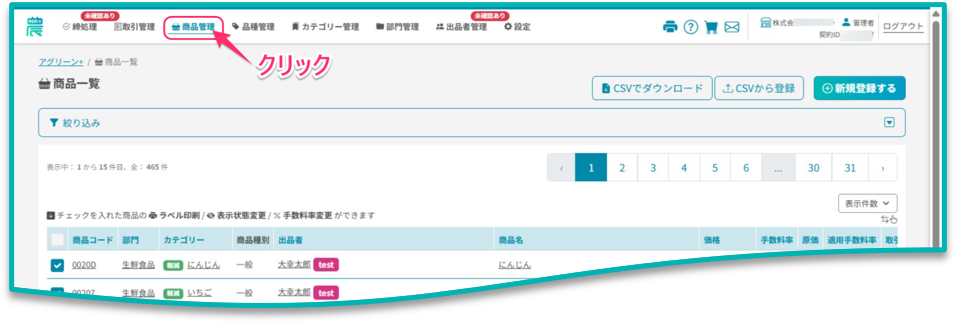
商品一覧画面は、管理者画面のヘッダーメニューから[商品管理]をクリックすると表示されます。
この画面では、「登録済みの商品情報の確認」、「商品の登録・編集」、「商品一覧のCSVダウンロード」、「未承認商品の確認」ができます。また、選択した商品の「ラベル印刷」、「表示状態の変更」、「手数料率の変更」をまとめて行えます。
※ 並べ替え、絞り込みの基本操作、表示件数の変更、商品選択、アクション バーの表示方法については、「一覧画面の基本操作」をご確認ください。
目次
表示内容
商品一覧では、以下の商品情報を確認できます。画像内の番号は、表の番号に対応しています。
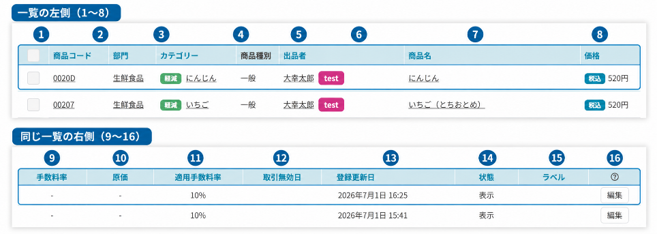
※ 画像をクリックすると拡大できます。
| No. | 項目名 | 備考 |
|---|---|---|
| 1 | チェックボックス | ラベル印刷、表示状態の変更、手数料率の変更をまとめて行う商品を選択します。 |
| 2 | 商品コード | スマレジと連携している商品コードが表示されます。下線付きの商品コードをクリックすると、商品のインフォ パネルが開きます。 |
| 3 | 部門 | 商品に紐づく部門名が表示されます。 |
| 4 | カテゴリー | 商品に紐づくカテゴリー名と税設定が表示されます。 |
| 5 | 商品種別 | 「一般」または「JANコード」が表示されます。 |
| 6 | 出品者 | 商品に紐づく出品者名が表示されます。タグを登録している場合は、タグも表示されます。 |
| 7 | 商品名 | 商品名が表示されます。品種を登録している場合は、品種も表示されます。下線付きの商品名をクリックすると、商品コードをクリックした場合と同じインフォ パネルが開きます。 |
| 8 | 価格 | 設定した価格と「税込」「税抜」の区分が表示されます。 |
| 9 | 手数料率 | 商品に設定した手数料率が表示されます。実際に計算に使用される手数料は、No.11「適用手数料率」で確認できます。 |
| 10 | 原価 | 商品に設定した原価が表示されます。 |
| 11 | 適用手数料率 | 現在の設定に基づいて適用される手数料率を確認できます。 商品に手数料率を設定していない場合でも、出品者やカテゴリーの設定に基づいて表示されることがあります。 |
| 12 | 取引無効日 | 設定している場合に、取引無効日が表示されます。 |
| 13 | 登録更新日 | 最新の登録・更新日時が表示されます。 |
| 14 | 状態 | 「表示」または「非表示」が表示されます。非表示の商品は、出品者向け画面の商品選択画面に表示されません。 |
| 15 | ラベル | 商品に設定したラベル情報が表示されます。 |
| 16 | 編集 | [編集]をクリックすると、商品の編集画面が開きます。食品表示などの付加情報が未承認の場合は、[要確認]から内容を確認します。 |
一覧内の下線付きの項目をクリックすると、関連情報をインフォ パネルで確認できます。
この画面では、商品コード・商品名・部門名・カテゴリー名・出品者名が対象です。
インフォ パネルの基本操作は、「一覧画面の基本操作」をご確認ください。
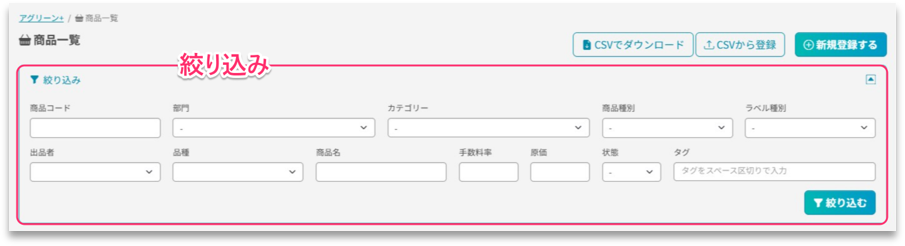
商品の絞り込み
商品一覧では、以下の条件で商品を絞り込めます。
| 項目名 | 指定する内容 |
|---|---|
| 商品コード | 商品コードを入力します。 |
| 部門 | 部門を選択します。 |
| カテゴリー | カテゴリーを選択します。 |
| 商品種別 | 商品種別を選択します。 |
| ラベル種別 | ラベル種別を選択します。 |
| 出品者 | 出品者を選択します。 |
| 品種 | 品種を選択します。 |
| 商品名 | 商品名を入力します。 |
| 手数料率 | 商品に設定した手数料率を入力します。 |
| 原価 | 原価を入力します。 |
| 状態 | 表示状態を選択します。 |
| タグ | 出品者に登録したタグを入力します。 複数のタグを指定する場合は、スペースで区切ります。 |
条件の指定や解除など、絞り込みの基本操作は、「一覧画面の基本操作」をご確認ください。
未承認商品の絞り込み
食品表示などの付加情報が未承認の商品だけを表示して、確認できます。
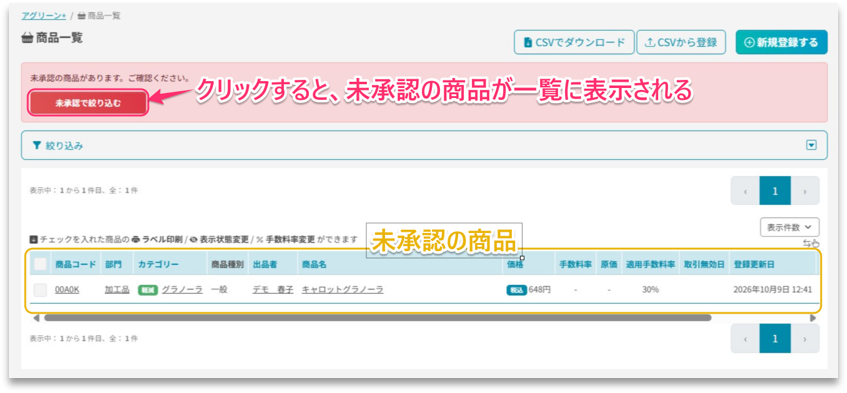
| ① 一覧上部の[未承認で絞り込む]をクリックします。 |
商品一覧の上部に「未承認の商品があります。ご確認ください。」と表示されている場合は、ピンク色の案内欄にある[未承認で絞り込む]をクリックします。
食品表示などの付加情報が未承認の商品だけが一覧に表示されます。
| ② 対象商品の[要確認]をクリックします。 |
商品の編集画面が開きます。

食品表示・フリーラベルの承認や更新方法は、「商品を登録・更新する」をご確認ください。
商品の登録・編集画面を開く
商品一覧から、新規登録や商品情報の編集を行う画面を開けます。
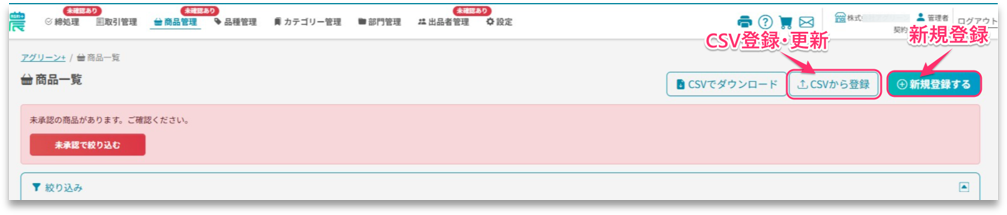
- 画面から新規登録する場合:一覧上部の[新規登録する]をクリックします。
- CSVで登録・更新する場合:一覧上部の[CSVから登録]をクリックします。
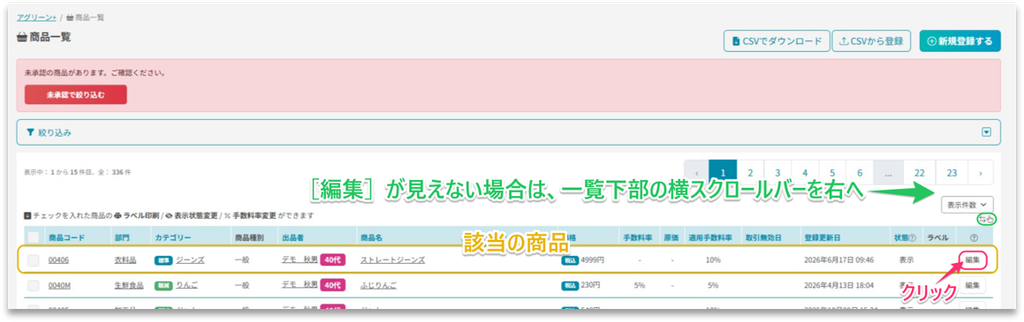
 登録済みの商品を編集する場合
対象商品の行の右端にある[編集]をクリックします。
編集画面では、商品情報の更新・削除やラベルの出力を行えます。
※ [編集]が見えない場合は、一覧下部の横スクロールバーを右へ動かしてください。
入力項目、CSVでの登録・更新、スマレジとの同期などの詳しい操作は、「商品を登録・更新する」をご確認ください。
適用される手数料を確認する
商品一覧では、商品に設定した手数料率と、現在の設定に基づいて適用される手数料を確認できます。
① 手数料率
商品に設定した手数料率が表示されます。設定していない場合は「-」と表示されます。
② 適用手数料率
現在の設定に基づいて適用される手数料率を確認できます。
商品に手数料率を設定していない場合でも、出品者やカテゴリーの設定に基づいて表示されることがあります。
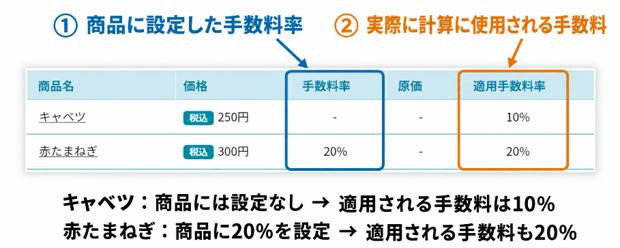
画像の例では、キャベツの商品には手数料率を設定していませんが、適用手数料率は10%です。赤たまねぎは、商品に設定した20%が適用されています。
現在適用される手数料率を確認するときは、「適用手数料率」をご確認ください。
どの設定が適用されているかを確認するには、一覧の下線付きの商品コードまたは商品名をクリックします。商品のインフォ パネル内にある「適用手数料」の図で、各設定の値と、適用されている設定を確認できます。
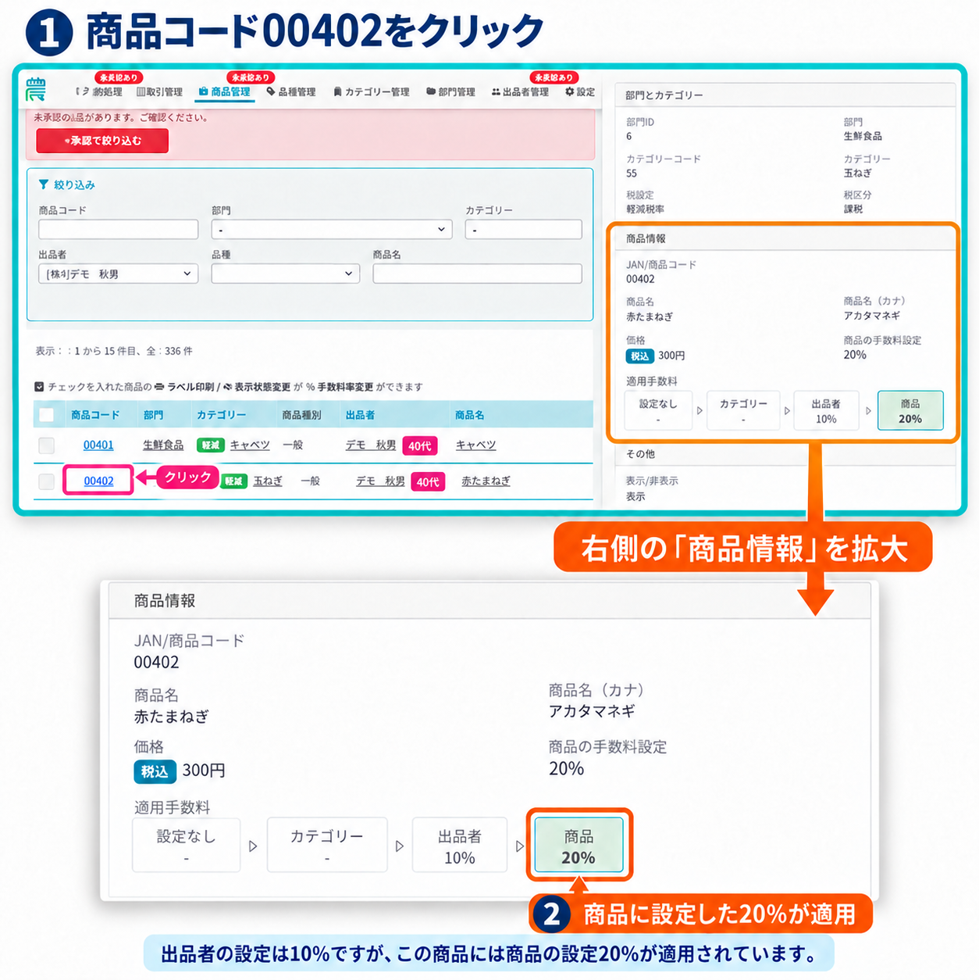
画像の例では、出品者に10%、商品に20%が設定されています。
出品者と商品の両方に手数料率が設定されている場合は、商品の設定が優先されるため、この商品には20%が適用されています。
| ※ 「適用手数料率」は、設定に基づく結果を表示する項目です。 商品登録画面やCSVで直接入力する項目ではありません。 |
商品ごとの手数料率や原価の設定方法は、「商品を登録・更新する」をご確認ください。
商品一覧をCSVでダウンロードする
一覧上部の[CSVでダウンロード]をクリックすると、商品一覧をCSVファイルでダウンロードできます。
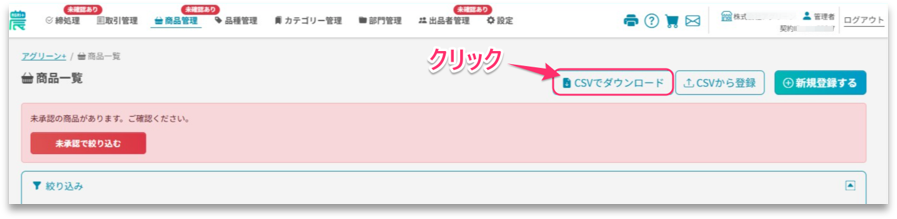
ダウンロードしたCSVファイルを編集し、商品情報を更新することもできます。
CSVの編集・取り込み方法は、「商品を登録・更新する」をご確認ください。
選択した商品をまとめて操作する
対象の商品を選択すると、アクション バーからラベル印刷・表示状態の変更・手数料率の変更をまとめて行えます。
商品の選択方法とアクション バーの基本操作は、「一覧画面の基本操作」をご確認ください。
以下の操作を行う前に、対象の商品を選択してください。
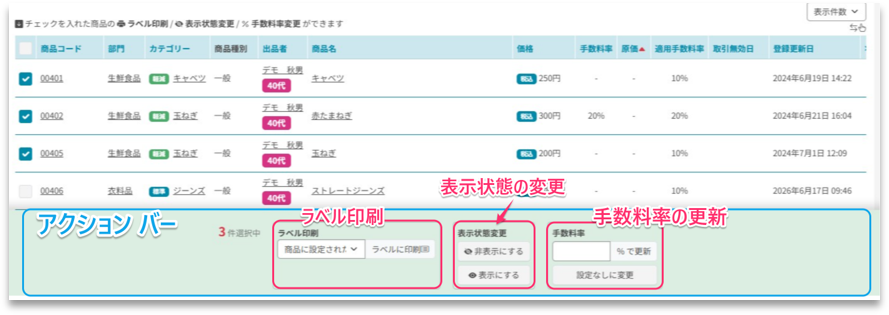
ラベルをまとめて印刷する
選択した商品のラベルをまとめて印刷できます。
| ① ラベルの種類を選択します。 |
アクション バーの「ラベル印刷」で、使用するラベルの種類を選択します。
| ② [ラベルに印刷]をクリックします。 |
「一括ラベル印刷」画面が開き、選択した商品のラベル内容と印刷枚数の設定欄が表示されます。

ラベル内容の確認、印刷部数の設定、印刷の手順については、「ラベル出力する」の「複数のラベルを一括で印刷する」をご確認ください。
| ※ 食品表示・フリーラベルが未承認の場合、その付加情報のラベル(2枚目以降)は印刷されません。 印刷する場合は、内容を確認し、承認してから印刷してください。 |
表示状態を変更する
選択した商品を、まとめて「表示」または「非表示」に変更できます。
| ① 変更する表示状態のボタンをクリックします。 |
アクション バーの「表示状態変更」で、非表示にする場合は[非表示にする]、表示に戻す場合は[表示にする]をクリックします。

確認画面が表示された場合は、メッセージを確認し、変更する場合は[OK]、変更しない場合は[キャンセル]をクリックします。
| ② 一覧の「状態」を確認します。 |
対象商品の「状態」が、指定した表示状態になっていることを確認してください。
※ 非表示の商品は、出品者向け画面の商品選択画面に表示されません。
商品を個別に非表示にする場合は、商品の編集画面で設定できます。
手数料率を変更する
選択した商品に、同じ手数料率をまとめて設定できます。
| ※ 原価を設定している商品は、手数料率の一括変更の対象外です。 |

| ① 手数料率を入力します。 |
アクション バーの「手数料率」に、設定する数値を入力します。
例えば、10%にする場合は「10」と入力します。
| ② [%で更新]をクリックします。 |
確認画面が表示された場合は、メッセージを確認し、変更する場合は[OK]、変更しない場合は[キャンセル]をクリックします。
| ③ 一覧の手数料率を確認します。 |
対象商品の「手数料率」が更新されていることを確認します。実際に計算に使用される値は、「適用手数料率」でも確認してください。
商品の手数料率を「設定なし」にする場合
対象の商品を選択し、アクション バーの[設定なしに変更]をクリックします。
確認画面が表示された場合は、メッセージを確認して操作してください。
「設定なし」にしても、実際に適用される手数料が0になるとは限りません。
変更後は、一覧の「適用手数料率」や商品のインフォ パネルで、適用される手数料を確認してください。
商品ごとの設定方法や更新後のスマレジとの同期については、「商品を登録・更新する」をご確認ください。