

品種を登録・更新する
※ 2026.2 品種の表示について説明する画像を更新しました。
※ 2026.3 フリガナは全角カナで入力する必要がある旨を記載しました。
| 事前に カテゴリ登録 を行ってください。 |
 | 品種名は、商品登録 や ラベル印刷 で、 商品名のデフォルト表示 「カテゴリー名(品種名)」 に自動的に使用されます。 正確な品種情報を登録しておきましょう。 なお、品種の登録は必須ではありません。 |
品種情報の登録および更新 は、管理者が行う操作 です。(管理者ログイン)
管理者画面のメインメニューにある「品種管理」をタップし、
表示された「品種 一覧」画面から、登録および更新 を行います。
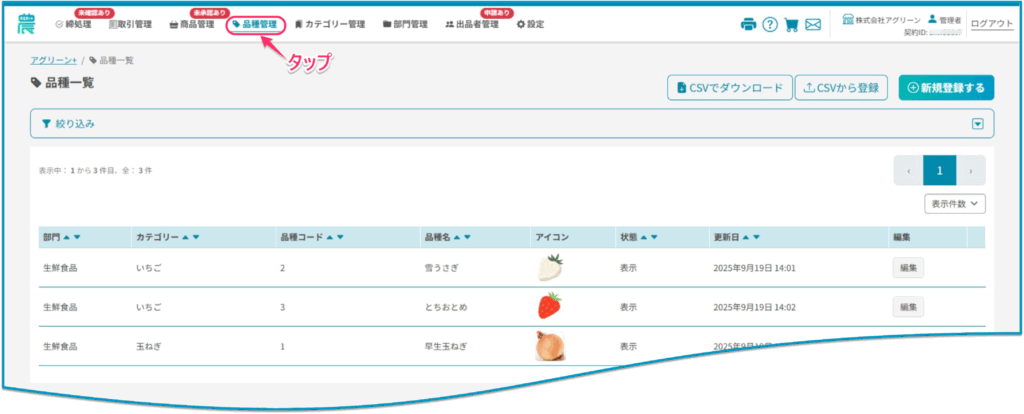
品種の登録・更新 は、
画面入力 または CSVファイルのインポート、 カテゴリー管理画面
から行うことができます。
このページでは、品種管理で「登録する項目」と「品種情報の 登録・更新 方法」についてご説明します。
 | 品種の登録・更新を行った場合は、 必ずスマレジで同期を行ってください。 |
| 詳しくは、『【必読】アグリーン+運用開始前にご一読ください≫項目5』をご参照ください。 | |
目次
登録する項目について
▶画面入力での登録内容
| 商品部門 | 必須 プルダウンメニューから 部門名 をご選択ください。 | |
| カテゴリー | 必須 プルダウンメニューから カテゴリー名 をご選択ください。 | |
| 品種名 | 必須 品種名 をご入力ください。 | |
| 品種名(カナ) | 必須 品種名のフリガナ をカタカナ(全角カナ)でご入力ください。 | |
| アイコン | 必要に応じてご設定ください。(画像ファイル) | |
| 表示 | 表示 / 非表示 からご選択ください。 非表示の場合、品種一覧画面 以外では表示されなくなります。 表示の場合、出品者向けの ラベル印刷画面≫商品の新規登録≫…≫商品選択画面 にて「品種名」欄 に 品種が表示 されます。(下図) 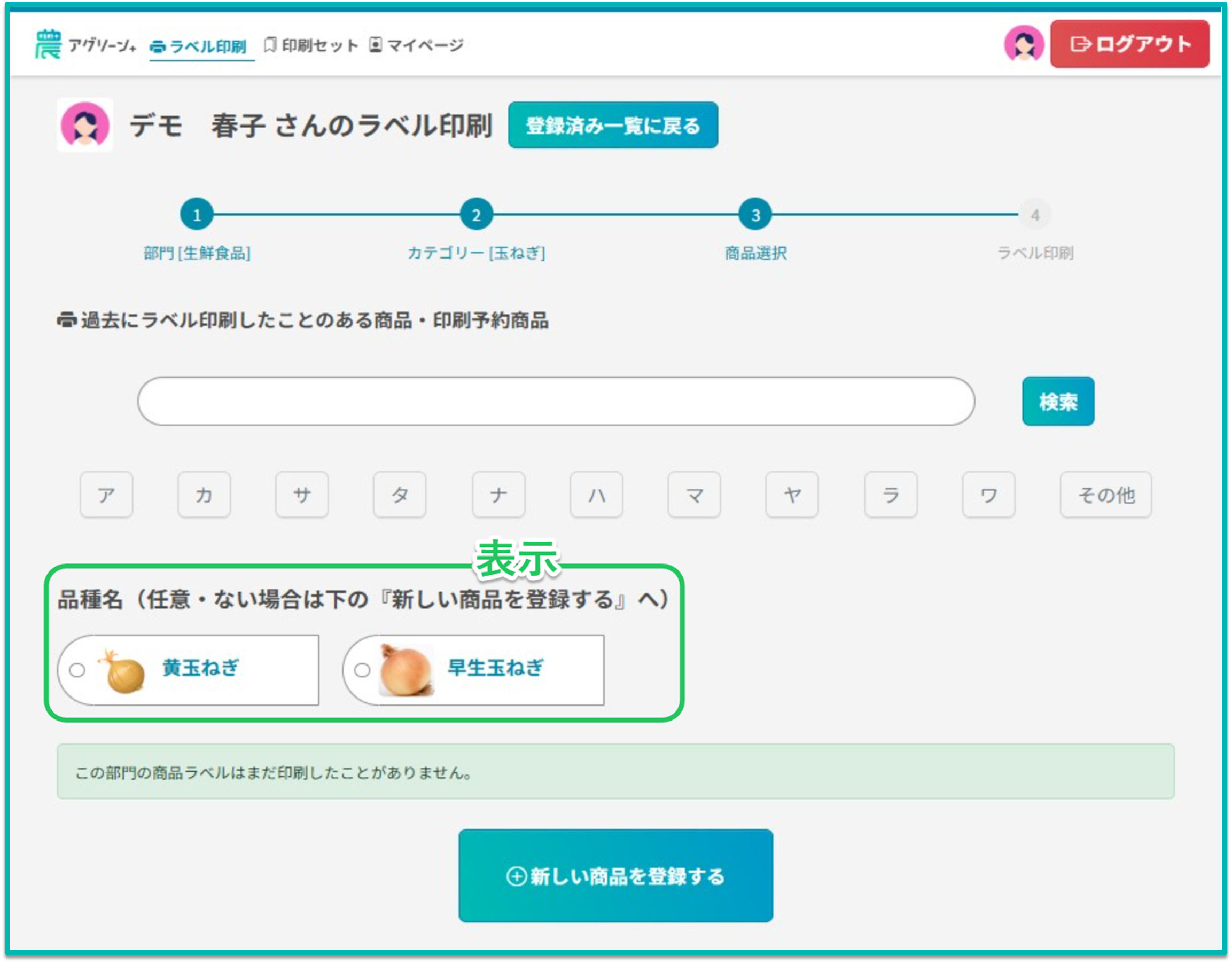 | |
▶CSVインポートでの登録内容
| カテゴリーコード | 必須 カテゴリー一覧から、紐づく カテゴリーコード をご入力ください。 | |
| 品種コード | 更新する場合 は、品種コード をご入力ください。(必須) ※ 存在しない品種コードが入力された場合は読み込み時にエラーとなります。 新規登録(追加)する場合 は、空欄 にしてください。(自動で採番されます) | |
| 品種名 | 必須 品種名 をご入力ください。 | |
| 品種名(カナ) | 必須 品種名のフリガナ をカタカナ(全角カナ)でご入力ください。 | |
| 状態 | 表示 / 非表示 をご入力ください。 非表示の場合は、品種一覧画面 以外では表示されなくなります。 | |
新規登録・追加する
▶ 画面から登録・追加する
ここでは、画面から品種を 登録・追加する場合 の手順をご説明します。
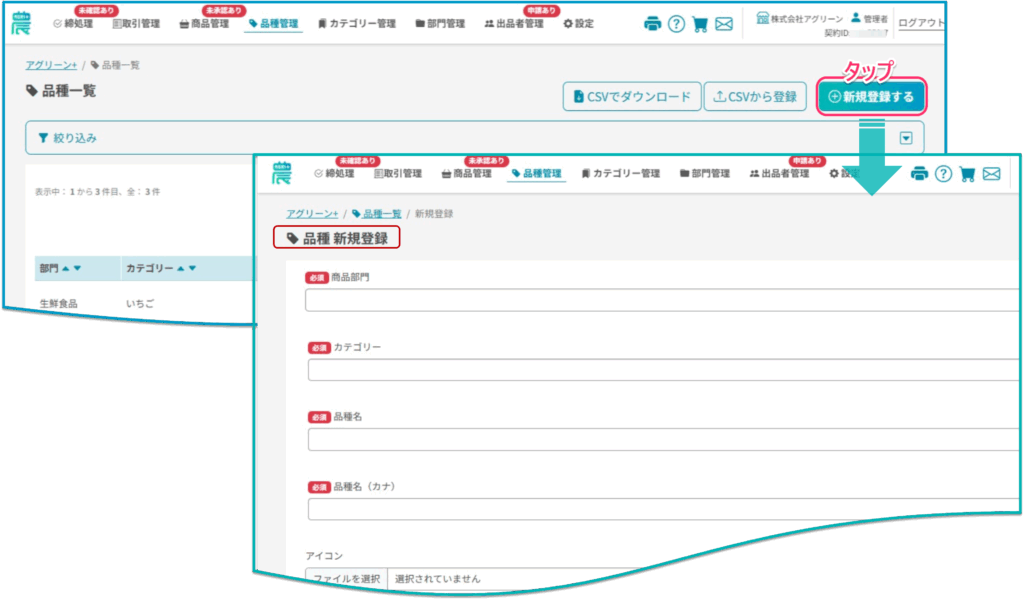
| ① 品種一覧画面 の「新規登録する」ボタンをタップします。 |
「品種一覧画面」 の「新規登録する」ボタンをタップして、「品種 新規登録 画面」 を開いてください。
| ② 品種新規登録画面 の各項目に、品種情報を入力します。 |
「品種新規登録画面」 の各項目に、品種情報をご入力ください。
各項目については、前章の「登録する項目について」をご参考になさってください。
| ③ 「登録する」ボタンをタップします。 |
品種情報 の入力が終わりましたら、必ず画面の下方にある「登録する」ボタンをタップしてください。
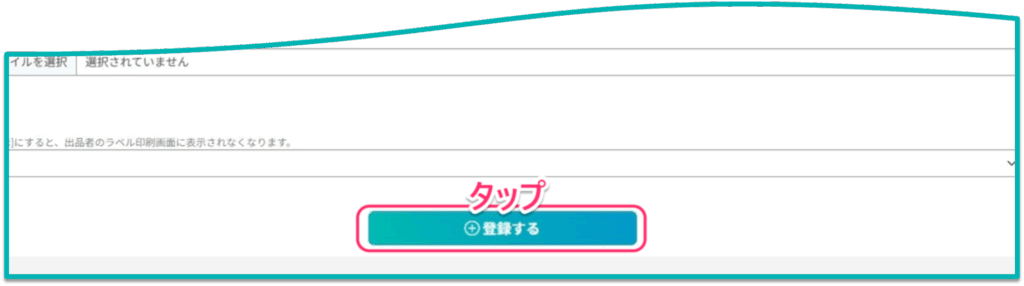
登録できた場合は、「品種一覧画面」 に戻り、「品種を登録しました。」とのメッセージが表示されます。登録した品種が品種一覧に追加されていることをご確認ください。
登録できなかった場合は、「品種 新規登録画面」 にエラーの内容が表示されます。
エラー内容に応じた修正を行い、改めて「登録する」ボタンをタップしてください。
▶ CSVファイルから登録・追加する
ここでは、CSVファイルから品種を登録・追加する場合の手順をご説明します。
| | 複数の品種をまとめて登録・追加したい場合は、CSVファイルのご利用をおすすめします。 なお、CSVファイルで一括登録・更新できる件数 は、100件 までとなっておりますので、ご留意ください。 |
| ① 品種一覧画面 の「CSVから登録」ボタンをタップします。 CSVから品種登録 画面 を表示します。 |
「品種一覧画面」 の「CSVから登録」ボタンをタップして、「CSVから品種登録 画面」 を開いてください。
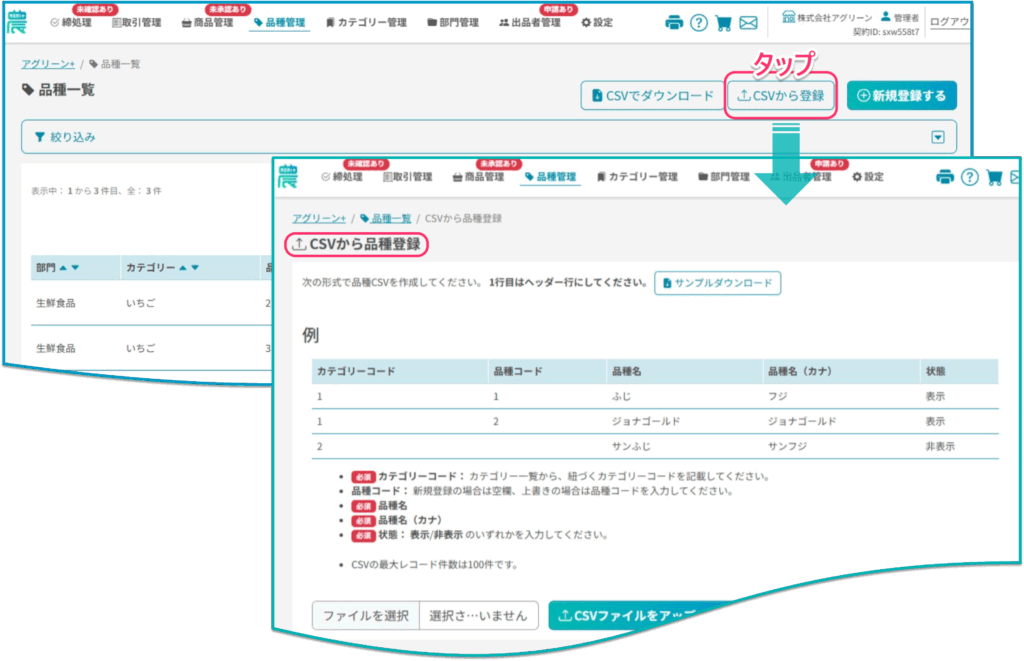
| ② CSVから品種登録 画面 の「サンプルダウンロード」ボタンをタップします。 サンプルのCSVファイル「品種サンプル.csv」をダウンロードします。 |
「CSVから品種登録 画面」 の「サンプルダウンロード」ボタンをタップして、サンプルのCSVファイル「品種サンプル.csv」をダウンロードしてください。
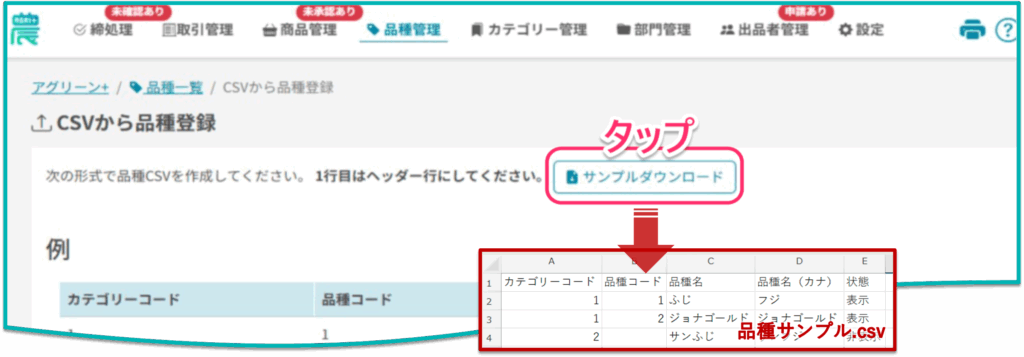
| ③ 新規の品種情報を入力したCSVファイルを作成します。 |
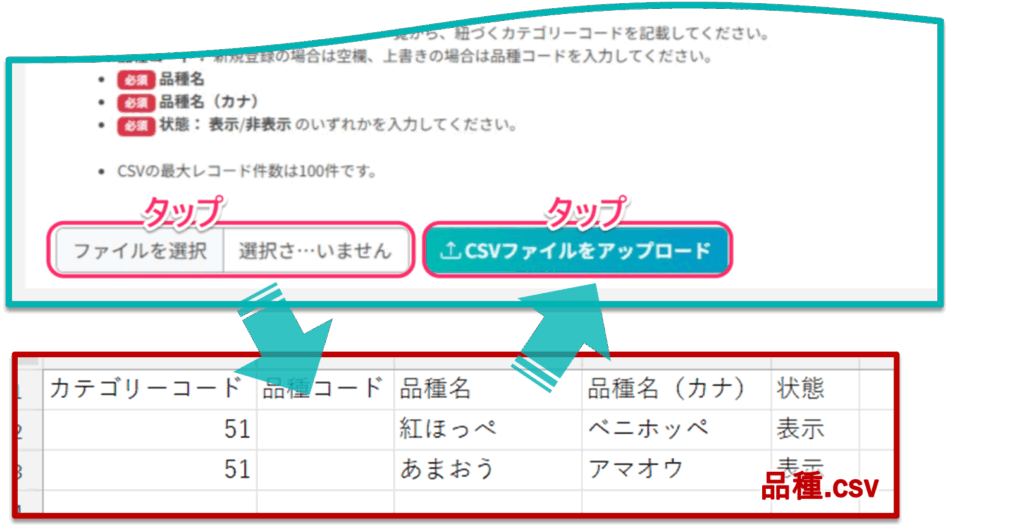
前章の「CSVインポートでの登録内容」や ダウンロードしたCSVファイル「品種サンプル.csv」、「CSVから品種登録 画面」 に記載された 例 などを参考に、品種情報を入力したCSVファイルを作成してください。
※ 1 行目は必ずヘッダー行にしてください。
カテゴリーコードは、カテゴリー管理≫カテゴリー一覧からご確認いただき、ご入力ください。
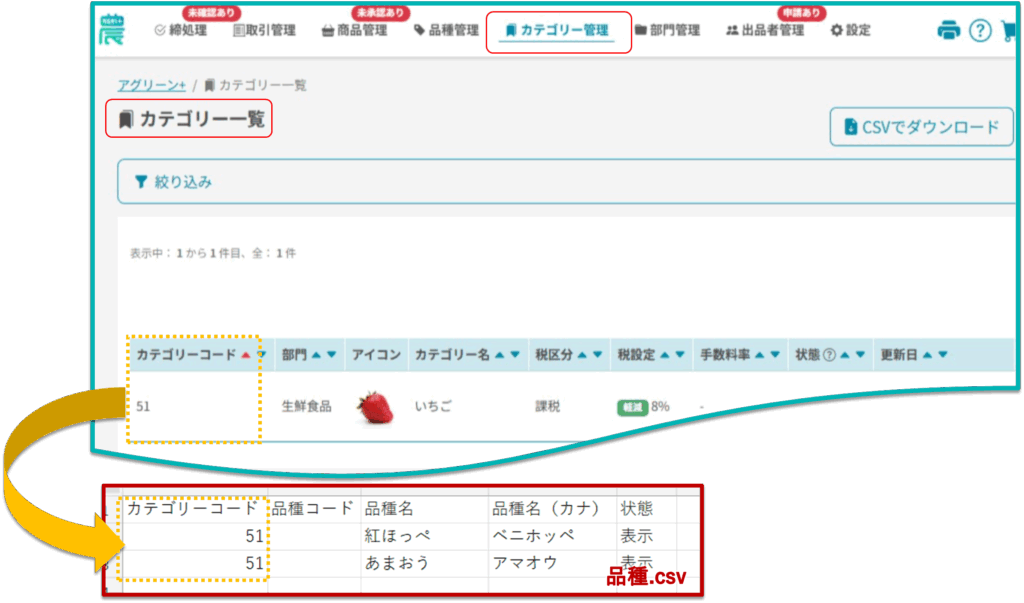
| ④ 品種情報を入力したCSVファイルをアップロードします。 |
「CSVから品種登録 画面」 の下方にある「ファイル選択」ボタンをタップし、作成したCSVファイルを選択後、「CSVファイルをアップロード」ボタンをタップしてください。
| ⑤ アップロードしたCSVファイルから読み込んだ内容を確認します。 |

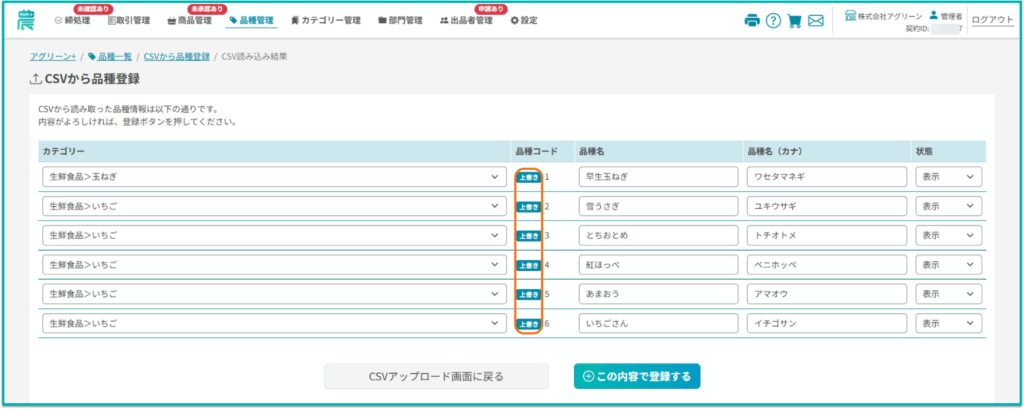
上図のように、CSVファイルから読み込んだ情報が 「CSVから品種登録 画面」 に表示されます。
新しく品種情報を登録・追加した場合は、品種コード欄に NEW と表示されます。
読み込んだ内容に誤りがある場合は、画面上にエラーメッセージが表示されます。
内容の修正は、画面上で行うこともできますし、
CSVファイルを修正して再度アップロードすることもできます。
| ⑥ 「この内容で登録する」ボタンをタップします。 |
画面上に表示された品種情報の内容を確認し、必ず「この内容で登録する」ボタンをタップしてください。
再度CSVファイルを修正してアップロードする場合は、「CSVアップロード画面に戻る」ボタンをタップしてください。

登録中に「品種一覧画面」に戻りますので、登録が全件完了するまでお待ちください。
登録中は、下図のようなメッセージが表示されます。

処理が完了すると、下図のようなメッセージが表示されます。
(登録後、しばらくしてから画面を更新すると表示される場合があります)
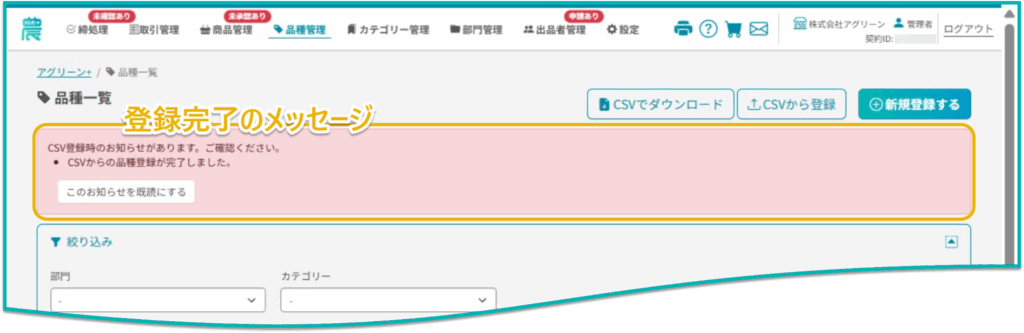
このメッセージは、ダッシュボードの「あなたのタスク」にも表示されます。
[このお知らせを既読にする]ボタンをタップすると、これらのメッセージは非表示になります。
▶ カテゴリから追加する
ここでは、カテゴリ管理から品種を追加する場合の手順をご説明します。
| ① カテゴリー一覧画面を表示します。 |
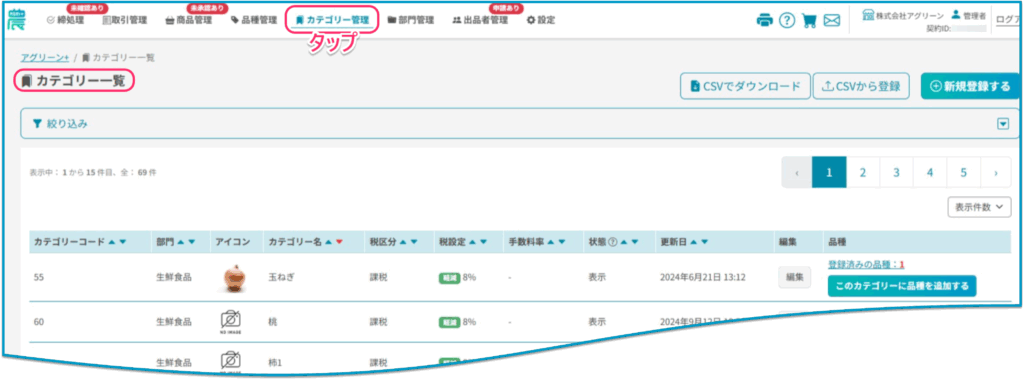
管理者画面のメインメニューにある「カテゴリー管理」をタップし、「カテゴリー一覧画面 」を開いてください。
| ② 「このカテゴリーに品種を追加する」ボタンをタップします。 |
カテゴリー一覧の中から品種を追加したいカテゴリーを選び、そのカテゴリー行にある「このカテゴリーに品種を追加する」ボタンをタップして「品種 新規登録画面」を開いてください。

| ③ 品種情報を入力します。 |
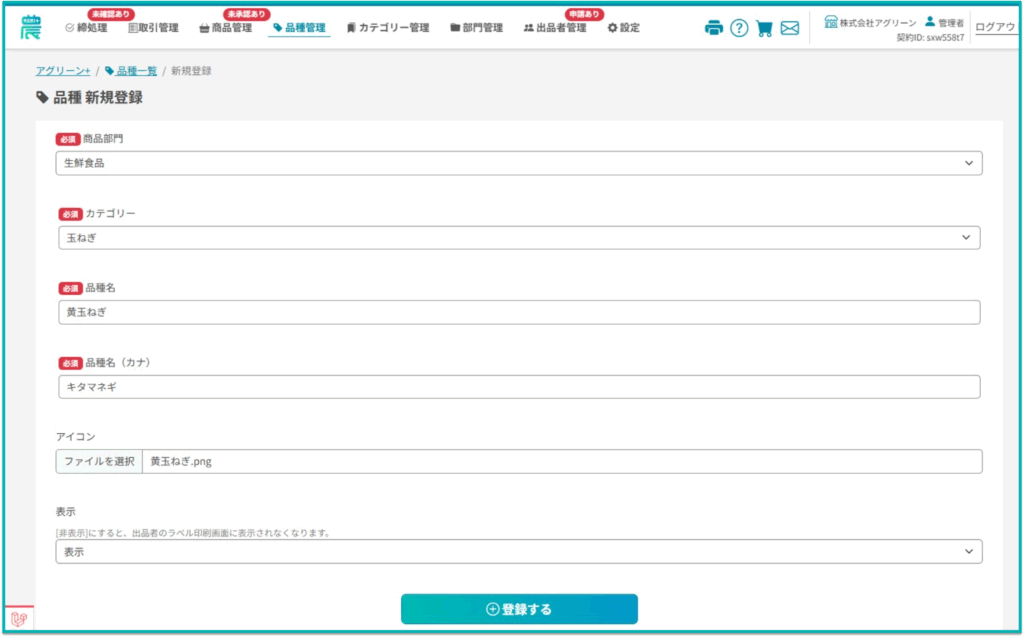
「品種 新規登録画面」に品種情報をご入力ください。 必須 の欄は必ずご入力ください。
| ④ 「登録する」ボタンをタップします。 |
品種情報の入力が終わりましたら、必ず「登録する」ボタンをタップしてください。
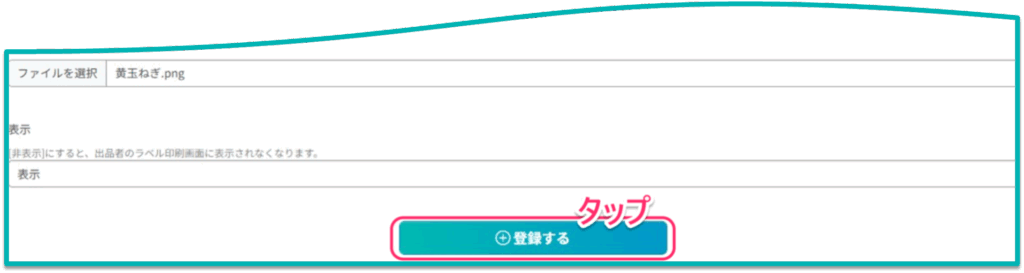
品種が登録されると、品種一覧画面に遷移し「品種を登録しました。」とのメッセージが表示されます。
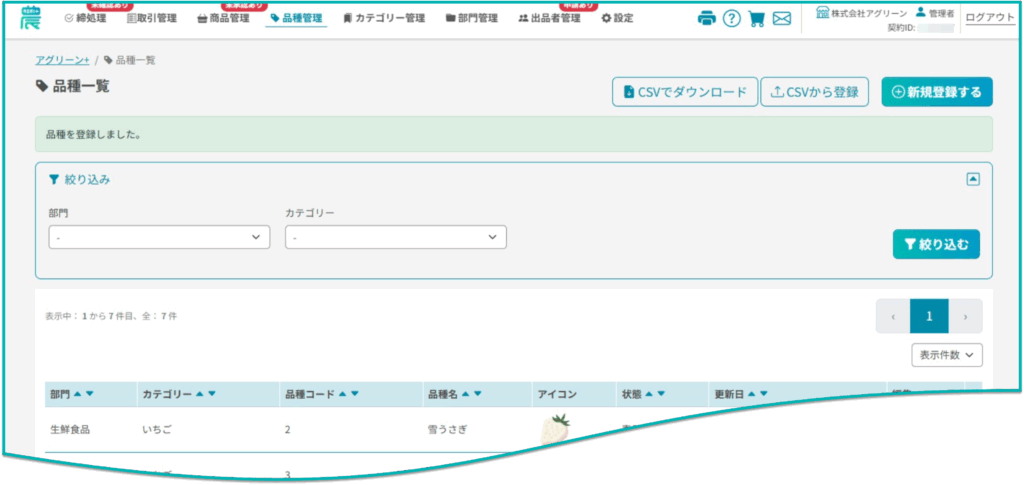
登録した品種は、品種一覧に表示されます。

更新する
▶ 画面から更新する
ここでは、画面から品種情報を更新する場合 の手順をご説明します。
| ① 品種一覧画面 の該当品種の右端にある「編集」ボタンをタップします。 |
管理者画面のメインメニューにある「品種管理」をタップして「品種一覧画面」を開きます。
品種一覧の中から更新したい品種を探し、該当する品種の右端にある「編集」ボタンをタップして、「品種編集 画面」を開いてください。
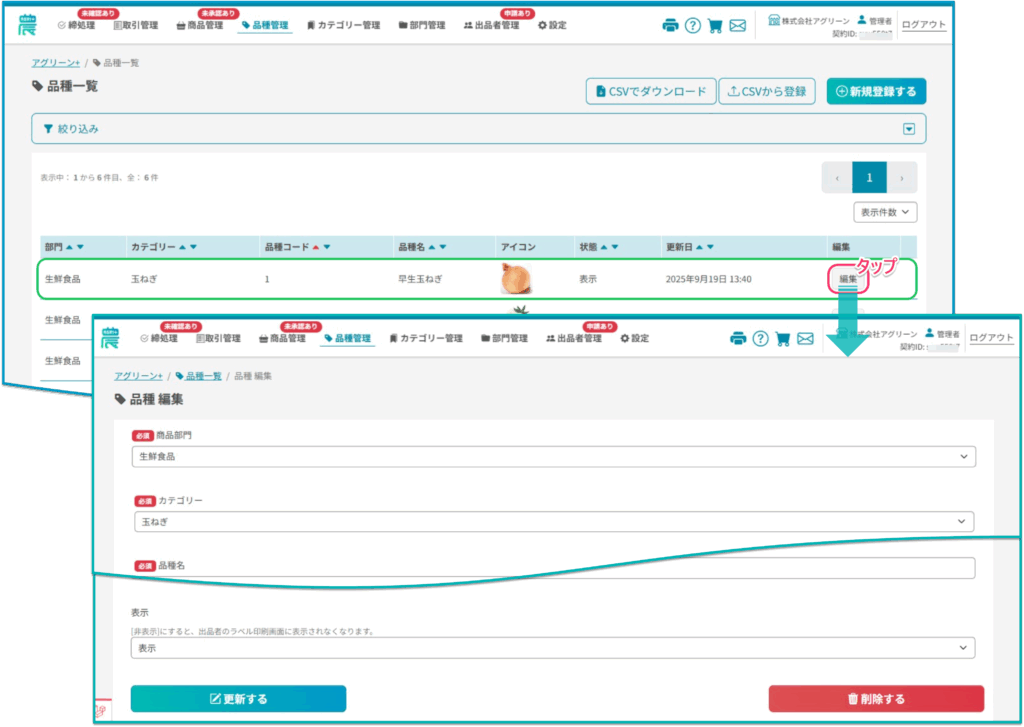
| ② 品種編集 画面 にて、品種情報を更新します。 |
前章の「登録する項目について」を参考にしながら、「品種編集 画面」に表示された内容を適切な情報に更新してください。
※ 「品種編集 画面」では、品種の 表示 / 非表示 の設定ができます。
| ③ 画面 の下方にある「更新する」ボタンをタップします。 |
品種の更新ができましたら、画面の下方にある「更新する」ボタンをタップしてください。

更新されると「品種一覧画面」 に戻り、「品種を編集しました。」とのメッセージが表示されます。
更新できなかった場合は、品種編集 画面 にエラーの内容が表示されます。
エラー内容に応じた修正を行い、改めて「更新する」ボタンをタップしてください。
▶ CSVファイルから更新する
ここでは、CSVファイルから品種情報を更新する場合 の手順をご説明します。
| ① 品種一覧画面 の「CSVでダウンロード」ボタンをタップします。 |
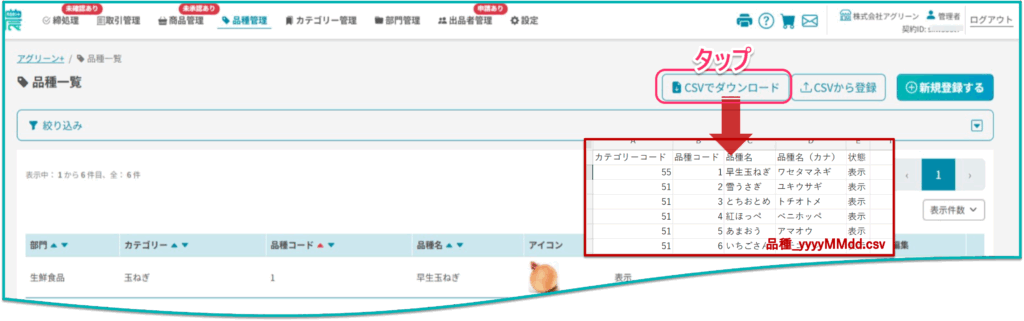
| ② ダウンロードしたCSVファイルを編集します。 |
※ 1 行目は必ずヘッダー行にしてください。
| | 更新しない品種の行は、削除することをおすすめします。 品種コードを空欄にすると新規で登録されますので、 登録済みの品種の内容を更新する場合には、品種コードを必ずご入力ください。 |
| ③ 品種一覧画面 の「CSVから登録」ボタンをタップします。 |
「品種一覧画面」 の「CSVから登録」ボタンをタップして、「CSVから品種登録 画面」を開いてください。
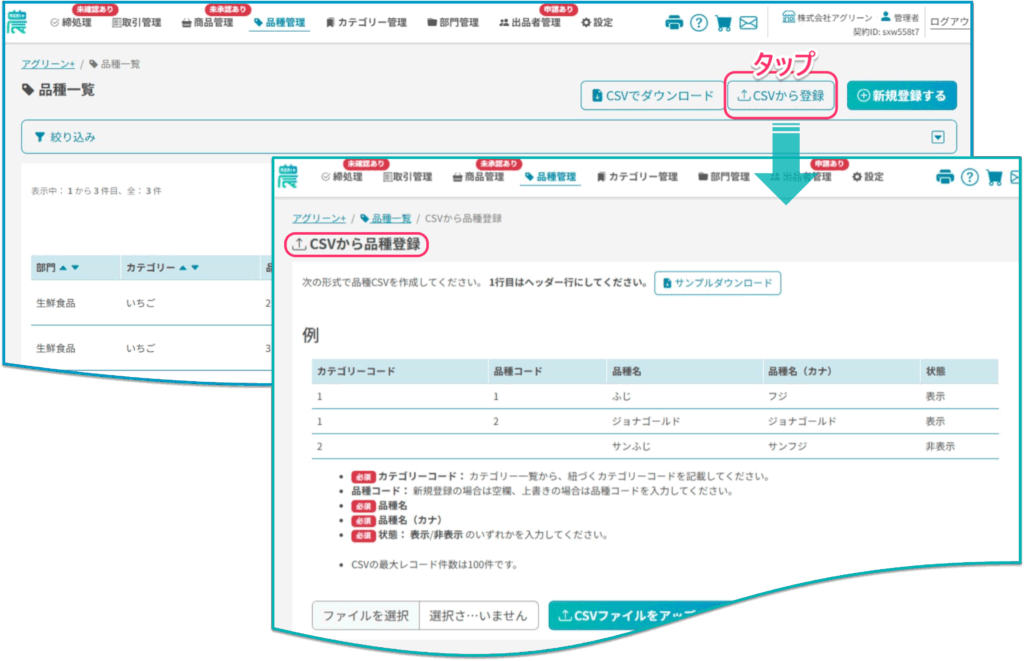
| ④ 編集したCSVファイルをアップロードします。 |
「CSVから品種登録 画面」 の下方にある「ファイル選択」ボタンをタップし、編集したCSVファイルを選択後、「CSVファイルをアップロード」ボタンをタップしてください。
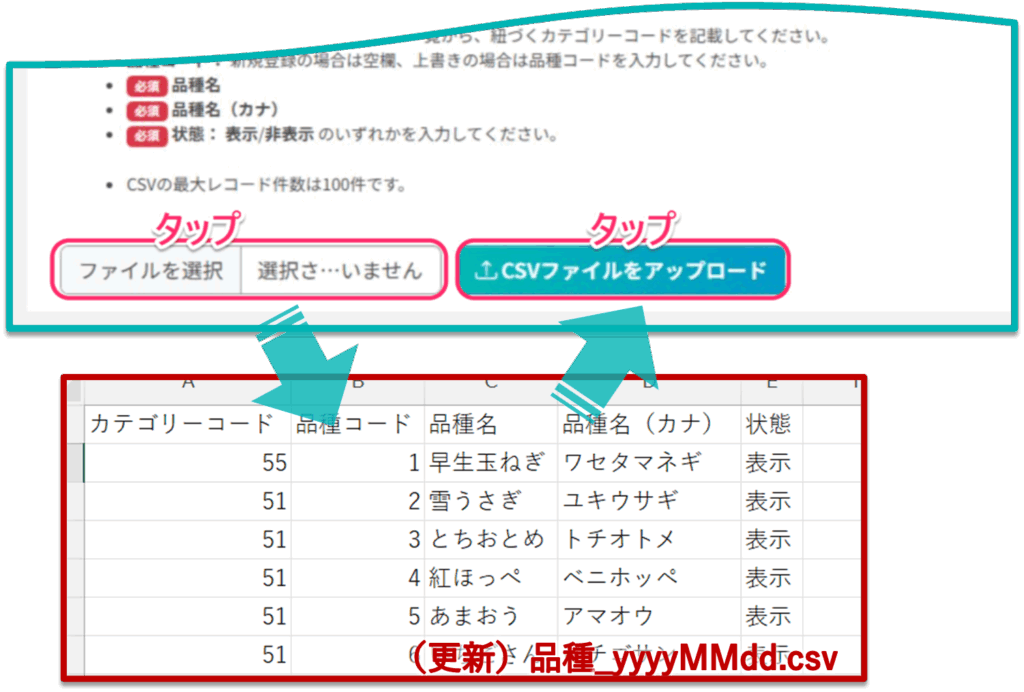
以降の手順は、「CSVファイルから登録・追加する」 の 手順⑤ 、⑥ と同じ流れになりますので、そちらをご参考になさってください。
※ CSVファイルから品種を更新する場合は、読み込んだ情報に 上書き と表示されます。(下図)