


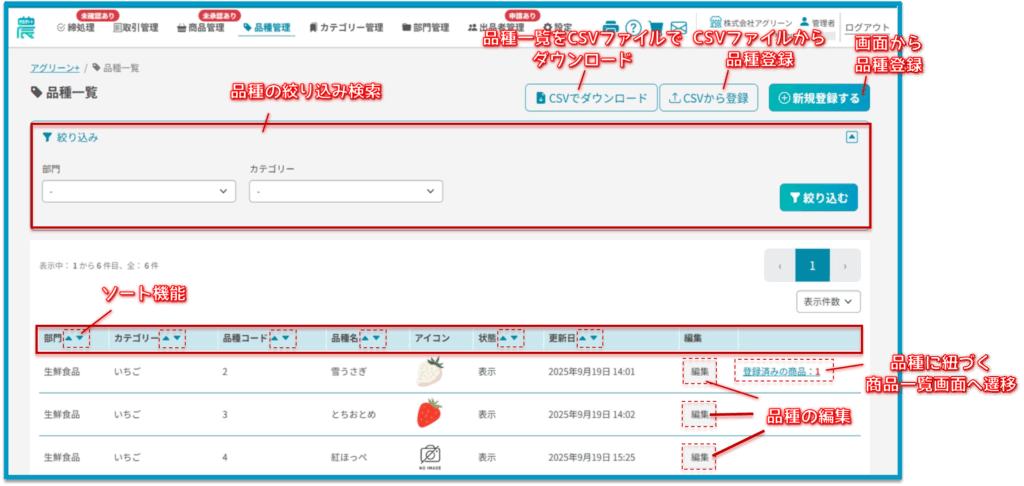
品種一覧画面 は、管理者画面のヘッダーメニューにある「品種管理」を選択すると表示されます。
品種一覧画面 では、登録した品種の閲覧ができます。
品種を特定の条件で並び替えしたい場合は、ソート機能 をご利用いただくと便利です。
また、品種一覧画面 から、品種の登録(CSV / 画面)や 品種の編集、品種一覧のダウンロード ができます。
画面やCSVファイルからの 品種の新規登録 と 品種の編集 の操作方法については、
品種を登録・更新する ページをご参照ください。
このページでは、品種一覧画面に表示される内容 および 実行可能な操作 について説明します。
表示内容
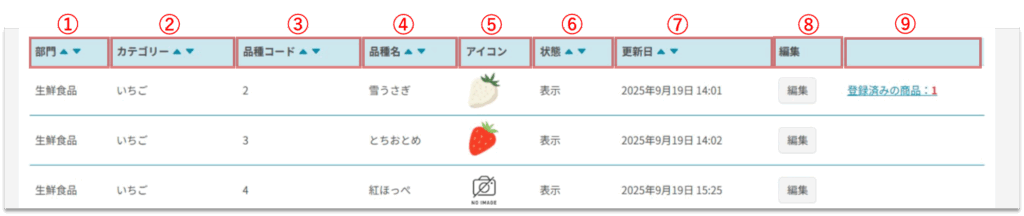
品種一覧では、登録した品種情報のうち、以下の項目を一覧で確認することができます。
ソート機能(▲▼)を使って、行の並べ替えを行うこともできます。
| 項目名 | 備考 | |
| ① | 部門 | 商品部門名が表示されます。 ※ ▲▼ソートできます。 |
| ② | カテゴリー | カテゴリー名が表示されます。 ※ ▲▼ソートできます。 |
| ③ | 品種コード | 品種コードが表示されます。 ※ ▲▼ソートできます。 |
| ④ | 品種名 | 品種名が表示されます。 ※ ▲▼ソートできます。 |
| ⑤ | アイコン | アイコンが設定されている場合、画像が表示されます。 |
| ⑥ | 状態 | 表示 / 非表示 のいずれかが表示されます。 非表示の場合は、品種一覧画面 以外では表示されなくなります。 ※ ▲▼ソートできます。 |
| ⑦ | 更新日 | 最新の更新日が表示されます。 ※ ▲▼ソートできます。 |
| ⑧ | 編集 | 編集ボタンをクリックすると、品種 編集画面 が開き、品種の情報を更新 / 削除することができます。 |
| ⑨ | (その他) | 品種に紐づく商品の数が表示されます。 登録済みの商品をタップすると、商品一覧画面 が開きます。 |
品種の絞り込み
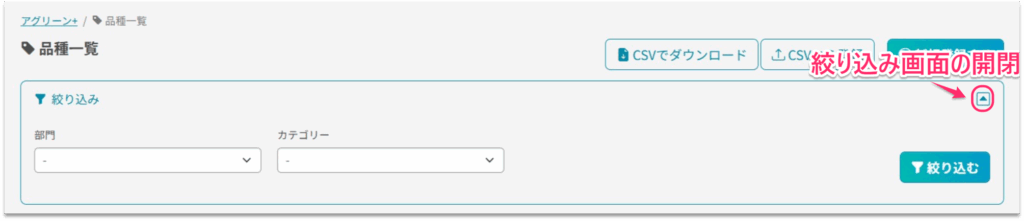
絞り込み機能 を使って、品種一覧に表示する品種 を任意の条件で 絞り込む ことができます。
※ 絞り込み条件検索画面 が表示されていない場合は、画面右上の▼をタップ すると表示されます。
 絞り込み検索の手順
| 1. | 任意の絞り込み条件を設定します。 |
プルダウンメニューから任意の絞り込み条件を選択してください。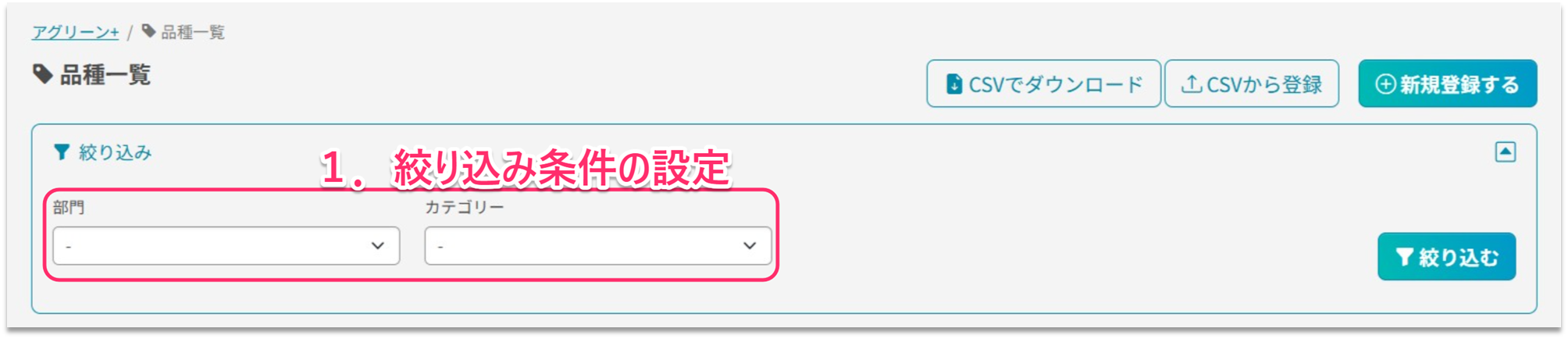 ↑ アグリーンプラス≫品種管理≫絞り込み | |
| 2. | 「絞り込む」ボタン を タップ します。 |
| 絞り込み条件を選択したら、「絞り込む」ボタンをタップしてください。 絞り込み結果が一覧に表示されます。 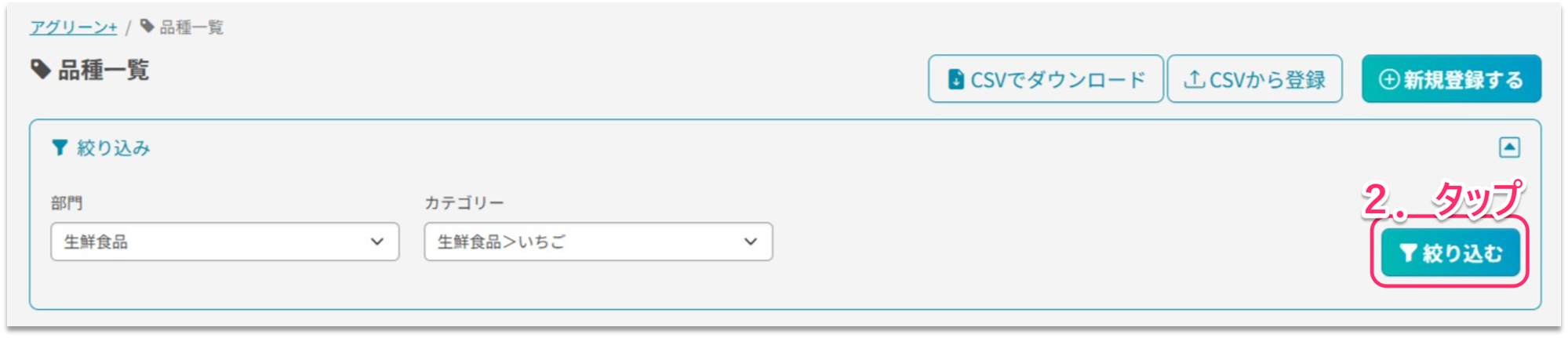 ↑ アグリーンプラス≫品種管理≫絞り込み | |
表示件数の変更
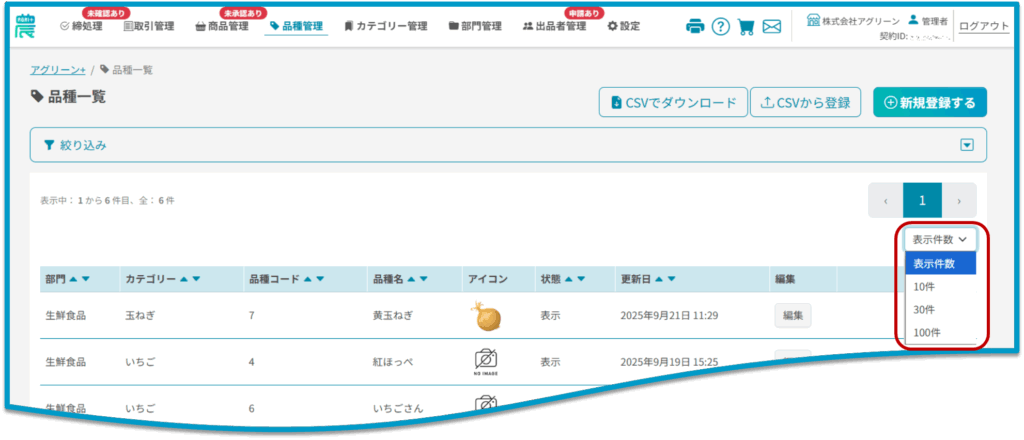
品種一覧の 表示件数 は、10件 / 30件 / 100件 からご選択できます。
品種一覧の右上にあるプルダウンメニュー「表示件数」をタップして、
お好みの表示件数をご選択ください。
CSVでダウンロードする
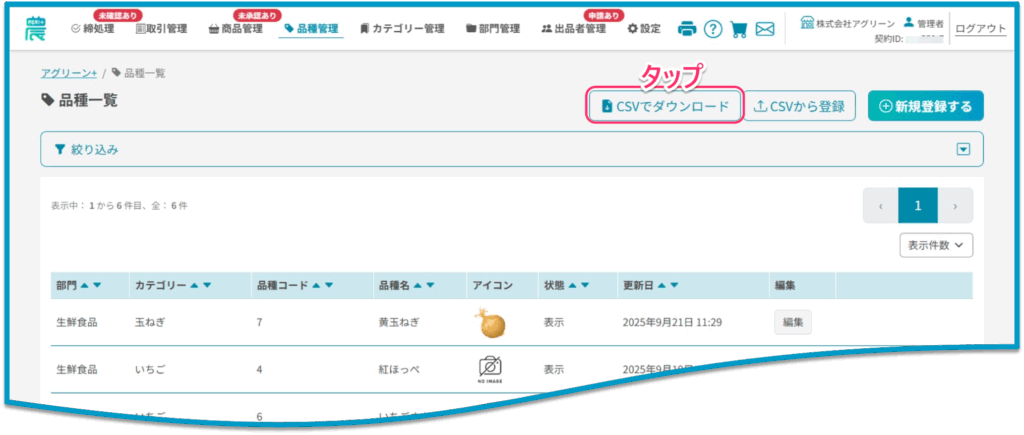
品種一覧の上部にある「CSVでダウンロード」ボタン を タップ すると、品種一覧をCSVファイル形式でダウンロードすることができます。
ダウンロードされる品種一覧(例)のデータ形式は、下図のとおりです。
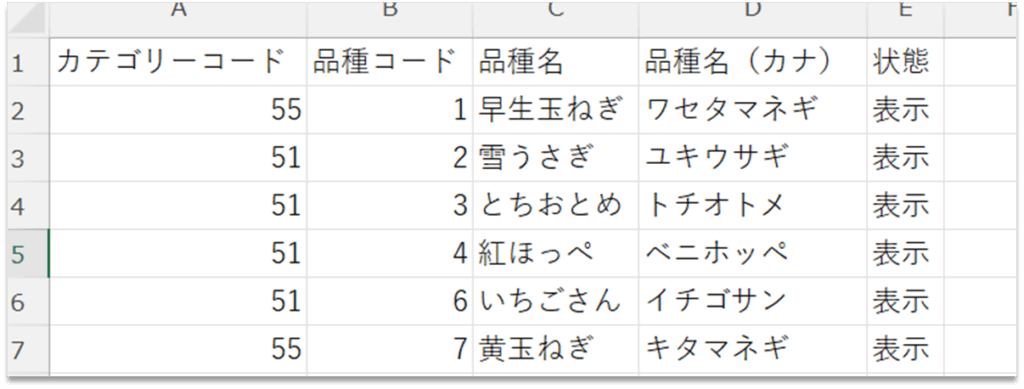
ダウンロードしたCSVファイルを編集して、品種情報を更新することもできます。