【契約者向け】お問い合わせ方法
ご契約者様からのお問い合わせや、弊社サポートとのやり取りは、アグリーンプラス上で行うことができます。店舗管理画面に表示されるメールアイコン からお問い合わせください。
| メールでのお問い合わせも受け付けておりますが、 |
| 本ページでご案内している方法でのお問い合わせを推奨しております。 |
本ページでは、契約者様が弊社サポートへお問い合わせする方法 をご案内します。
店舗管理画面に表示されるメールアイコンをクリックすると、弊社サポートとのやり取りができる お問い合わせ画面 が開きます。
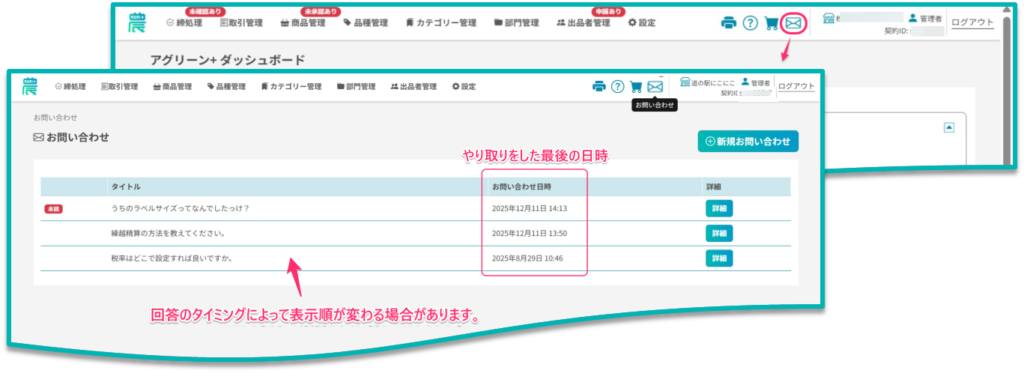
お問い合わせ画面 では、お問い合わせ単位で表示されます。
複数回やり取りを行った場合でも、一覧では1行で表示され、詳細な内容は[詳細]ボタンから確認できます。
なお、お問い合わせ日時の新しいものから順に表示されるため、回答のタイミングによって表示順が前後する場合があります。
新規のお問い合わせをする
新規でお問い合わせを行う場合の手順についてご案内します。
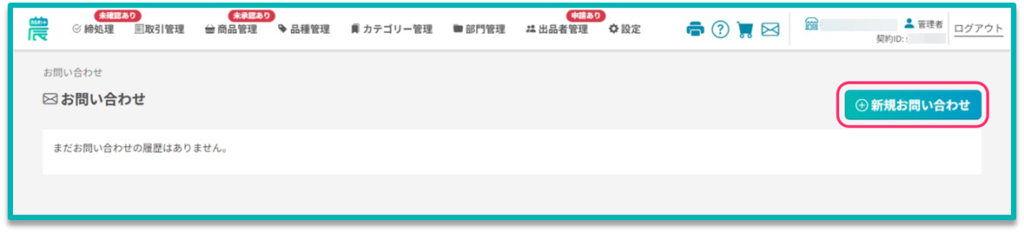
| ① [新規お問い合わせ]ボタンをクリックします。 |
お問い合わせ画面 にある[新規お問い合わせ]ボタン をクリックしてください。
| ② お問い合わせ内容を入力します。 |
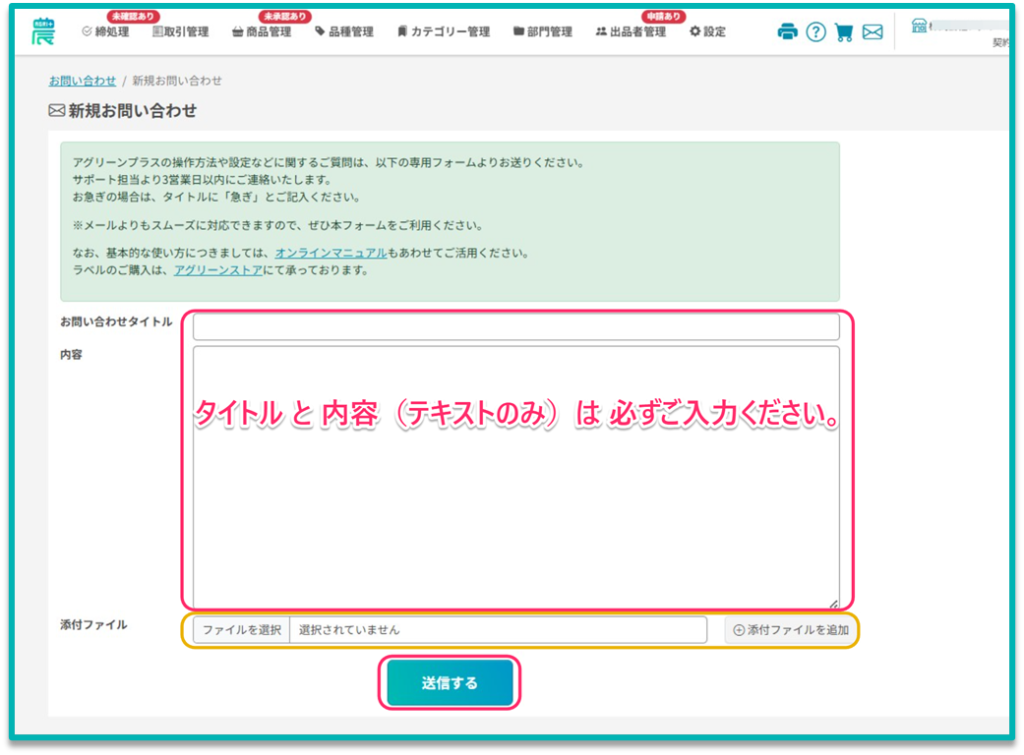
新規お問い合わせ画面 が表示されますので、お問い合わせのタイトルと内容 をご入力ください。
また、複数のファイルを添付することができます。
エラー画面のスクリーンショット などがある場合は 添付していただくと弊社で状況を把握しやすくなるため、やり取りの時間短縮に繋がります。
※ 添付可能なファイル形式は、pdf、csv、txt、xls、xlsx、jpg、jpeg、png、gif です。
お急ぎの場合 は、タイトルに「急ぎ」とご入力ください。
| ③ [送信する]ボタンをクリックします。 |
入力が完了しましたら、画面下部にある[送信する]ボタン をクリックしてください。
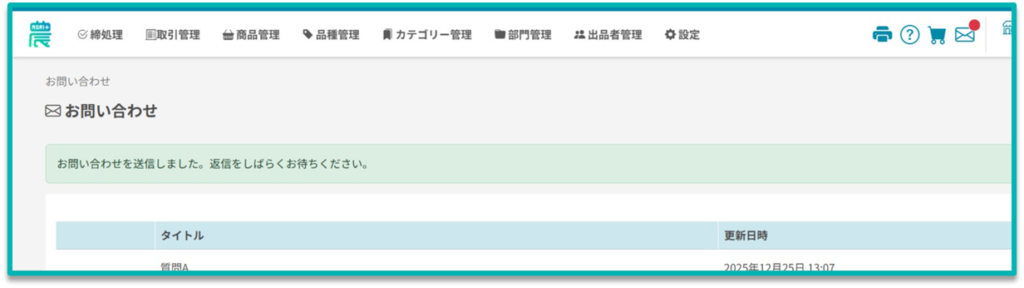
自動的に お問い合わせ画面 に戻り、「お問い合わせを送信しました。返信をしばらくお待ちください。」というメッセージが表示されます。
| お問い合わせ送信後には、「送信完了メール」が自動送信されます。 送信先は、アグリーンプラスの「設定」で登録されているメールアドレスです。 複数のメールアドレスを登録している場合は、すべてのアドレスに通知されます。 サポート担当が内容を確認のうえ、通常3営業日以内を目安に ご連絡いたしますので、 しばらくお待ちください。 |
サポート担当からの回答を確認する
お問い合わせ送信後、サポート担当から回答が届くと、以下の方法で通知されます。
| アグリーンプラスの「設定」で登録されている すべてのメールアドレスに通知が届きます。 |
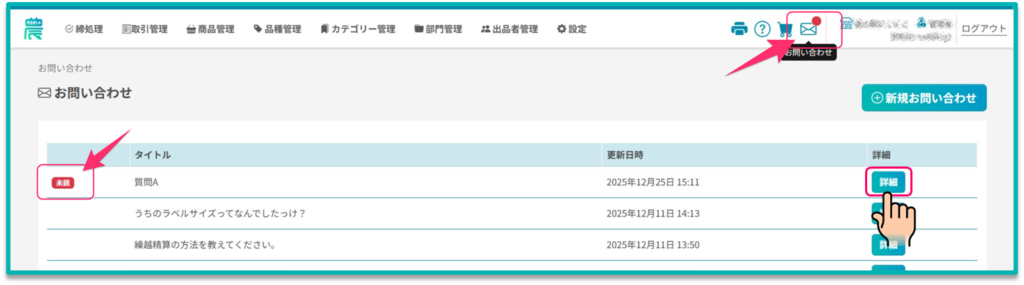
店舗管理画面の メールアイコンに赤いバッジ  が表示されます。 が表示されます。 |
お問い合わせ一覧で、タイトル横に「未読」バッジ  が表示されます。 が表示されます。 |
対応中のお問い合わせの[詳細]ボタンをクリックすると、サポート担当からの回答内容を確認できます。
サポート担当からの回答に返信する
サポート担当からの回答に対して返信する場合の手順についてご案内します。
 | 別の内容についてご相談される場合は、 返信ではなく[新規お問い合わせ]から送信してください。 |
| ※ お問い合わせ内容ごとに管理しているためです。 |
| ① [詳細] ボタンをクリックします。 |
お問い合わせ画面 の一覧から、該当のお問い合わせの[詳細]ボタン をクリックして、お問い合わせ詳細画面 を開いてください。
| ②「返信する」フォームに内容を入力します。 |
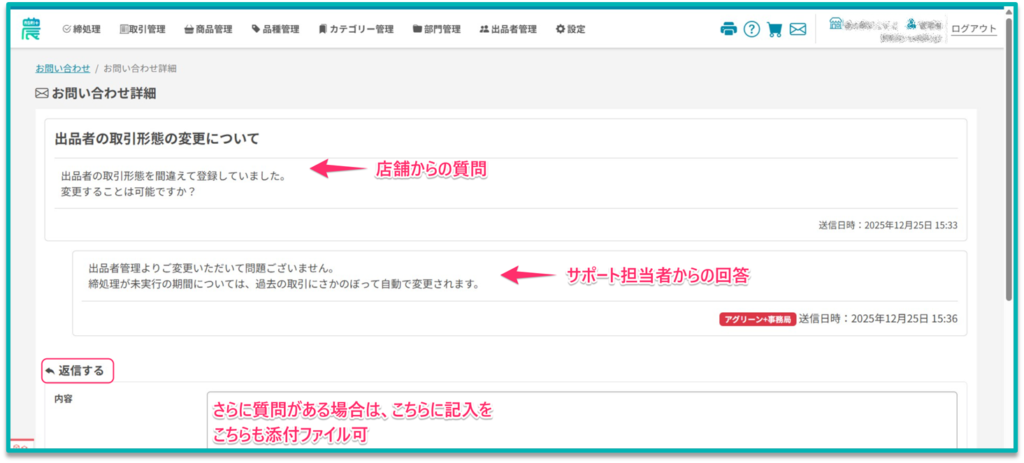
お問い合わせ詳細画面 の[返信する]フォームに、返信内容を入力してください。
必要に応じて、ファイルを添付することもできます。
※ 添付可能なファイル形式は、pdf、csv、txt、xls、xlsx、jpg、jpeg、png、gif です。
| ③「送信する」ボタンをクリックします。 |
入力が完了しましたら、画面下部にある[送信する]ボタン をクリックしてください。
| 回答への返信完了後には、「送信完了メール」が自動送信されます。 送信先は、「設定」で登録されているメールアドレスです。 複数のメールアドレスを登録している場合は、すべてのアドレスに通知されます。 サポート担当が内容を確認のうえ、通常3営業日以内を目安にご連絡いたしますので、 しばらくお待ちください。 |