
かんたんログインする
※ 2025.04 画面レイアウト及び仕様の変更に伴い、画像を更新しました。
※ 2025.08 出品者向けログインの仕様変更に伴い、内容を一部更新しました。
ここでは、IDなしのログイン(かんたんログイン) についてご説明します。
かんたんログイン は、出品者向けのログイン になります。
※ かんたんログインでは、誤って他の利用者を選択してしまうおそれがあります。ご利用の際は十分ご注意ください。
かんたんログイン後は、商品登録や商品のラベル発行、マイページへのアクセスなど、出品者向けの各種機能をご利用いただけます。
 | ログイン画面に「かんたんログイン」の表示がない場合は、お手数ですが 店舗管理者までお問い合わせください。 「かんたんログイン」をご利用いただくためには、店舗管理者による「出品者ログイン」の設定が「かんたんログイン有効」になっている必要があります。 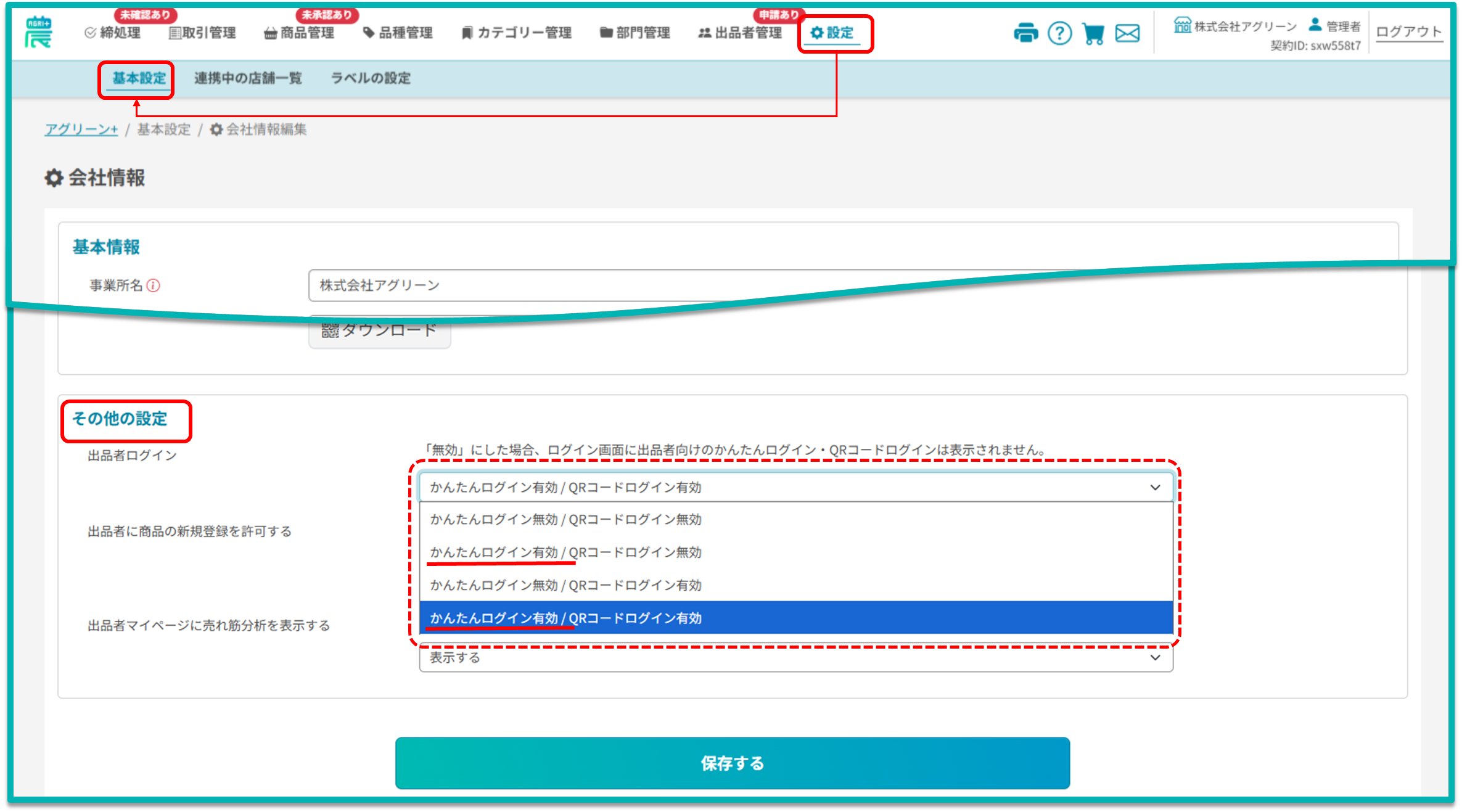 ↑ アグリーンプラス管理者画面≫設定≫会社情報:その他の設定(出品者ログイン) |
かんたんログインで 出品者向け画面 を表示するまでの手順は、以下のとおりです。
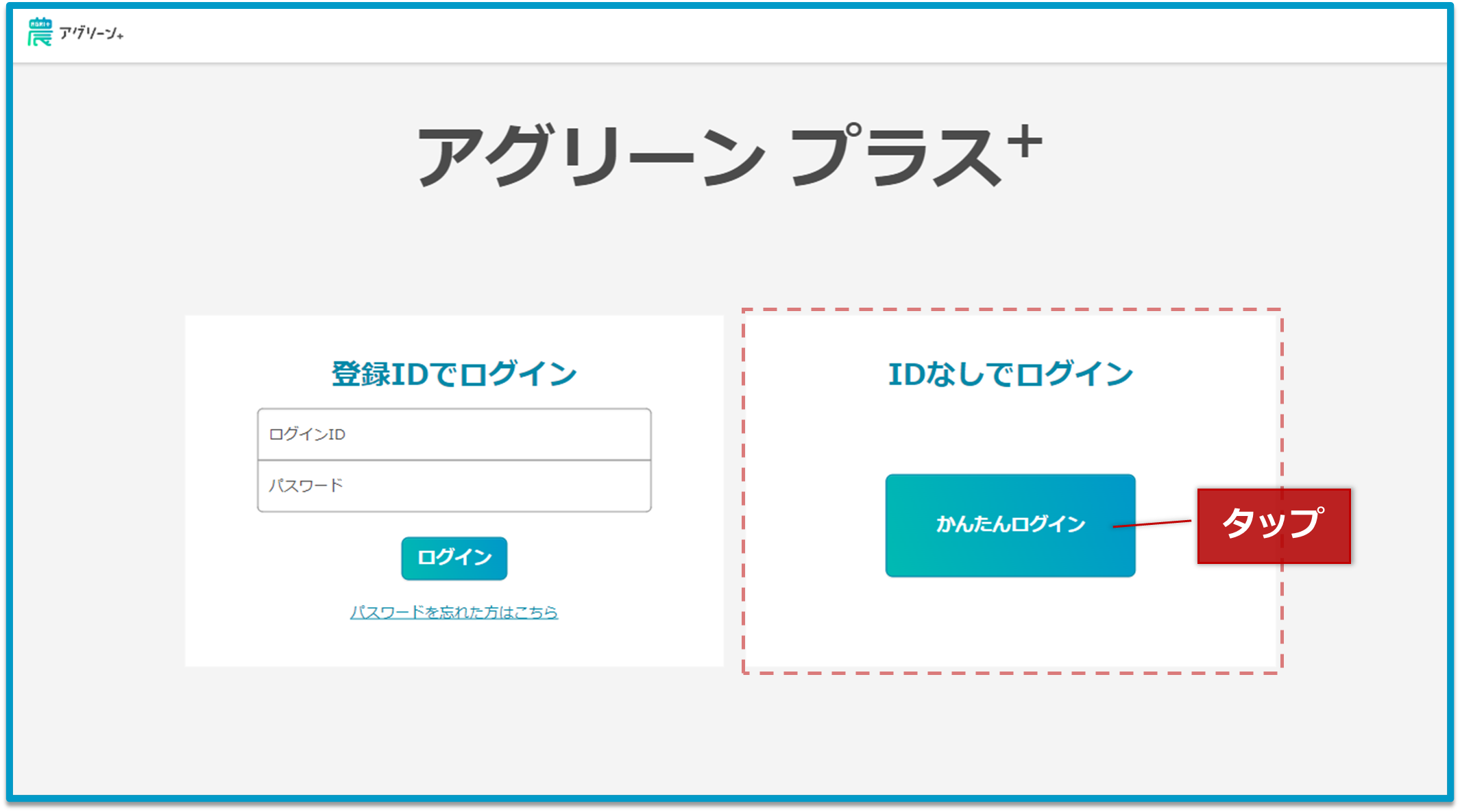
| ① 「かんたんログイン」ボタンを タップ します。 |
アグリーンプラス を起動しますと、下図のような ログイン画面 が表示されます。
「かんたんログイン」ボタンをタップすると、出品者選択画面 が表示されます。
「かんたんログイン」ボタンが表示されない場合は、お手数ですが店舗管理者までお問い合わせください。
| ② 出品者選択画面 で、出品者名 をタップします。 |
出品者選択画面にて、出品者名(ご自身のお名前)をタップしてください。
出品者名は、検索フォーム や 頭文字検索、画面の上下スクロール により、お探しください。
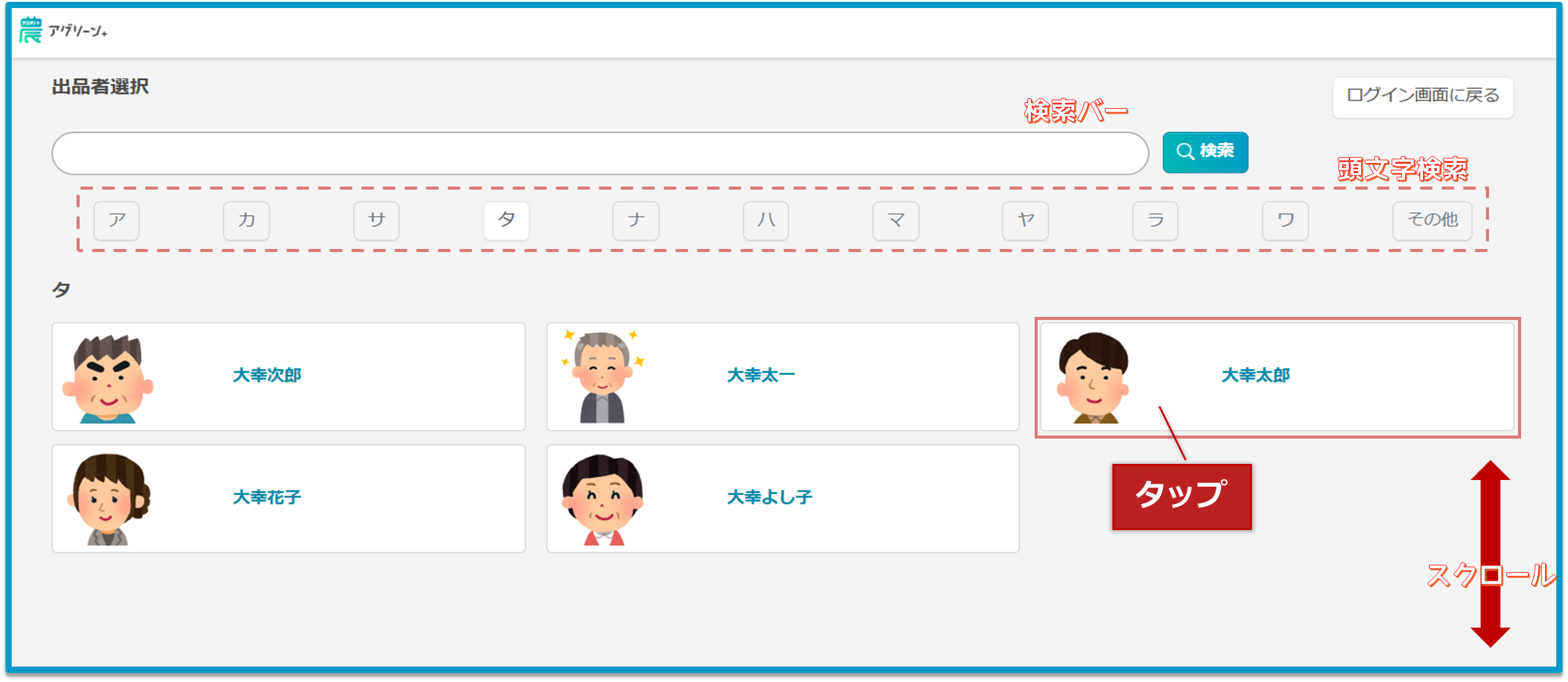
※ 該当する出品者名が表示されていない場合、店舗管理者が行う出品者登録でログイン設定が無効になっている可能性があるため、店舗管理者にお問い合わせください。
出品者名をタップすると、出品者向けのラベル印刷画面 が表示されます。
※ ラベル印刷画面が開きましたら、出品者ご自身のお名前が表示されているかをご確認ください。
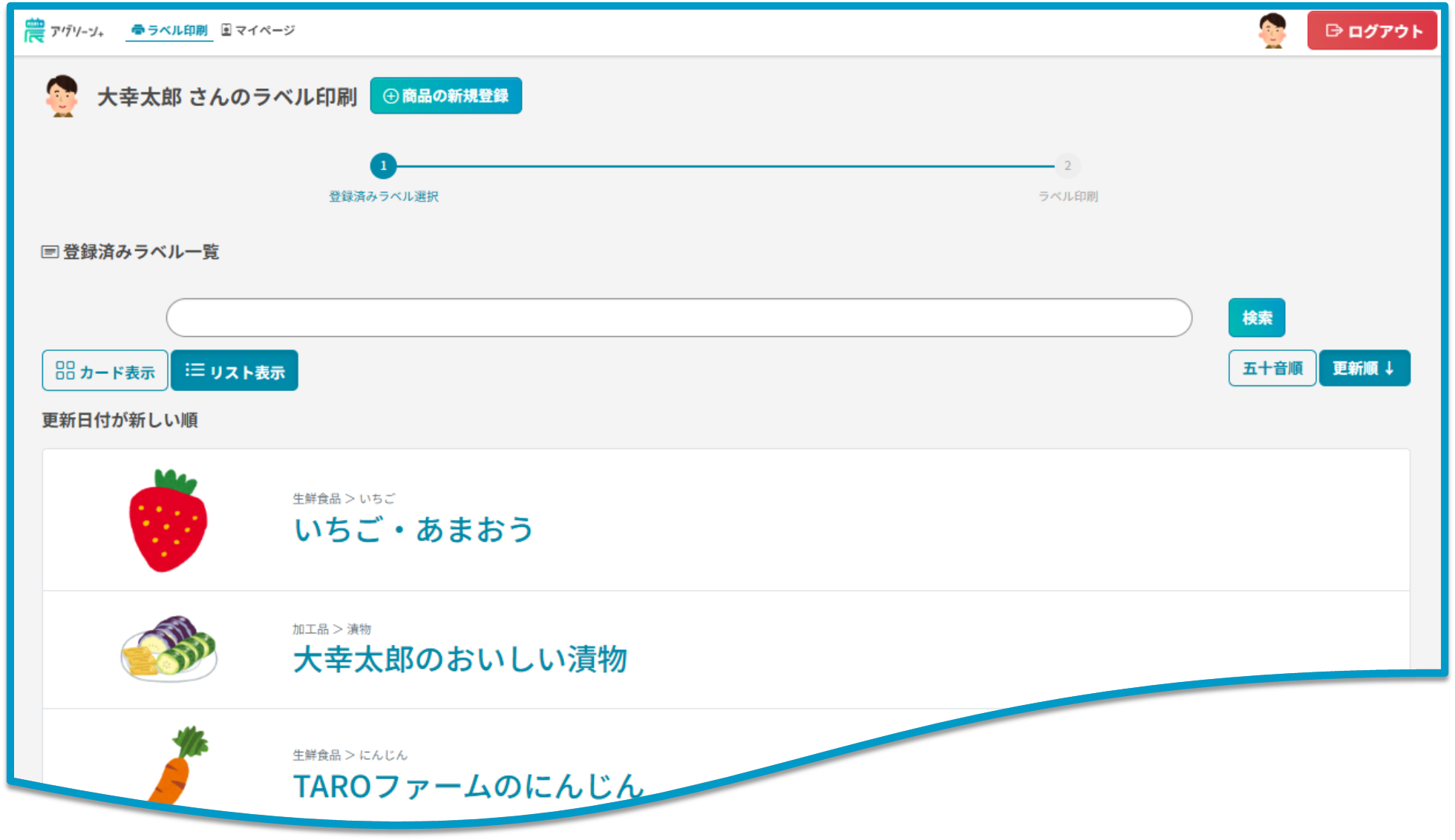
| 「かんたんログイン」でログインする際は、出品者名を誤って選択しないようご注意ください。 出品者名を誤った状態で ラベルを印刷したり、売上処理を行った場合、他の出品者様にラベル代や売上が計上される可能性があります。必ず正しい出品者名を選択してください。 出品者名を選び直す場合は、ラベル印刷画面右上部の赤い ログアウト ボタンをタップしてください。すると、ログイン画面に戻りますので、「かんたんログイン」で入り、出品者名選択画面にて、改めて正しい出品者名を選択してください。 |
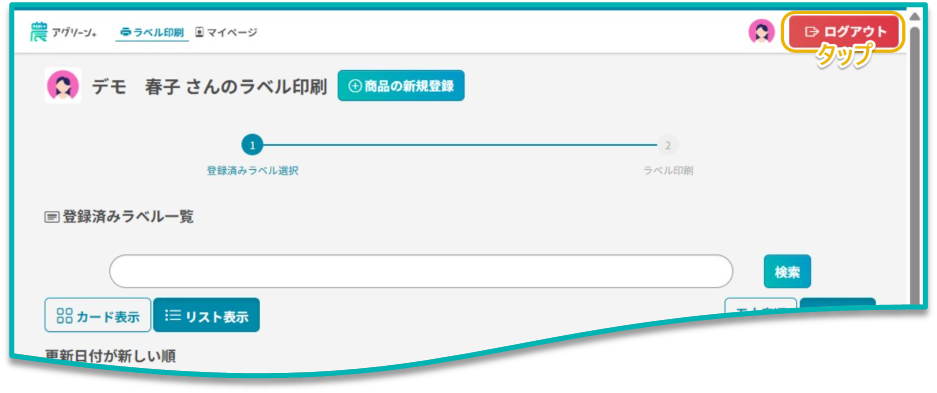 ↑ 出品者ログイン≫出品者ご自身のラベル印刷画面(例:デモ 春子さん) |