


管理者画面の各種一覧では、情報の絞り込みや並べ替え、複数の項目を選択した一括操作などができます。
ここでは、各一覧画面に共通する基本的な操作について説明します。
| ※ 画面によって、表示される項目や利用できる操作が異なります。 |
一覧を絞り込む
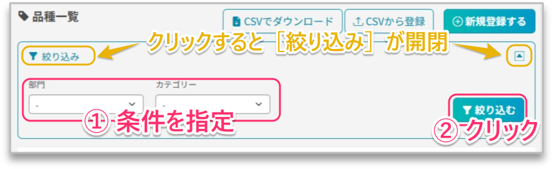
一覧画面に[絞り込み]が表示されている場合は、条件を指定して表示する情報を絞り込むことができます。[絞り込み]をクリックして検索条件を表示し、①条件を指定してから、②[絞り込む]をクリックしてください。
指定した条件に該当する情報が一覧に表示されます。
一覧を並べ替える
一覧では、青色で表示されている項目名をクリックすると、その項目を基準に表示順を並べ替えられます。

| ※ 黒色で表示されている項目名は、並べ替えできません。 |
表示件数を変更する
一覧画面に[表示件数]が表示されている場合は、1ページに表示する件数を変更できます。
[表示件数]をクリックし、表示する件数を選択してください。

ページを切り替える
一覧が複数のページに分かれている場合は、一覧の上部または下部にページ番号が表示されます。
確認するページの番号や移動ボタンをクリックすると、表示するページを切り替えられます。

一覧を横にスクロールする
表示項目が多い一覧では、横にスクロールできることを示すマークが表示されます。
このマークが表示されている場合は、一覧部分を左右にスクロールすると、画面内に収まっていない項目や操作ボタンを確認できます。
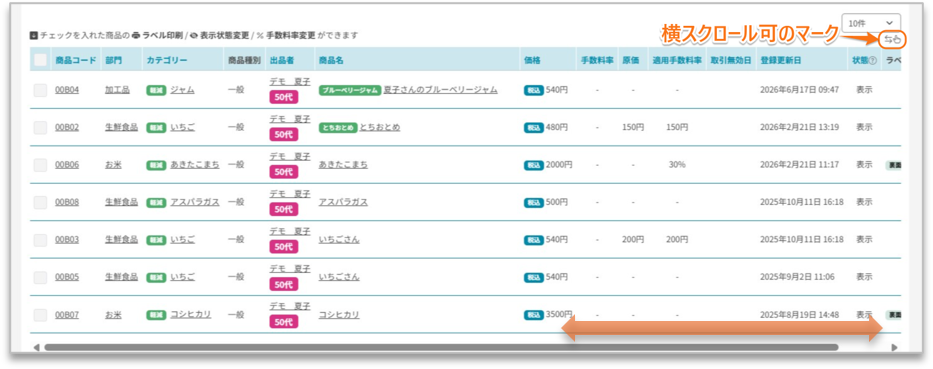
| ※ [編集]などの操作ボタンが見当たらない場合は、一覧を右にスクロールしてご確認ください。 |
選択した項目をまとめて操作する
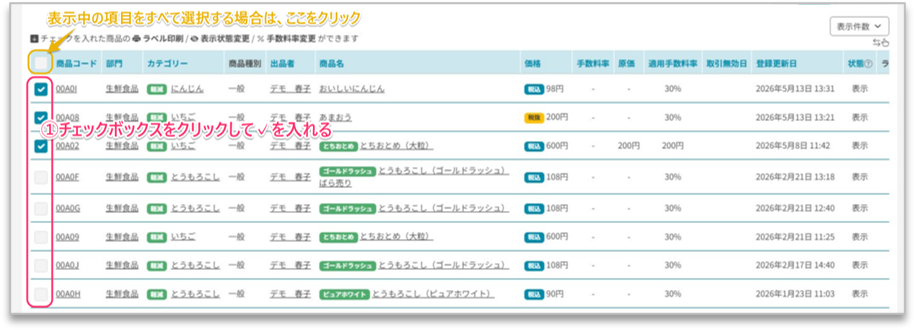
一覧の左側にチェックボックスが表示されている場合は、操作する項目を選択し、まとめて操作できます。
| ① 操作する対象を選択します |
操作する項目のチェックボックスをクリックして、チェックを入れます。
| ② アクション バーから操作します |
対象を選択すると、画面下部に「アクション バー」が表示されます。
「アクション バー」で操作内容を選択し、実行してください。表示される操作は、画面によって異なります。
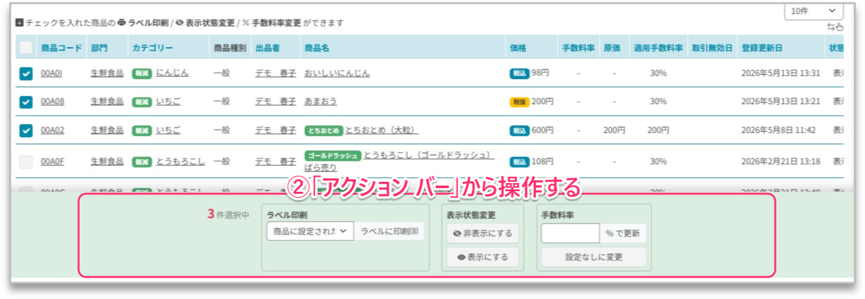
| ※ 操作する項目や内容に誤りがないことを確認してから、実行してください。 ※ アクション バーに表示される項目や操作方法については、各画面のマニュアルをご確認ください。 |
インフォ パネルで詳細を確認する
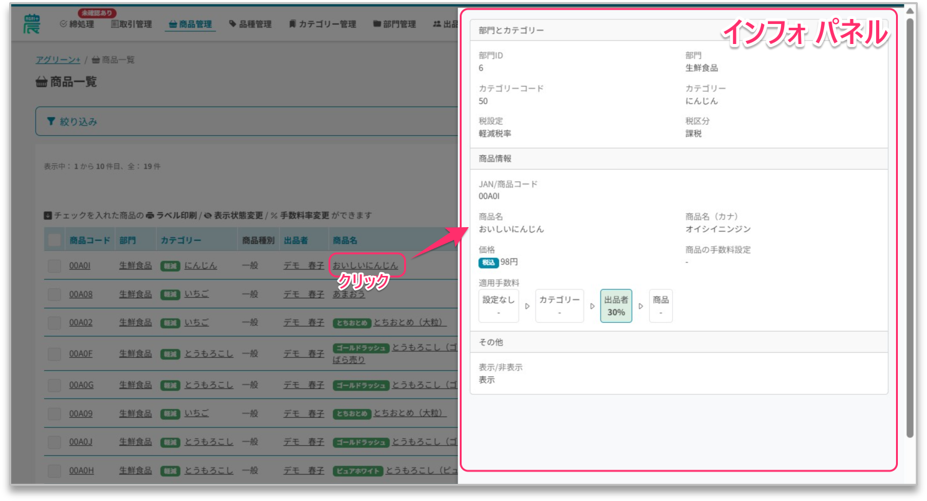
一覧で下線が付いている項目をクリックすると、画面右側に「インフォ パネル」が表示されます。
「インフォ パネル」では、選択した項目の詳細を確認できます。表示される内容は、画面や選択した項目によって異なります。
| ※ インフォ パネルに表示される内容については、各画面のマニュアルをご確認ください。 |