


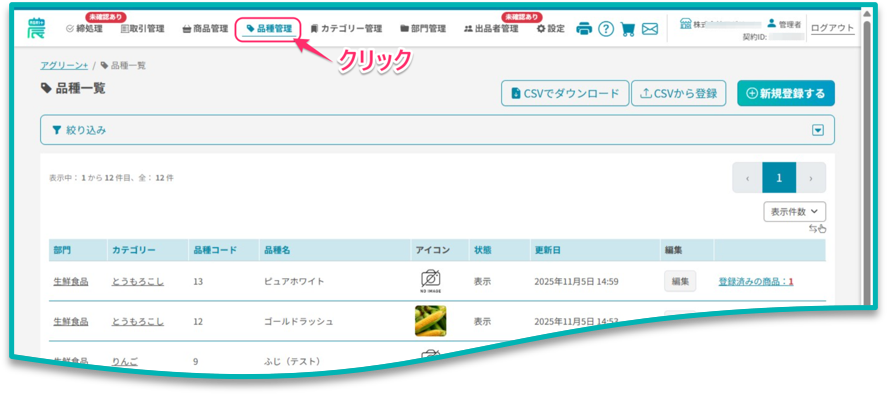
品種一覧画面は、管理者画面のヘッダーメニューにある[品種管理]をクリックすると表示されます。
この画面では、「登録済みの品種の確認」、「品種の登録・編集」、「CSVファイルのダウンロード」ができます。また、品種に紐づく商品の数を確認し、商品の一覧を開くことができます。
本ページでは、品種一覧の表示内容と、各機能の操作方法についてご説明します。
※ 絞り込み、並べ替え、表示件数の変更、ページの切り替え、横スクロール、インフォ パネルの基本操作については、「一覧画面の基本操作」をご確認ください。
表示内容
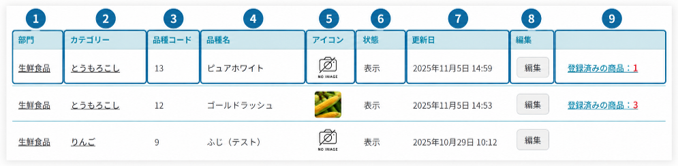
品種一覧では、登録した品種情報のうち、以下の項目を確認できます。
※ 画像をクリックすると拡大できます。
| No. | 項目名 | 備考 |
|---|---|---|
| 1 | 部門 | 品種が所属する部門名が表示されます。 |
| 2 | カテゴリー | 品種が所属するカテゴリー名が表示されます。 |
| 3 | 品種コード | 品種コードが表示されます。 |
| 4 | 品種名 | 品種名が表示されます。 |
| 5 | アイコン | アイコンが設定されている場合に表示されます。 |
| 6 | 状態 | 表示/非表示のいずれかが表示されます。 |
| 7 | 更新日 | 最新の更新日時が表示されます。 |
| 8 | 編集 | [編集]をクリックすると、品種編集画面が開きます。 |
| 9 | 登録済みの商品 | 品種に紐づく商品の数が表示されます。[登録済みの商品:○]をクリックすると、その品種に紐づく商品の一覧が表示されます。 |
※ 下線付きの部門名・カテゴリー名から、それぞれの詳細情報を確認できます。
インフォ パネルの操作方法は、「一覧画面の基本操作」をご確認ください。
品種の絞り込み
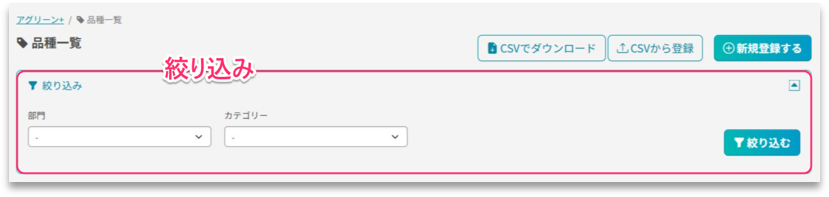
品種一覧では、部門・カテゴリーを条件にして、表示する品種を絞り込むことができます。
| 項目名 | 指定する内容 |
|---|---|
| 部門 | 表示したい品種が所属する部門を選択します。 |
| カテゴリー | 表示したい品種が所属するカテゴリーを選択します。 |
絞り込みの操作方法については、「一覧画面の基本操作」をご確認ください。
品種の登録・編集画面を開く
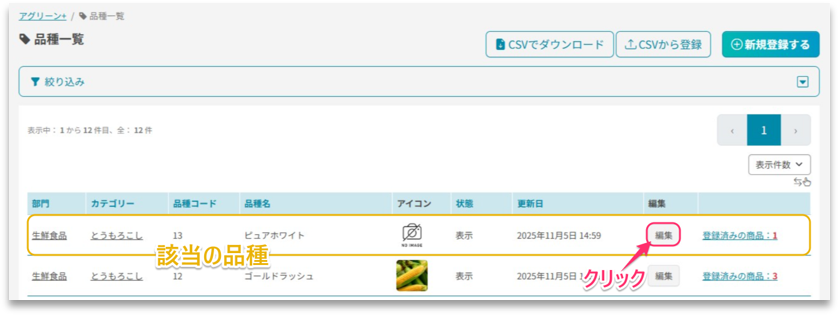
品種の登録・編集は、一覧の次のボタンから各画面を開いて行います。
- 画面から新規登録する場合:画面上部の[新規登録する]をクリックします。
- CSVファイルから登録・更新する場合:画面上部の[CSVから登録]をクリックします。

- 登録済みの品種情報を編集する場合:
一覧の「編集」欄にある、該当品種の[編集]をクリックします。
※ 画像をクリックすると拡大できます。
※ 各画面での入力項目、CSVの作成・登録方法、登録・更新後のスマレジ同期については、「品種を登録・更新する」をご確認ください。
品種に紐づく商品を確認する
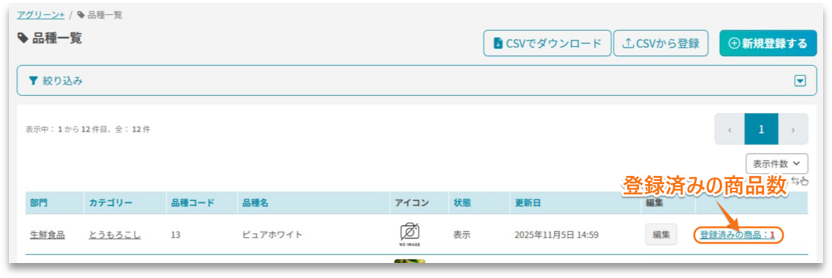
一覧の右端にある[登録済みの商品:○]には、その品種に紐づく商品の数が表示されます。
[登録済みの商品:○]をクリックすると、その品種に紐づく商品の一覧が表示されます。
CSVでダウンロードする
画面上部の[CSVでダウンロード]をクリックすると、品種情報をCSV形式でダウンロードできます。

※ ダウンロードしたCSVファイルを利用して品種情報を更新する方法は、「品種を登録・更新する」をご確認ください。