
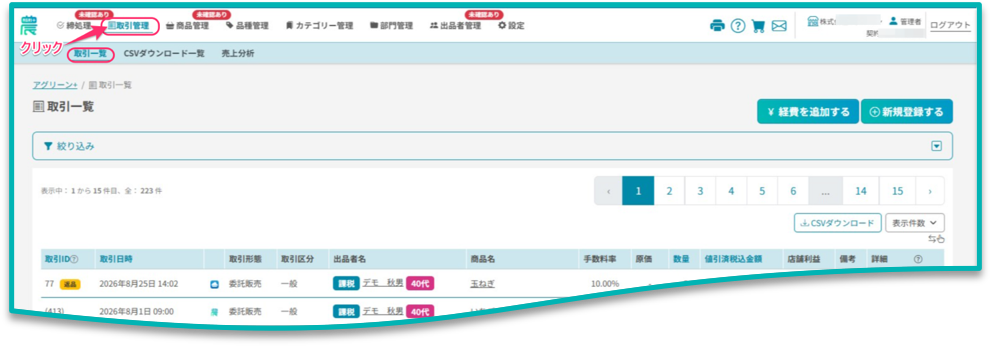
取引一覧画面は、管理者画面のヘッダーメニューから[取引管理]をクリックすると表示されます。
この画面では、「取引情報の確認」、「取引の登録・編集」、「経費の追加」、「取引情報のCSVダウンロード」ができます。
※ 並べ替え、絞り込みの基本操作、表示件数の変更、ページの切り替えについては、「一覧画面の基本操作」をご確認ください。
表示内容
取引一覧では、以下の取引情報を確認できます。画像内の番号は、表の番号に対応しています。
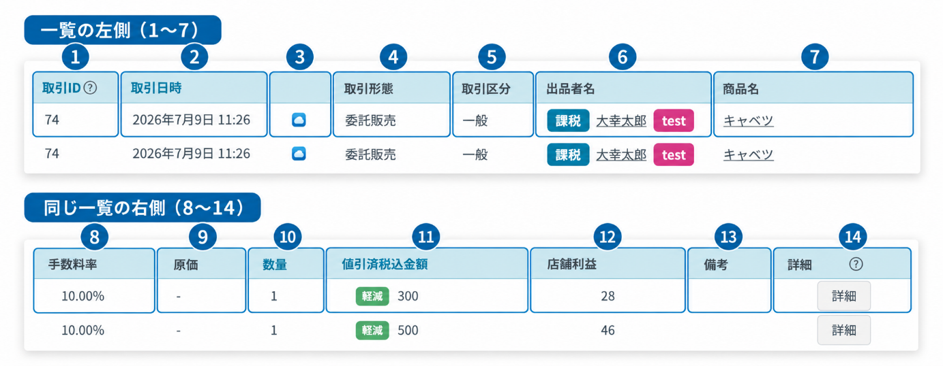
※ 画像をクリックすると拡大できます。
| No. | 項目名 | 備考 |
|---|---|---|
| 1 | 取引ID | スマレジと連携している取引IDが表示されます。括弧付きのIDは、スマレジと連携していない取引です。返品・取消の取引には、バッジなどが表示されます。 |
| 2 | 取引日時 | 取引の日時が表示されます。 |
| 3 | 登録方法 | 取引の登録方法がアイコンで表示されます。スマレジ、アグリーンプラス、プリンターのいずれかを示します。列見出しに項目名は表示されません。 |
| 4 | 取引形態 | 「委託販売」または「仕入」が表示されます。 |
| 5 | 取引区分 | 「一般」「JANコード」など、取引の区分が表示されます。 |
| 6 | 出品者名 | 出品者名と課税事業者区分が表示されます。タグを登録している場合は、タグも表示されます。 |
| 7 | 商品名 | 取引の商品名が表示されます。 |
| 8 | 手数料率 | その取引に適用されている手数料率が表示されます。 |
| 9 | 原価 | 商品に原価(固定の手数料)を設定している場合、その金額が表示されます。 |
| 10 | 数量 | 取引の数量が表示されます。 返品の例では、マイナスの数量が表示されています。 |
| 11 | 値引済税込金額 | 取引の税込金額が表示されます。値引きがある場合は、値引き後の金額になります。軽減税率の対象には「軽減」のバッジが表示されます。 |
| 12 | 店舗利益 | その取引の店舗利益額が表示されます。 |
| 13 | 備考 | 備考が登録されている場合は、備考のアイコンが表示されます。アイコンをクリックすると、内容を確認できます。 |
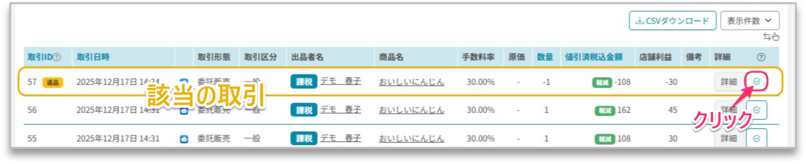
| 14 | 詳細 | [詳細]をクリックすると、取引詳細画面が開きます。 締処理済みの取引には、締処理のアイコン  が表示されます。 が表示されます。 |
一覧内の下線付きの出品者名・商品名をクリックすると、関連情報をインフォ パネルで確認できます。インフォ パネルの基本操作は、「一覧画面の基本操作」をご確認ください。
返品・取消の表示を確認する
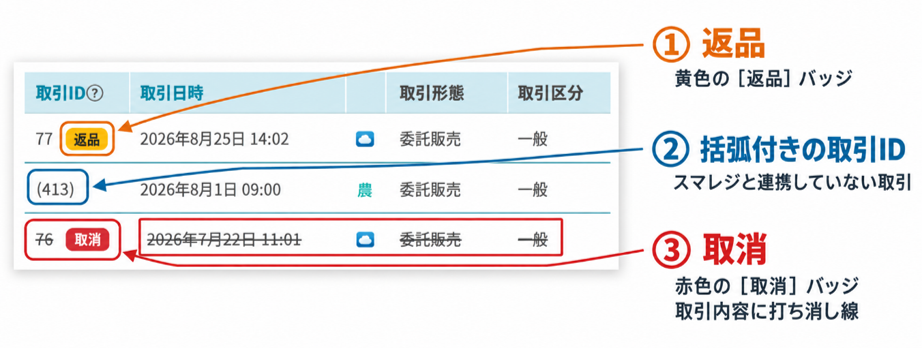
スマレジで返品や取消を行った取引は、取引IDの横に表示されるバッジなどで確認できます。
| 表示 | 確認できる内容 |
|---|---|
| 返品 | 取引IDの横に黄色の[返品]バッジが表示されます。 |
| 取消 | 取引IDの横に赤色の[取消]バッジが表示され、取引の内容に打ち消し線が付きます。 |
| 括弧付きの取引ID | 「(413)」のようなIDは、スマレジと連携していない取引を示します。 |
取引の絞り込み
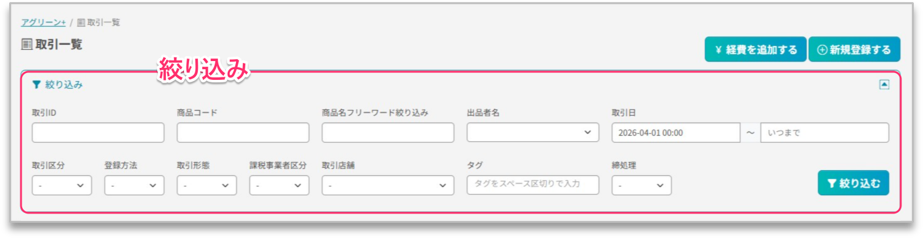
取引一覧では、以下の条件で取引を絞り込めます。
| 項目名 | 指定する内容 |
|---|---|
| 取引ID | 取引IDを入力します。 |
| 商品コード | 商品コードを入力します。 |
| 商品名フリーワード絞り込み | 商品名の検索に使用する文字を入力します。 |
| 出品者名 | 出品者を選択します。 |
| 取引日 | 対象期間の開始日時と終了日時を指定します。 |
| 取引区分 | 取引区分を選択します。 |
| 登録方法 | 取引の登録方法を選択します。 |
| 取引形態 | 取引形態を選択します。 |
| 課税事業者区分 | 出品者の課税事業者区分を選択します。 |
| 取引店舗 | 取引店舗を選択します。 |
| タグ | 出品者に登録したタグを入力します。複数のタグを指定する場合は、スペースで区切ります。 |
| 締処理 | 締処理に関する条件を選択します。 |
条件の指定や解除など、絞り込みの基本操作は、「一覧画面の基本操作」をご確認ください。
取引の登録・経費追加・詳細画面を開く
取引一覧から、取引の登録、経費の追加、登録済み取引の詳細確認を行う画面を開けます。
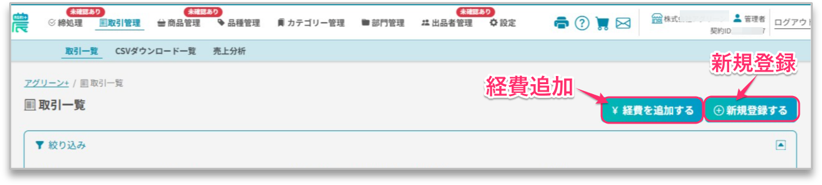
- 取引を新規登録する場合:画面右上の[新規登録する]をクリックすると、取引登録画面が開きます。
入力項目や登録方法は、「取引を登録・更新する」をご確認ください。
- 経費を追加する場合:画面右上の[経費を追加する]をクリックすると、経費追加画面が開きます。
経費・経費(非課税)の追加方法は、「経費を追加する」をご確認ください。
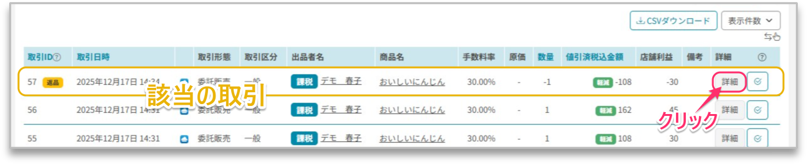
- 登録済みの取引を確認・編集する場合:対象の取引の行の右端にある[詳細]をクリックすると、取引詳細画面が開きます。取引情報の更新・削除などは、この画面から行います。
更新方法は、「取引を登録・更新する」をご確認ください。
- 締処理済みの取引の締処理情報を確認する場合:締処理済みの取引に表示される締処理のアイコンをクリックすると、締処理詳細画面が開きます。
CSVでダウンロードする
取引情報をCSVファイルでダウンロードできます。
絞り込み条件を指定している場合は、条件に該当する取引が出力されます。
| ① CSVファイルを作成します。 |
必要に応じて取引を絞り込んだ後、一覧右上の[CSVダウンロード]をクリックします。
ボタンは、[表示件数]の左側にあります。
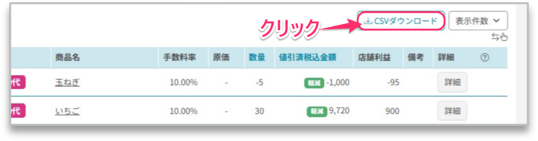
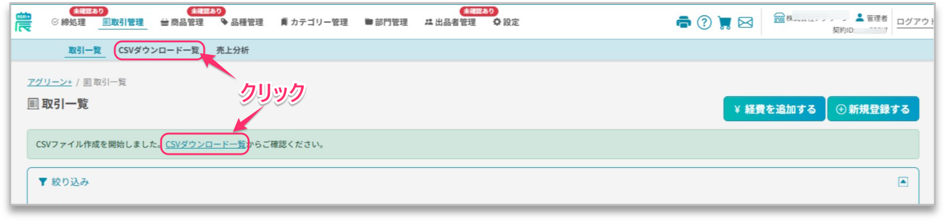
CSVファイルの作成が開始され、画面上部に「CSVファイル作成を開始しました。CSVダウンロード一覧からご確認ください。」というメッセージが表示されます。
| ② 「CSVダウンロード一覧」を開きます。 |
次のいずれかの方法で開いてください。
- 画面上部のメッセージ内にある[CSVダウンロード一覧]をクリックする。
- ヘッダーメニューの下にあるタブメニューから[CSVダウンロード一覧]をクリックする。
| ③ CSVファイルをダウンロードします。 |
作成が完了すると、「CSVダウンロード一覧」にファイルが表示されます。
出力日時などを確認し、対象のファイル名をクリックすると、ご利用の端末にダウンロードされます。
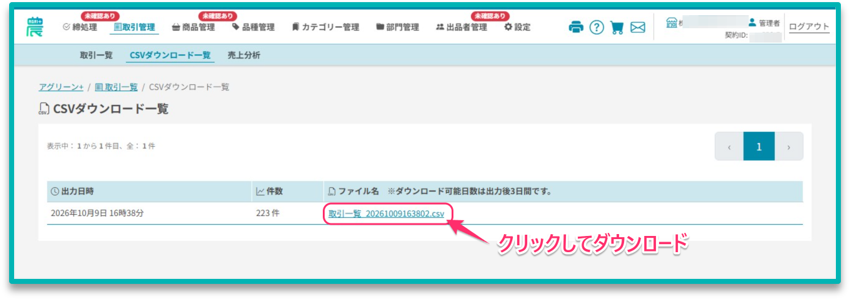
| ※ 作成したファイルをダウンロードできる期間は、出力後3日間です。 期間内にダウンロードしてください。 |