


※2025.05 締処理一覧画面の変更に伴い、内容を更新しました。
※ 2026.10 締処理一覧画面の操作方法変更に伴い、内容を一部更新しました。
締処理一覧画面 では、精算書作成後、出品者宛に 精算書作成完了メール を送信することができます。
| 出品者登録にてメールアドレスが登録されている場合に、精算書作成完了メールが送信できます。 |
※ メールアドレスが複数登録されている場合は、登録されているすべてのメールアドレスに同一本文で送信されます。
ここでは、精算書作成完了メールの送信方法をご説明いたします。
| ① 対象の締処理に✓を入れます。 |
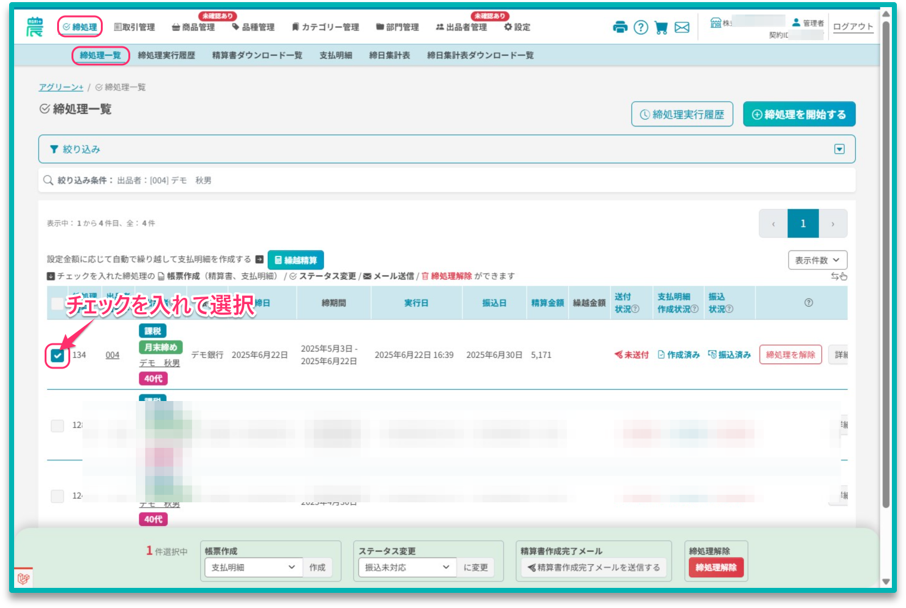
 複数選択の場合は、チェックボックスで✓された締処理のうち、 最新の締日を記載したメールが送信されます。 例えば、選択した締処理の締日が以下の3件の場合は、 ✓ 6/30 Aさん ✓ 6/30 Bさん ✓ 5/31 Aさん AさんとBさん宛に「6/30締」の日付でメールが送信され、 「5/31締」の日付のメールは送信されません。 |
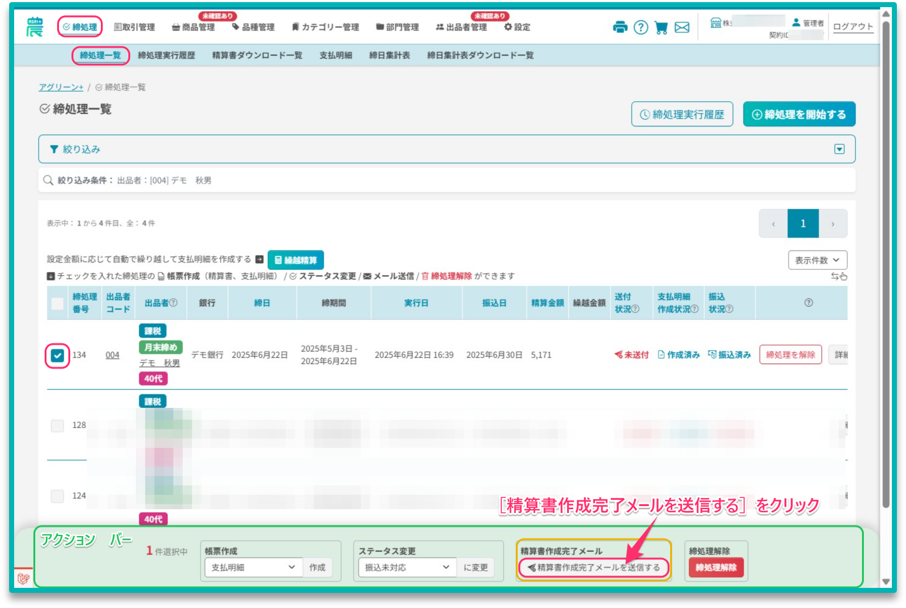
| ② メール内容の確認画面を開きます。 |
メールの内容を確認・編集する画面が開きます。
この時点では、メールは送信されません。
| ③ 完了メールの文面を確認・更新します。 |
文面内の
{name}、{date}、{url} は、それぞれ出品者名、締日、マイページのログインURLに置き換えられます。必要に応じて、更新してください。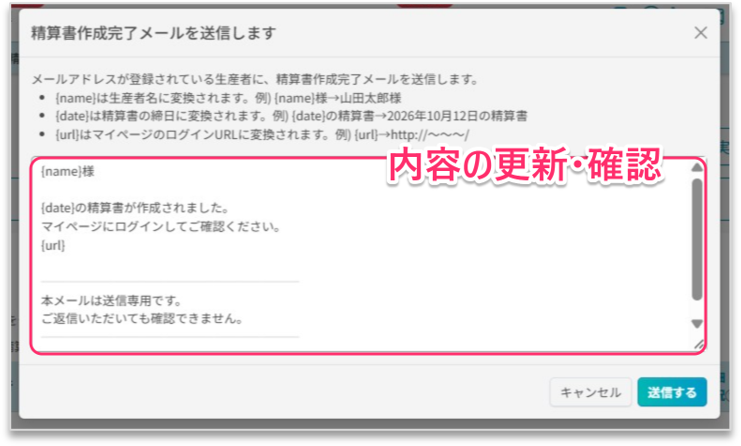
| ④ 「送信する」ボタンをクリックします。 |
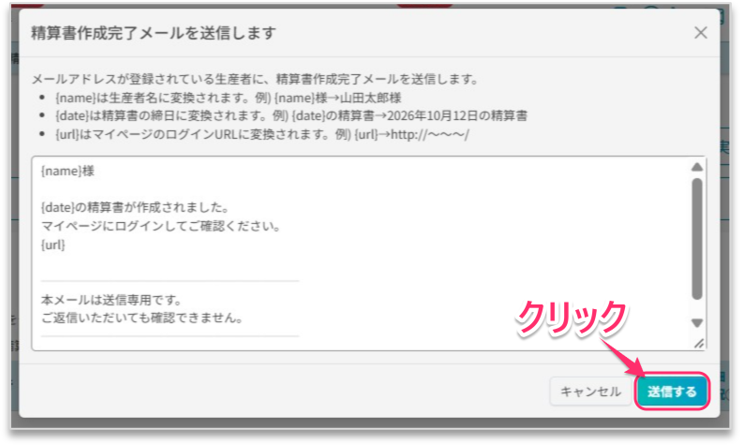
送信が完了しますと、締処理一覧の送付状況が「送付済み」に変わります。
※ 送信宛の出品者にメールアドレスが登録されていない場合は、送付状況が「送付済み」になりません。
| 下記のような複数選択の場合、 ✓ 6/30 Aさん ✓ 6/30 Bさん ✓ 5/31 Aさん AさんとBさん宛に「6/30締」の日付でメールが送信されますが、 選択した3件すべての送付状況が「送付済み」になります。 |