

SmoothPrintからログを送付する方法
Brother社製のラベルプリンターをご使用中に不具合が発生した場合、状況確認のため、弊社よりSmoothPrintアプリに保存されている印刷履歴、またはエラーログの送付 をお願いすることがあります。
その際は、以下の手順に沿ってエラーログをご共有ください。
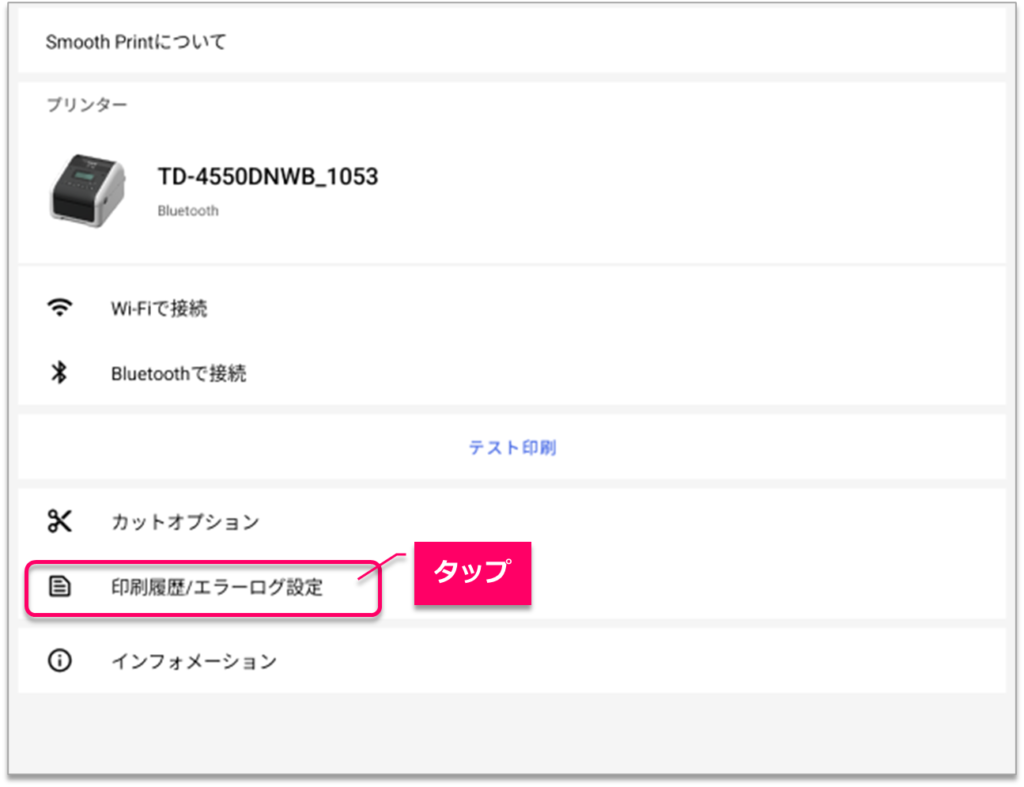
| ① 「SmoothPrint」アプリを起動し、「印刷履歴 / エラーログ設定」をタップします。 |
ブラザー社のラベルプリンターアプリ「SmoothPrint」のアイコン をタップしてアプリを起動し、表示されるメニューから「印刷履歴 / エラーログ設定」を選択してください。
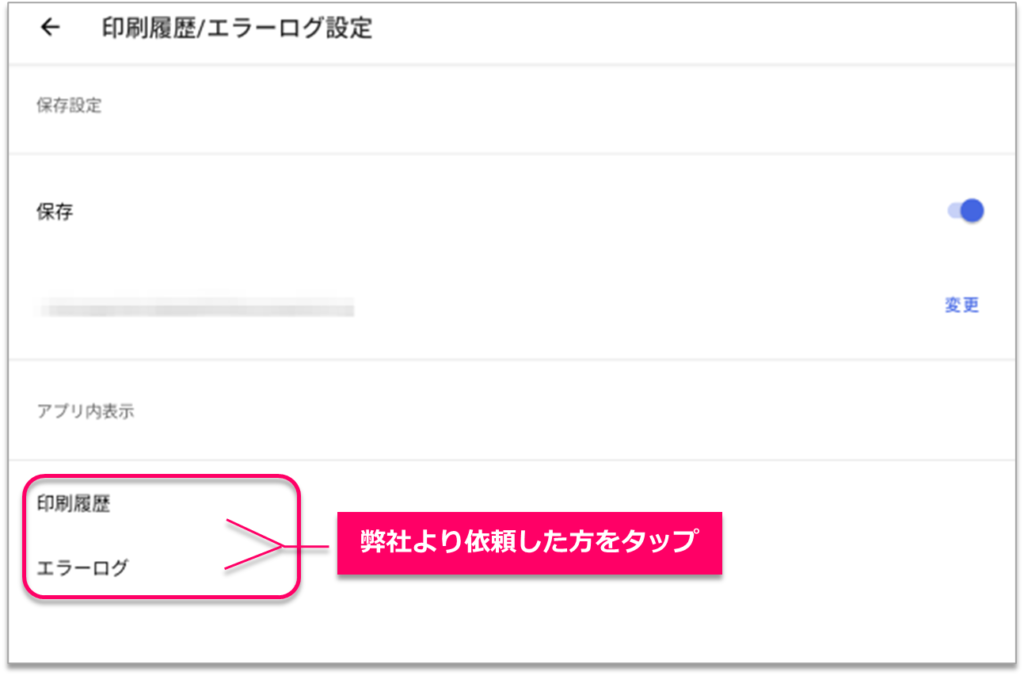
| ② 「印刷履歴」 または 「エラーログ」をタップします。 |
エラーに関するお問い合わせの際、弊社より「印刷履歴」または「エラーログ」の送付をお願いしています。
弊社から案内された方を選択してください。
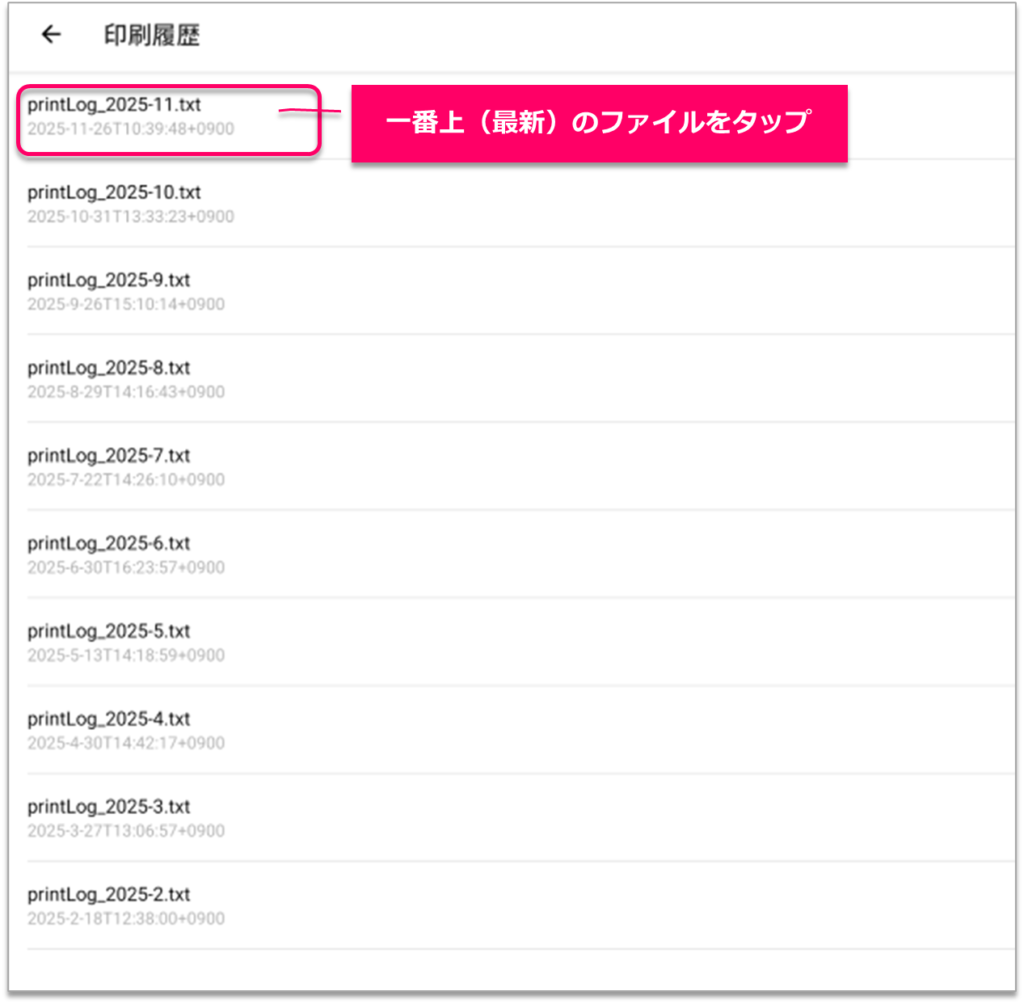
| ③ 表示された一覧から、一番上(最新)のファイルを選択します。 |
ログファイル一覧(例:〇〇Log_20xx-xx.txt)が表示されますので、一番上に表示されている最新のファイルを選択してください。
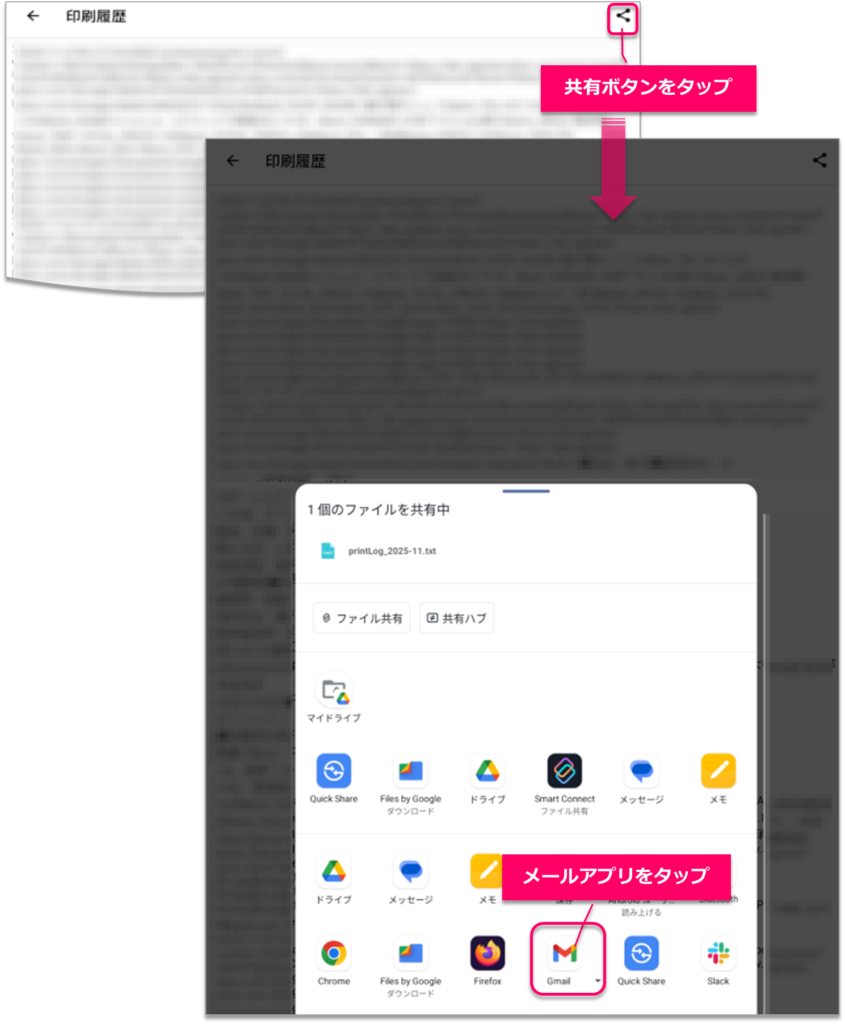
| ④ 「共有」ボタンをタップし、メールで弊社サポート宛に送付します。 |
選択したログの内容が表示されます。画面右上の「共有」ボタン をタップすると共有方法の選択画面が表示されますので、Gmailなどのメールアプリを選択し、弊社サポート宛にメールで送付してください。
以上になります。