
※ 2026.01 に支払明細作成前の確認事項を追記しました。
※ 2025.05 に締処理一覧の操作画面変更に伴い、一部内容を更新しました。
※ 2024.12 に「全銀データを作成する」からタイトルと内容を変更しました。
※ 2026.6 ページタイトルを変更しました。「支払明細を作成する」→「支払明細を作成する(方法①:手動選択で作成)」
※ 2026.7 振込口座管理機能の改善に伴い、説明画像を差し替えました。
※ 2026.8 「支払明細」作成/詳細画面での機能追加に伴い、内容を更新しました。
支払明細を作成 すると、支払明細・全銀データ・振込一覧表 のダウンロードができるようになります。
ここでは、支払明細の作成手順 および 振込情報に関する注意事項 についてご説明します。
 | 支払明細を作成する前に、設定内容をご確認ください。 | |
| 出品者様へ精算金額と併せて 振込手数料・振込金額 もお知らせしたい場合は、 締めごとにお渡しする帳票として 「支払明細書」 のご利用をおすすめします。 その際は、アグリーンプラスの 基本情報設定 にて 「支払明細の集計単位」を 「商品コード別・単価別」 に変更してください。 (販売単価ごとの内訳が表示されます) 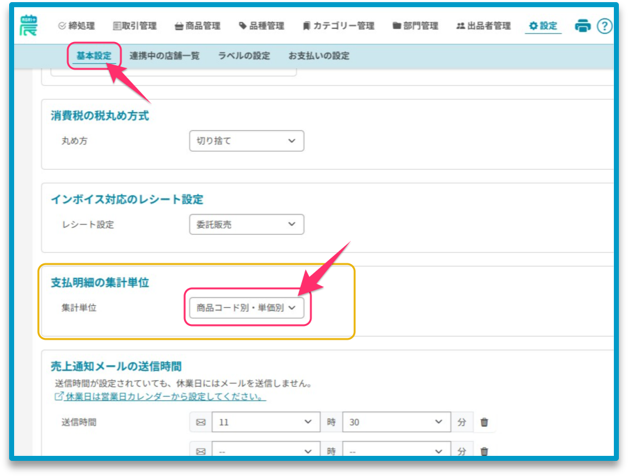 ↑ アグリーンプラス≫管理者ログイン≫設定:基本設定 | ||
▶ 支払明細の作成手順
 | 支払明細を作成すると、締処理一覧の 支払明細作成状況 が 自動 で「作成済み」に変更されます。 |
ここから、支払明細の作成方法についてご説明します。
まず、管理者ログインし、メニューから「締処理」をクリックしてください。
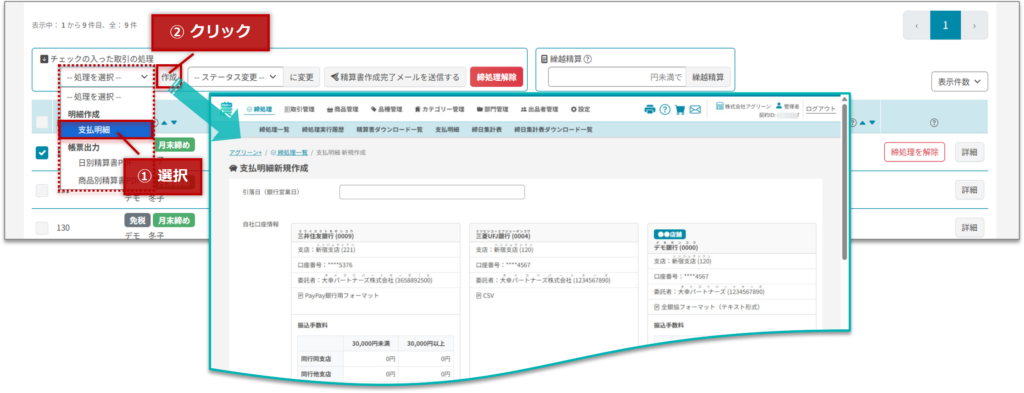
| ① 締処理一覧から該当の締処理を選択 します |
※ 複数選択できます。
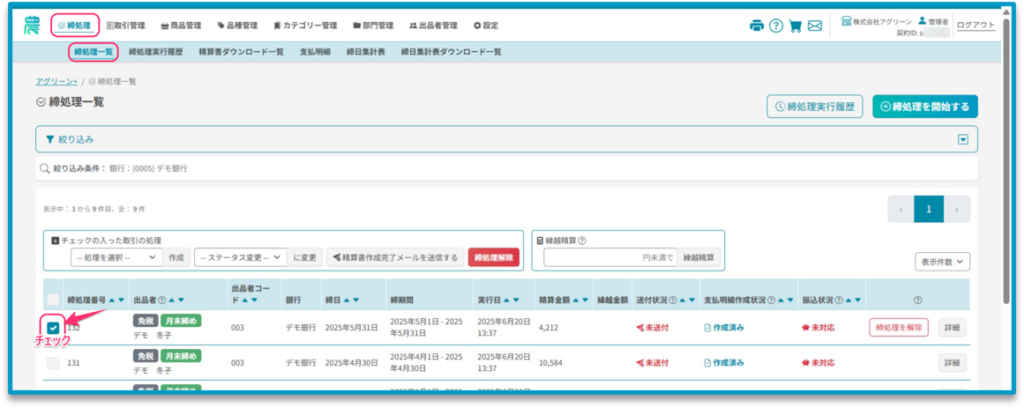
| ② 「支払明細作成」ボタンをクリック します |
プルダウンメニューから「明細作成 – 支払明細」を選択 してください(下図①)。
次に、右側の 「作成」ボタンをクリックしてください(下図②)。
「作成」ボタンをクリックすると、支払明細新規作成画面 が開きます。
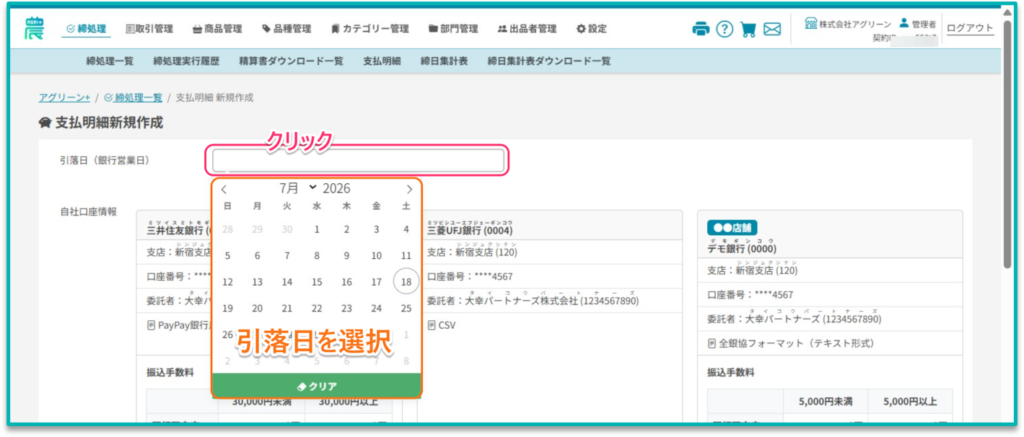
| ③ 「支払明細新規作成」画面で、引落日を入力 します |
カレンダーが表示されますので、引落日(銀行営業日)を選択し、設定してください。
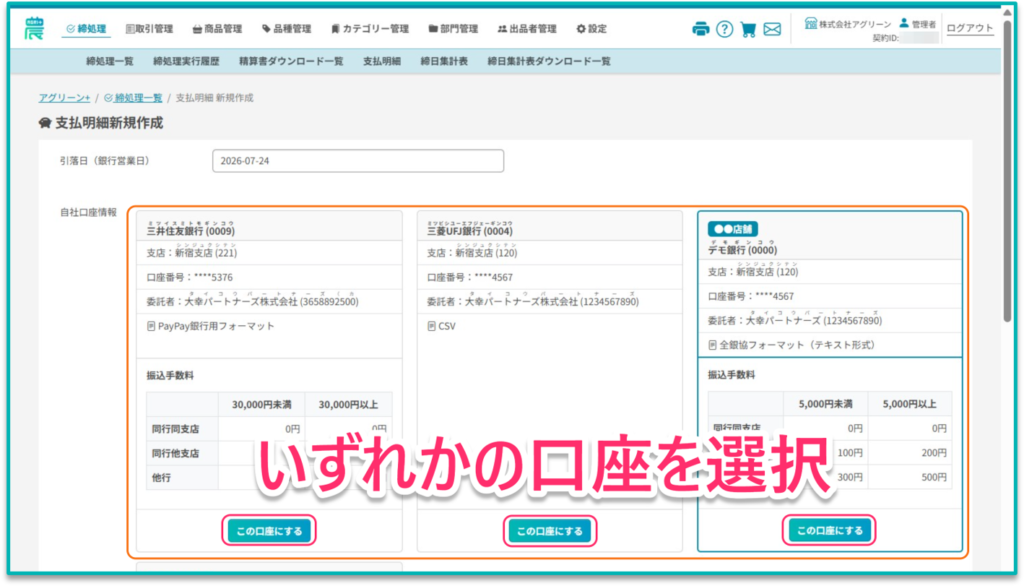
| ④ 自社の口座を選択 します |
複数の口座を登録している場合は、いずれかの口座を選択できます。
※ 自社の口座を複数登録している場合は、手数料の安い銀行を選ぶなど、状況に応じて最適な銀行をご利用ください。
| ⑤ 支払情報を確認します |
 | 「合算〇件」バッジについて |
| 「全銀データ・振込一覧表に記載される振込情報」または「その他支払一覧表に記載される情報」に、前回から繰り越した締処理や、同じ振込口座が登録されている締処理など、2件以上の締処理が合算されている場合は、「合算〇件」バッジが表示されます。 バッジの「〇件」には、合算されている締処理の件数が表示されます。 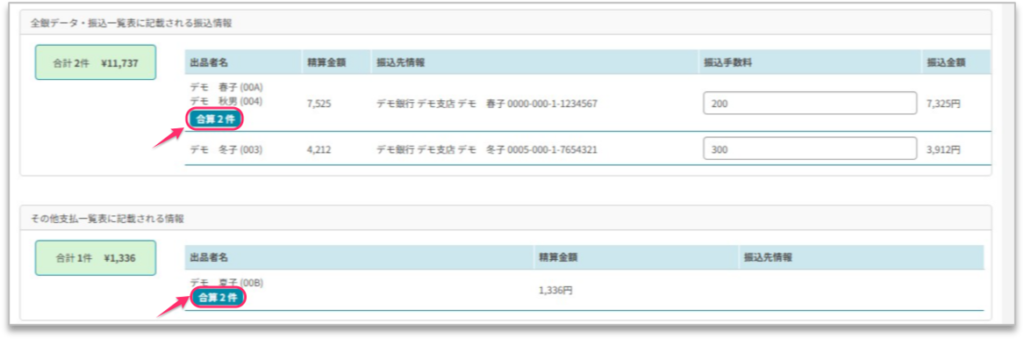 ↑ 支払明細新規作成画面:合算件数 | |
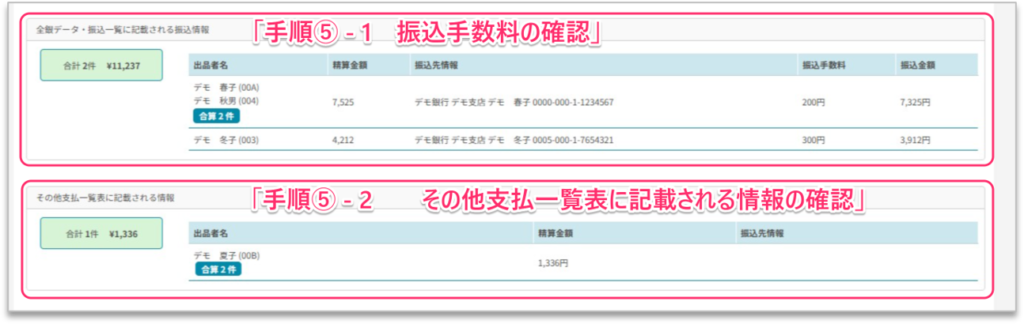
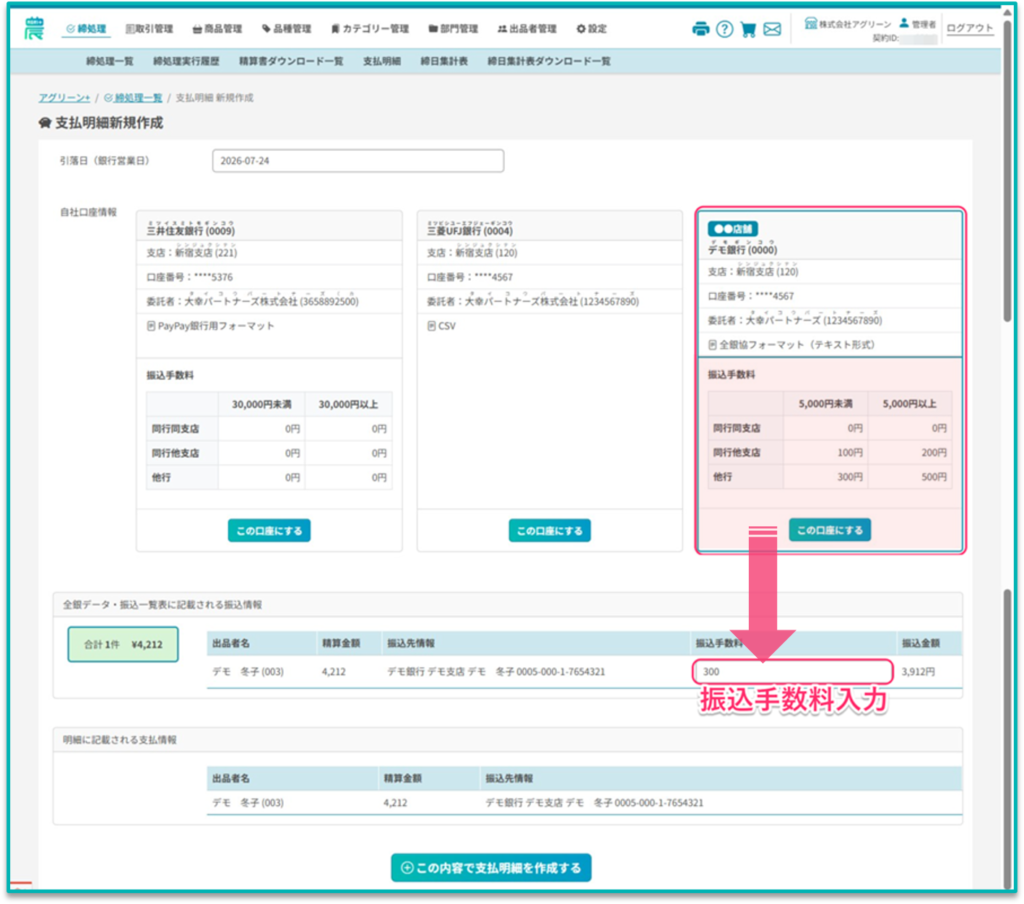
| ⑤ – 1. 振込情報と振込手数料を確認します |
対象となる出品者がいない場合は、「振込金額がマイナスか、口座未登録のため、全銀データ・振込一覧に記載される情報はありません」と表示されます。 ↑ 支払明細新規作成画面:全銀データ・振込一覧表に記載される情報がない場合 この場合、本項目の確認は不要ですので、「⑤-2.その他支払一覧表に記載される情報を確認します」へお進みください。 |
対象となる出品者がいる場合は、全銀データによる振込の対象となる出品者と、振込手数料を差し引く前の精算金額の合計が表示されます。内容をご確認ください。
④で選択した口座に「振込手数料先方負担時設定」が設定されている場合は、精算金額に応じた振込手数料が自動入力されます。振込手数料を変更したい場合は、入力欄に直接入力してください。
 | 振込手数料を差し引くとマイナスになる場合 |
| 振込手数料を差し引いた結果、精算金額がマイナスになる場合は、 支払明細の作成時に自動的に「全銀データ・振込一覧表」の対象から外れます。 その場合は、「その他支払一覧表」に記載される対象となります。 | |
| ⑤ – 2. その他支払一覧表に記載される情報を確認します |
対象となる出品者がいない場合は、「その他支払一覧表に記載される情報はありません。」と表示されます。 ↑ 支払明細新規作成画面:その他支払一覧表に記載される情報がない場合 この場合、本項目の確認は不要ですので、手順⑥へお進みください。 |
対象となる出品者がいる場合は、全銀データによる振込の対象とならない出品者と、その合計金額が表示されます。対象となる出品者と合計金額をご確認ください。

| その他支払一覧表の対象となる出品者 ・振込口座情報が登録されていない出品者(手渡しなど) ・店舗からの支払いが発生しない出品者(精算金額がマイナスとなる場合など) |
※ 振込口座情報に入力漏れがある場合も、その他支払一覧表の対象となります。
意図しない出品者が表示されている場合は、振込口座情報の登録内容をご確認ください。
| ⑥ 「この内容で支払明細を作成する」ボタンをクリックします |
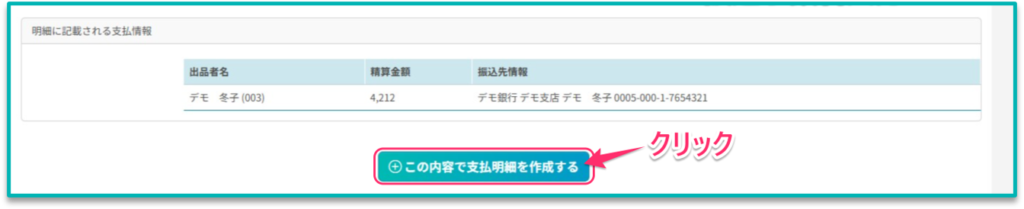
支払明細の作成が正常に完了すると、「支払明細を作成しました。」とのメッセージが表示され、支払明細詳細画面 が開きます。

支払明細、全銀データ、振込一覧表をダウンロードする場合は、表示された 支払明細詳細画面 にて操作し、ダウンロードしてください。
また、ダッシュボード には、 支払明細作成完了のメッセージが通知されます。
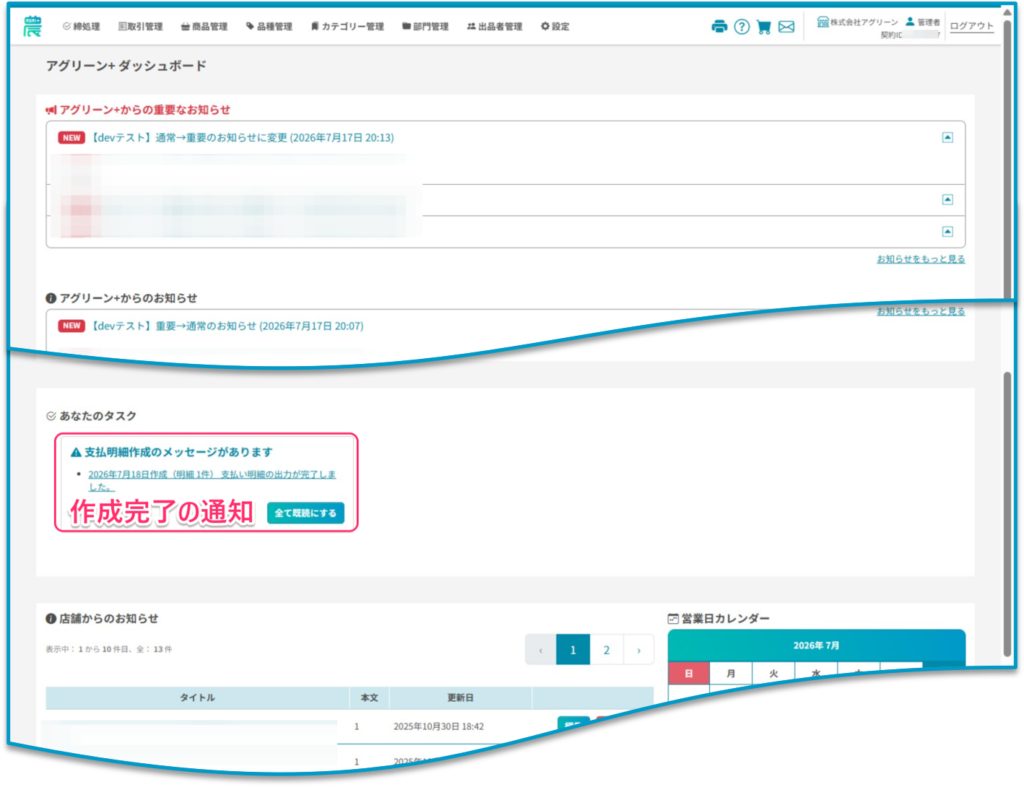
なお、作成された支払明細は、 締処理≫支払明細一覧 からご確認いただけます。
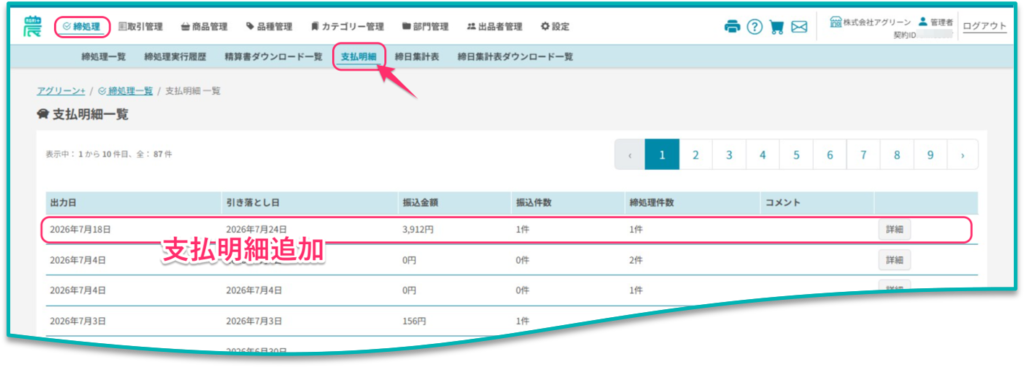
支払明細作成に失敗した場合は、画面上にエラー内容が表示されますので、エラー内容をご確認のうえ、修正して再度作成を行ってください。
▶ 振込情報に関する注意事項
 複数の出品者で同じ口座を登録している場合、精算金額は一括して記載されます。 複数の出品者で同じ口座を登録している場合、精算金額は一括して記載されます。 |
ご夫婦など、異なる出品者が同じ振込口座を登録されている場合、それらの精算金額は一括して全銀データ・振込一覧表・支払明細に記載されます。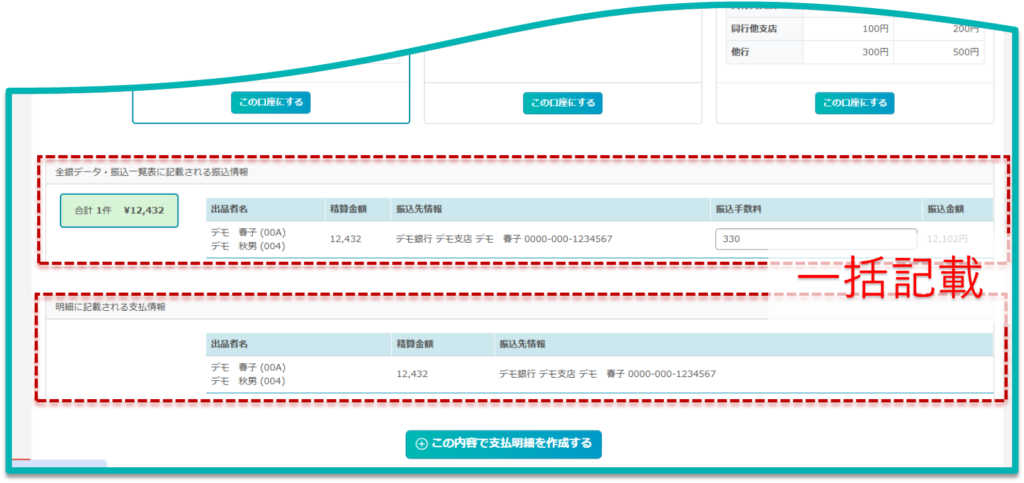 ↑ 支払明細新規作成画面:複数の出品者で同じ口座を登録している場合の表記について |
| マイナス精算とプラス精算を同時に行う場合、精算金額は合算して記載されます。 |
| 同一の出品者が、振込の繰越やその他の理由でマイナス精算とプラス精算が同時に発生する場合、これらは合算されて全銀データ・振込一覧表・支払明細に記載されます。 |