


※ 2025.1. に更新しました。
※ 2025.05 支払明細詳細画面変更に伴い、内容を更新しました。
※ 2026.07 支払明細詳細画面機能変更に伴い、内容を更新しました。
支払明細を作成すると、支払明細詳細画面から各種ファイルをダウンロードできます。
ダウンロードできるファイルは、支払対象者の決済方法に応じて、次の3つに分かれています。
本ページでは、支払明細詳細画面から各種ファイルをダウンロードする方法について説明します。
 | ダウンロード前の確認 |
| 各種ファイルをダウンロードするには、あらかじめ支払明細を作成してください。 支払明細の作成方法は、以下のページをご参照ください。 ・「支払明細を作成する(方法①:手動選択で作成)」 ・「支払明細を作成する(方法②:繰越精算機能で作成)」 | |
各種ファイルのダウンロード手順
以下の手順で支払明細詳細画面を開き、各種ファイルをダウンロードします。
| ① 支払明細詳細画面を開く |
 方法A.支払明細一覧画面から開く 方法A.支払明細一覧画面から開く |
| アグリーンプラスの管理者メニューで ①.[締処理]をクリックします。 ②.[支払明細]タブを選択すると、支払明細一覧が表示されます。 ③.対象の支払明細の[詳細]をクリックすると、支払明細詳細画面 が開きます。 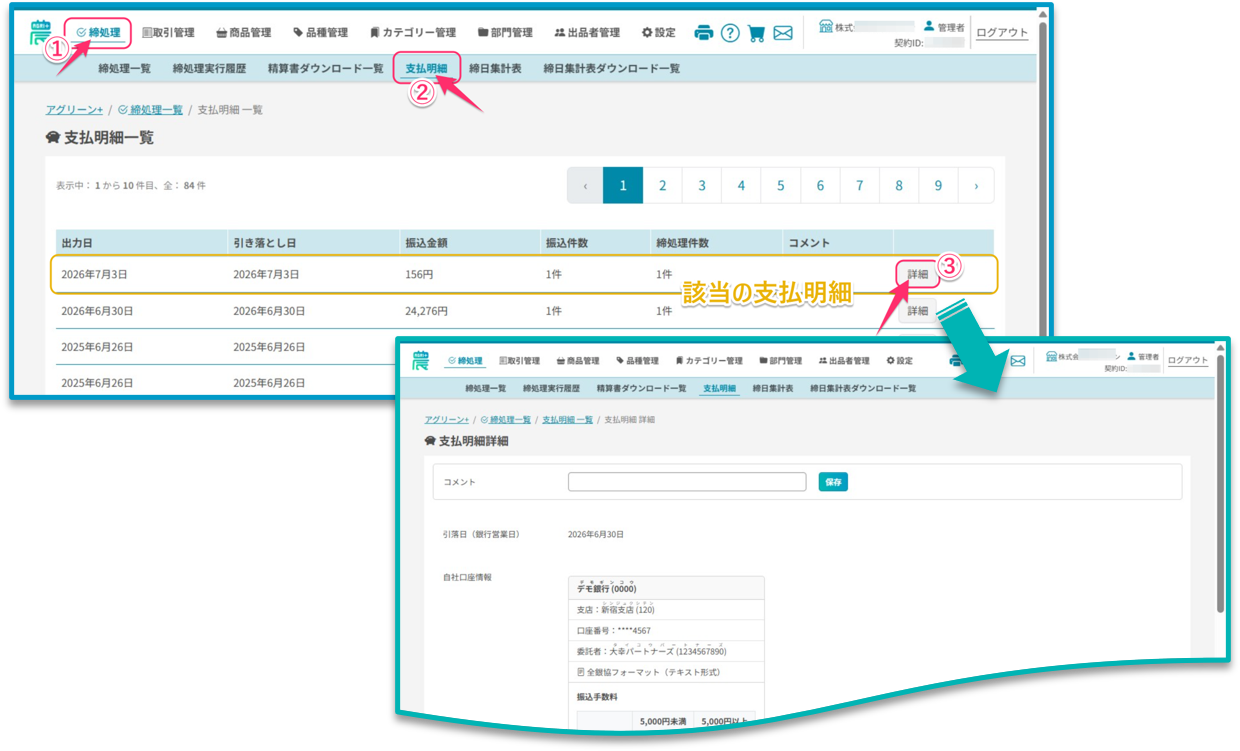 ↑ (上図)締処理:支払明細タブ≫支払明細一覧画面 (下図)支払明細詳細画面 |
| 方法B.支払明細作成後に開く |
| アグリーンプラスの管理者メニューで ①.[締処理]をクリックし、締処理一覧を開きます。 ②.対象の締処理を選択 し、[支払明細]の[作成]をクリックすると、支払明細新規作成画面が表示されます。 ③.必要事項を入力し、[この内容で支払明細を作成する]をクリックすると、支払明細詳細画面 が表示されます。 ※ 詳しい操作方法は、「支払明細を作成する(方法①:手動選択で作成)」をご参照ください。 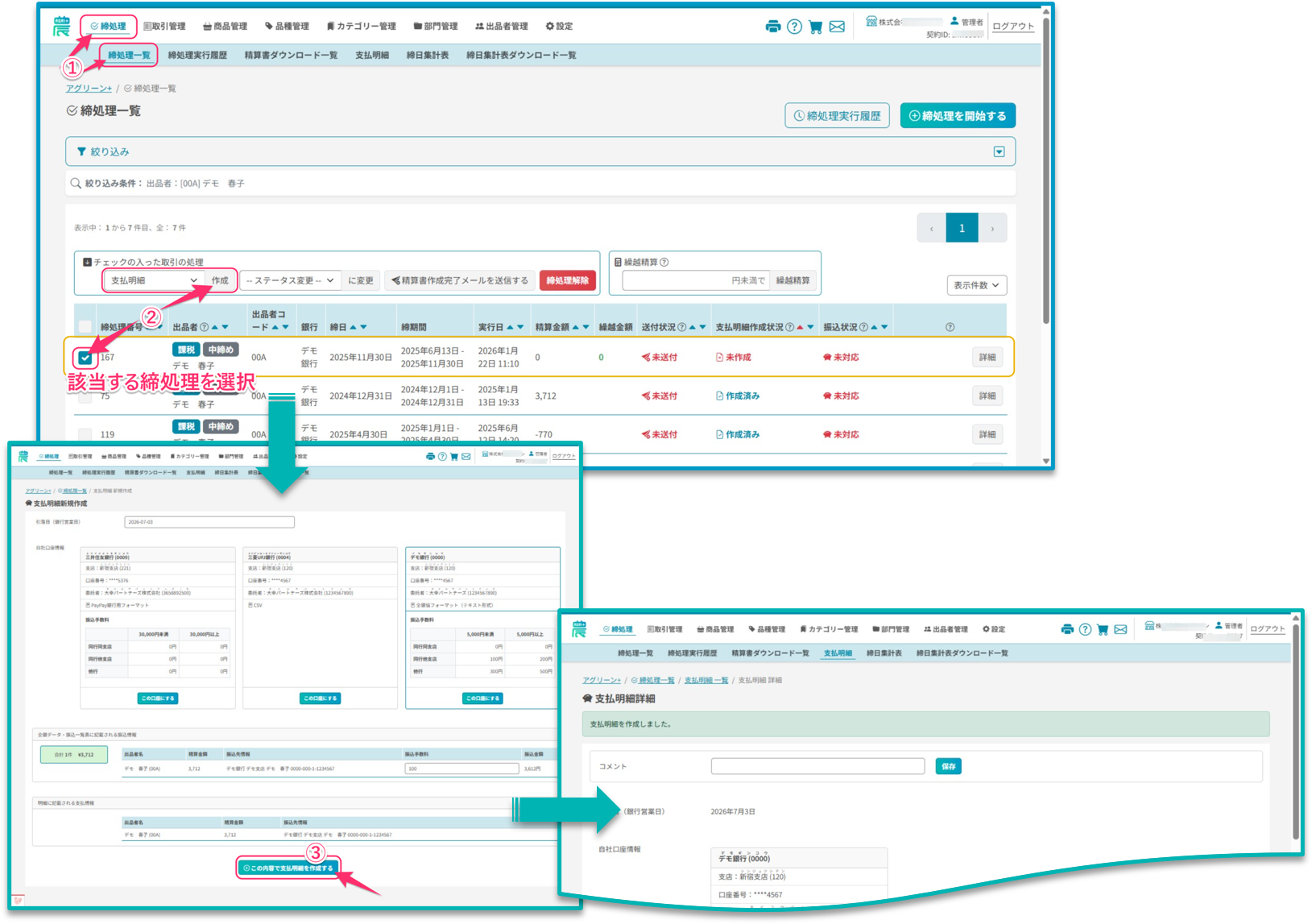 ↑ (上図)締処理一覧 (下左図)支払明細新規作成画面 (下右図)支払明細詳細画面 |
| ② 各種ファイルをダウンロードする |
 | 支払対象となる出品者は、必ず「銀行振込データ」または「その他決済データ」のいずれかに含まれます。 |
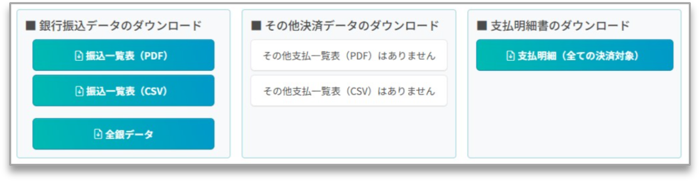
| ダウンロードグループ | 対象 |
| 銀行振込データ | 支払明細の作成時に、銀行振込対象となった出品者 |
| その他決済データ | 支払明細の作成時に、銀行振込対象外となった出品者 |
| 支払明細書 | 支払明細を作成したすべての出品者 |
 「銀行振込データ」をダウンロードする 「銀行振込データ」をダウンロードする |
支払明細詳細画面の下部メニューにある「銀行振込データのダウンロード」から、
銀行振込を行う出品者のデータをダウンロードできます。
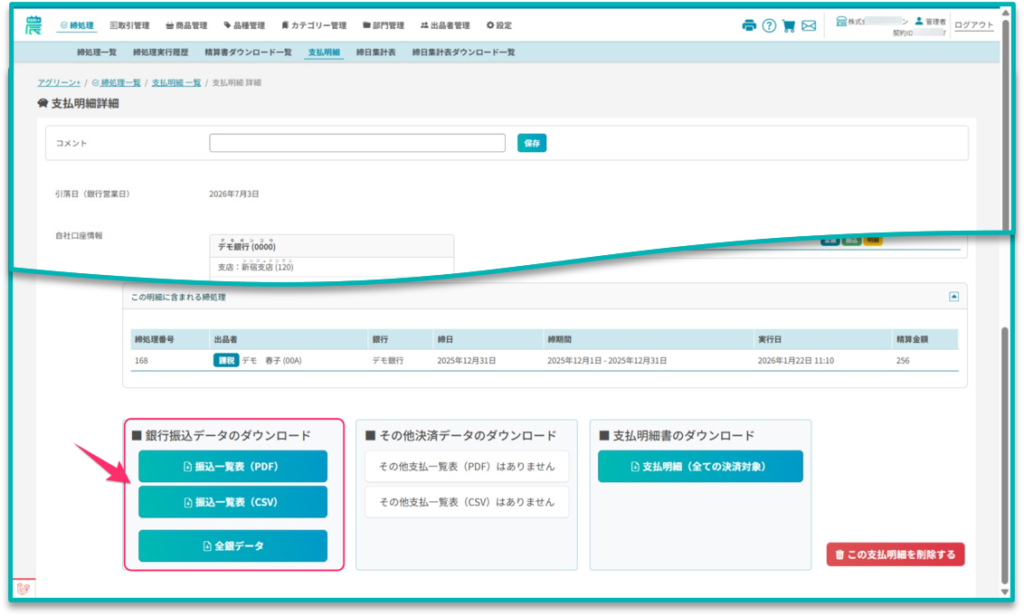
| 銀行振込データ | ファイル名/出力イメージ | |
| 振込一覧表(PDF) | ファイル名:yyyyMMdd_振込一覧表.pdf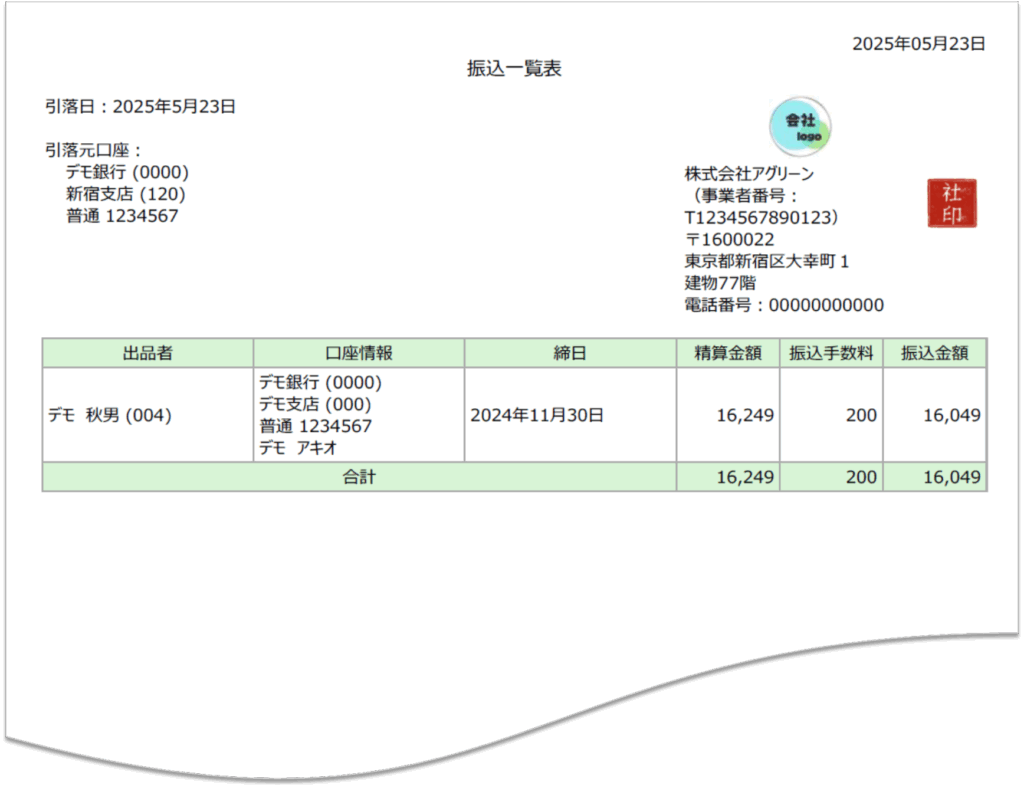 | |
| 振込一覧表(CSV) | ファイル名:yyyyMMdd_振込一覧表.csv | |
| 全銀データ | ファイル名:yyyyMMdd_全銀データ.txt または yyyyMMdd_全銀データ.csv ↑ 全銀協フォーマット(テキスト形式・改行あり)の例 | |
| 全銀データの出力形式は、自社口座情報登録時に設定した形式となります。 |
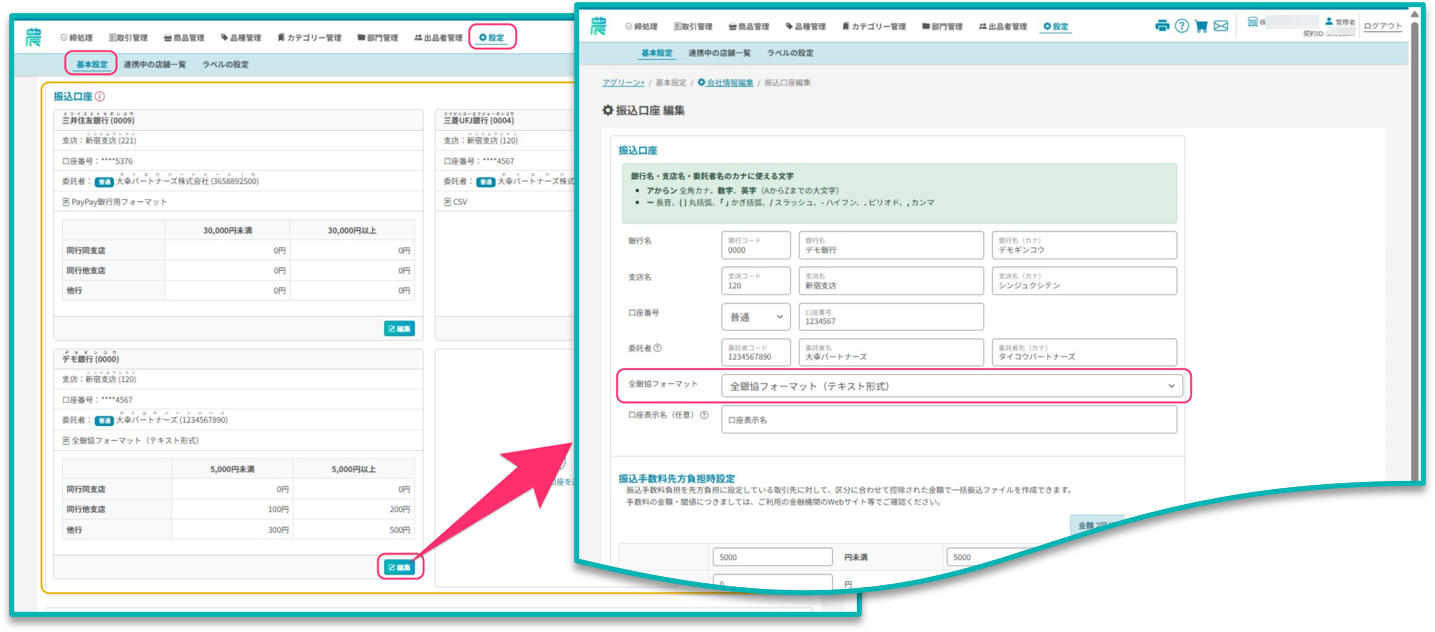 ↑ アグリーンプラス≫管理者ログイン≫設定:基本設定≫振込口座登録:全銀協フォーマット設定 | |
| 「その他決済データ」をダウンロードする |
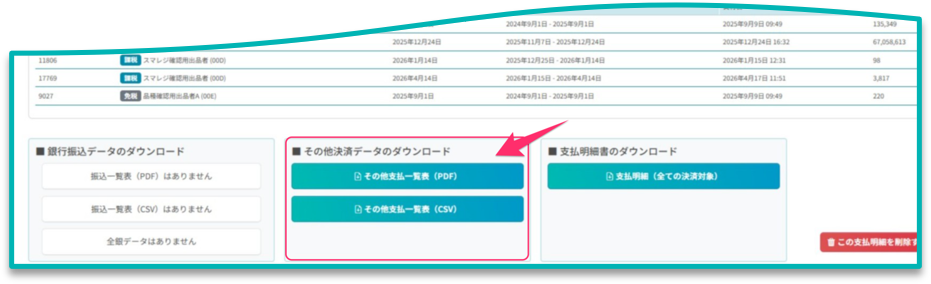
支払明細詳細画面の下部メニューにある「その他決済データのダウンロード」から、
銀行振込以外の方法で支払う出品者のデータをダウンロードできます。
次のような出品者が対象です。
・銀行口座情報が登録されていない出品者(手渡しなど)
・銀行口座情報は登録されているが、今回の精算額がマイナスで店舗からの支払が発生しない出品者
| その他決済データ | ファイル名/出力イメージ | |
| その他支払一覧表(PDF) | ファイル名:yyyyMMdd_その他支払一覧表.pdf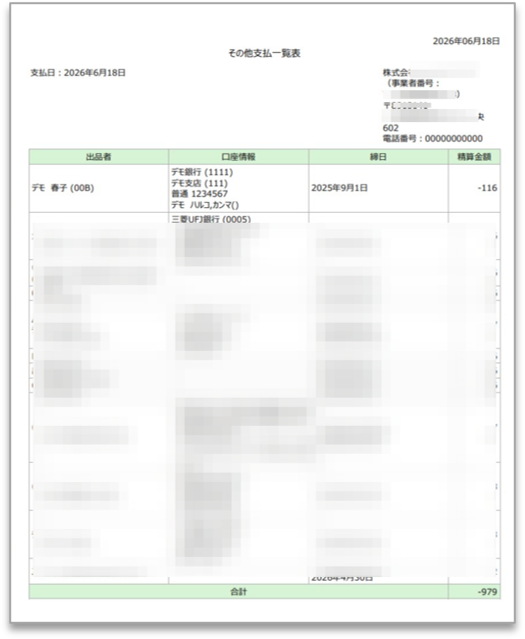 | |
| その他支払一覧表 (CSV) | ファイル名:yyyyMMdd_その他支払一覧表.csv | |
| 「支払明細書」をダウンロードする |
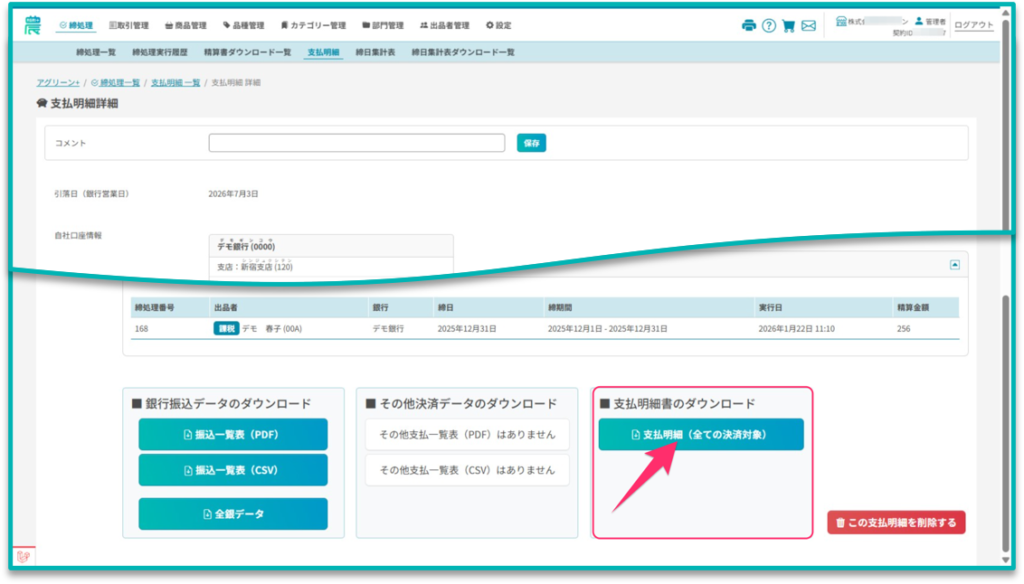
支払明細詳細画面の下部メニューにある「支払明細書のダウンロード」から、
支払明細をPDF形式でダウンロードできます。
| 支払明細書 | ファイル名/出力イメージ | |
| 支払明細(全ての決済対象) | ファイル名:yyyyMMdd_支払明細.pdf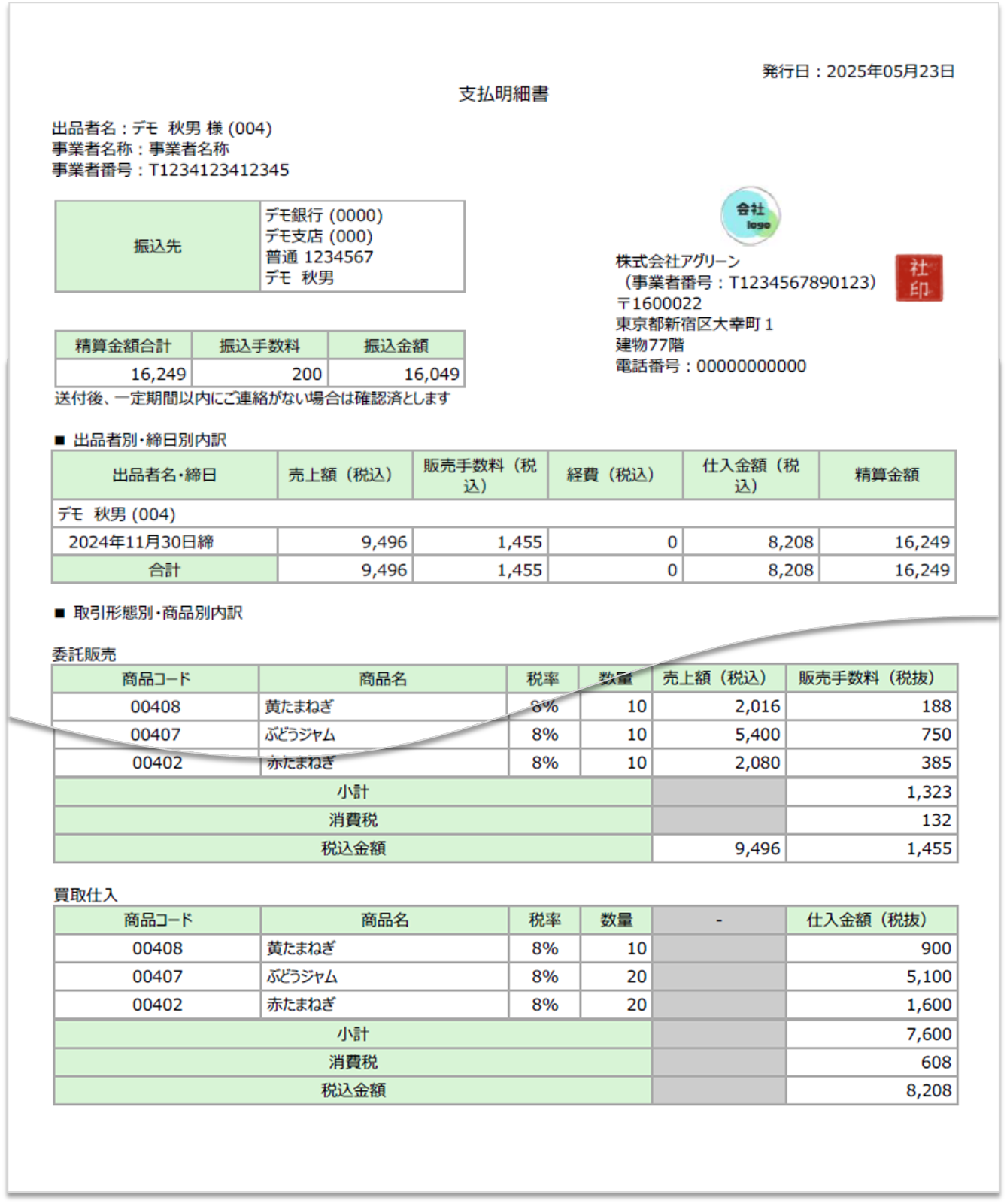 | |
| 支払明細書は、締処理詳細画面からもダウンロードできます。 |
| 詳しくは、「締処理詳細から操作・閲覧する」:支払明細を出力するをご参照ください。 |