

※ 2026.01 に支払明細作成前の確認事項を追記しました。
※ 2026.6 ページタイトルを変更しました。「繰越精算をする」→「支払明細を作成する(方法②:繰越精算機能で作成)」
※ 2026.7 振込口座管理機能の改善に伴い、説明画像を差し替えました。
※ 2026.8 「支払明細」作成/詳細画面での機能追加に伴い、内容を更新しました。
※ 2026.10 締処理一覧画面の操作方法変更に伴い、内容を一部更新しました。
このページでは、まだ精算していない締処理を、自動で「精算」または「繰越」に分類し、支払明細としてまとめる方法 をご説明します。設定した金額に応じて、自動的に処理されるので便利です。
従来どおり、対象を手動で選択して支払明細を作成する場合 は、「支払明細を作成する(方法①:手動選択で作成)」ページ をご参照ください。
機能の紹介
このページでご紹介する 繰越機能付き支払明細の作成 では、主に次のようなことができます。
| 金額に応じた自動繰越・精算処理 |
金額に基づく精算・繰越の振り分けを、自動で行えます。
| チェック作業の省略 |
この機能では絞り込み条件に合ったものが自動で選ばれるため、
手動でのチェック作業が不要になります。これにより、ページをまたいだ処理も可能となり、
より効率的に支払明細を作成できます。
 従来の支払明細作成との比較
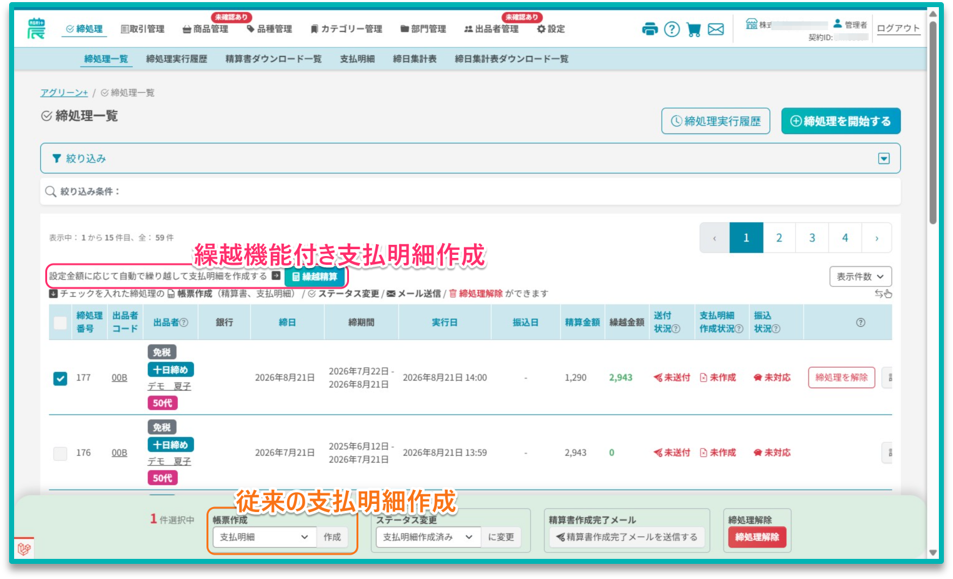
従来の支払明細作成 と、本ページで紹介する 繰越機能付き支払明細作成 の違いについて、以下の図表にまとめましたので、ご参考ください。
↓ アグリーンプラス≫締処理:締処理一覧
| ▼ 本ページで紹介する機能 ▼ | ||
| 従来の支払明細作成 | 繰越機能付き支払明細作成 | |
| 選択(チェック)したもの。 複数選択可能だが、ページ単位の処理。 | 絞り込み条件にあう、かつ、 「支払明細作成状況」が「未作成」のもの。ページをまたいで一括処理可能。 | 処理対象 |
| なし | 設定した金額に基づき自動繰越判定が可能。 | 繰越機能 |
| 振込手数料差引後の合計額が1円以上。 | 精算対象から振込手数料差引後の合計額が1円以上。 | 全銀データ・ 振込一覧表の作成条件 |
| 選択したもの。 | 精算対象のもの。 | 支払明細の作成条件 |
| 選択したものが自動で「作成済み」に変更。 | 精算対象のみ自動で「作成済み」に変更。 繰越対象は「未作成」のまま。 | 支払明細作成状況 |
事前に確認すること
 | 本機能のリリース前に実行された締処理については、 必ず事前に「支払明細作成状況」をご確認ください。 |
| 対象とする締処理の「支払明細作成状況」 が未作成 となっている必要があります。 | |
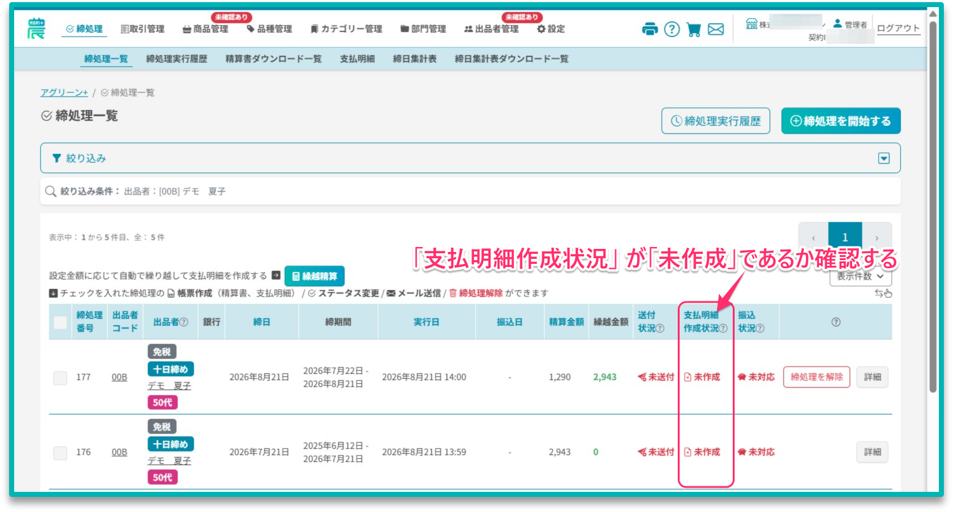
支払明細作成状況の変更方法については、「支払明細作成状況を更新する」ページ をご参照ください 。
操作手順
ここでは、繰越機能を利用した支払明細の作成手順についてご説明します。
| | 支払明細を作成する前に、設定内容をご確認ください。 |
| 出品者様へ精算金額と併せて 振込手数料・振込金額 もお知らせしたい場合は、 締めごとにお渡しする帳票として 「支払明細書」 のご利用をおすすめします。 その際は、アグリーンプラスの 基本情報設定 にて 「支払明細の集計単位」を 「商品コード別・単価別」 に変更してください。 (販売単価ごとの内訳が表示されます) 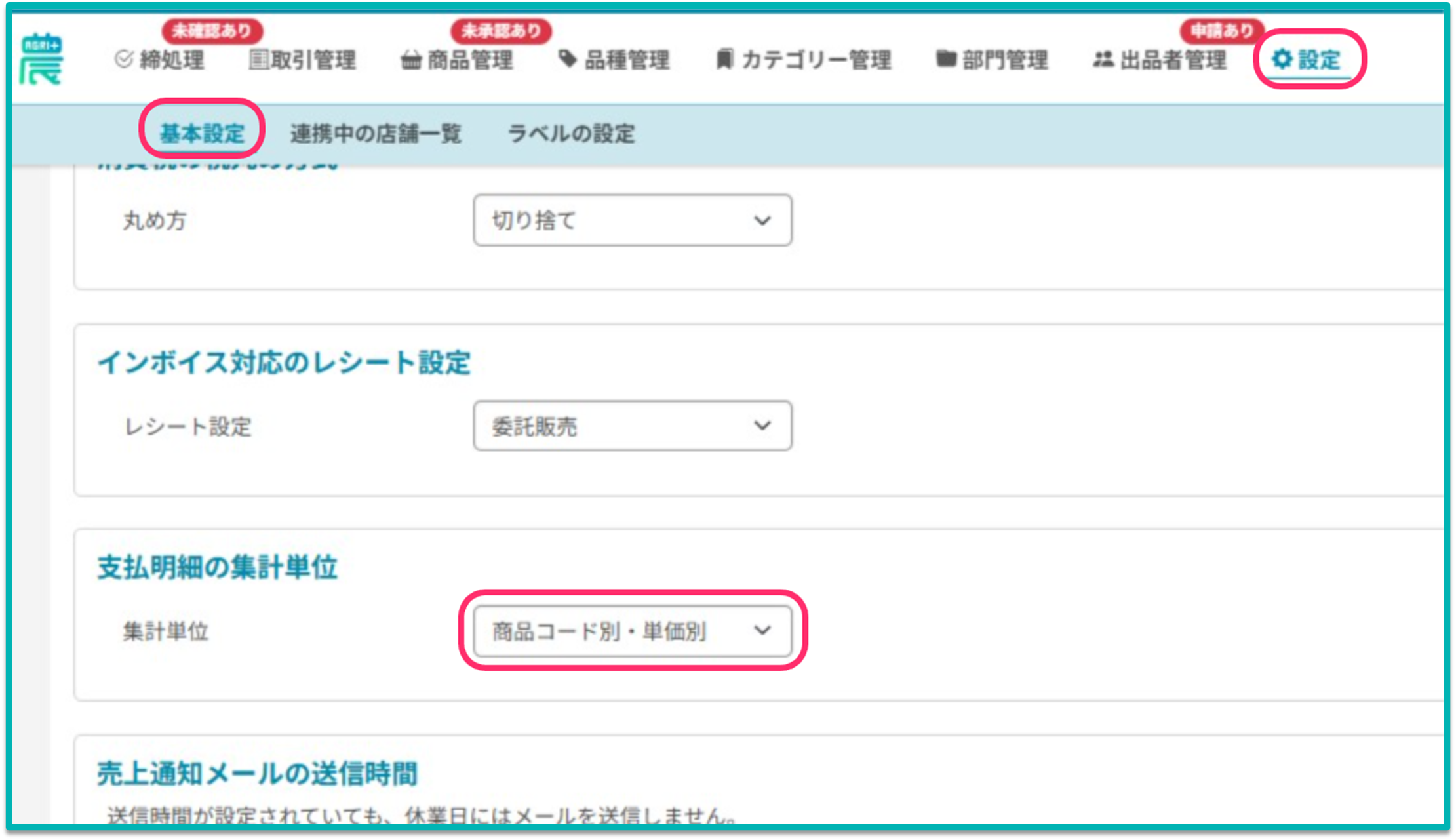 ↑ アグリーンプラス≫管理者ログイン≫設定:基本設定 | |
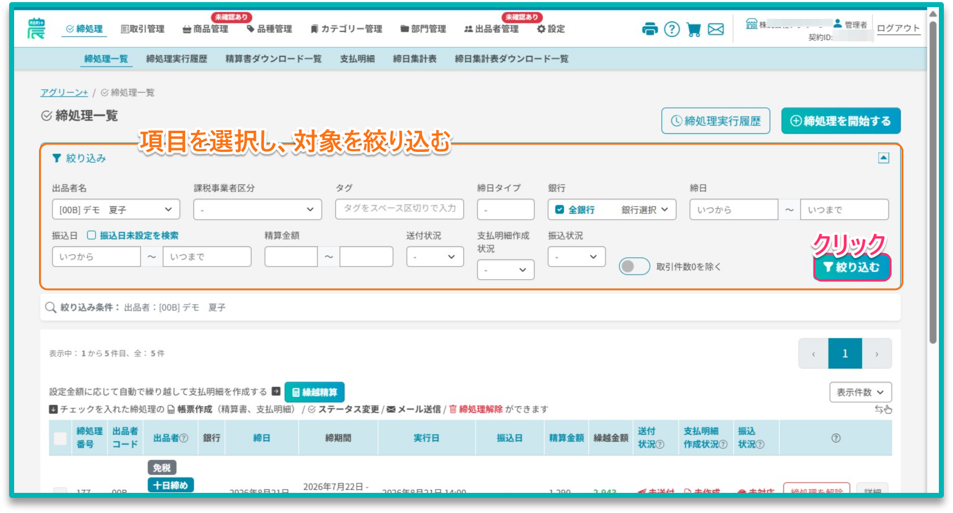
| ① 条件を指定して対象を絞り込みます(任意) |
複数の自社口座を使って振込を行う場合、全銀データを口座ごとに分けて作成するには、絞り込みを行う必要があります。必要に応じて、絞り込み条件を入力し、「絞り込む」ボタンをクリックしてください。
 | 注意事項 |
| チェックボックスの有無について |
| チェックボックスのチェック有無は、繰越精算には影響しません。 繰越精算の対象は、絞り込み結果のうち「支払明細作成状況」が「未作成」の締処理です。 チェックの有無にかかわらず、対象条件を満たすものが自動的に繰越精算対象となりますのでご注意ください。 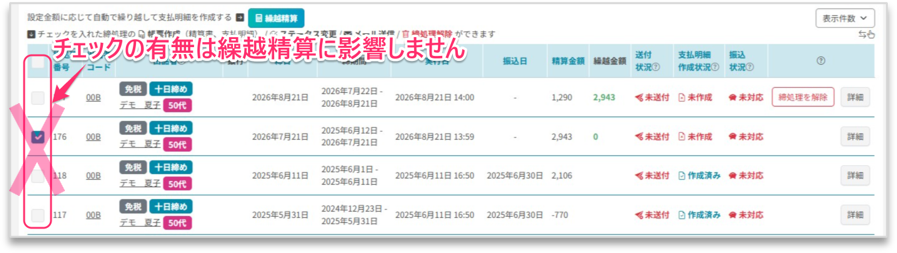 |
| 絞り込み結果について |
| 絞り込んだ結果、同じ出品者の未作成の締処理が一部しか対象にならないことがあります。 絞り込んだ条件に合った締処理のみが対象となり、他の締処理は含まれません。 |
| 締処理一覧の絞り込みについて |
| 絞り込み時に、支払明細未作成のものが絞り込みから外れることがあります。 特に、以下の項目で絞り込みする際に注意してください。 ・送付状況 ・振込状況 ・締日 ・精算金額 |
| 絞り込み後の条件変更について |
| 「絞り込み」ボタンをクリック後、条件を変更しないでください。 変更すると、繰越精算に予期しない結果が生じる可能性 があります。 「繰越精算」ボタンをクリックした際、画面に表示されている絞り込み条件がそのまま繰越精算の対象となります。 例えば、「田中」を入力して「絞り込み」ボタンをクリックした後に、条件を「佐藤」に変更して「絞り込み」ボタンをクリックせずに「繰越精算」ボタンをクリックした場合、「佐藤」の条件で繰越精算 が行われます。 |
| ② 繰越精算の金額を設定します |
一覧上部の[繰越精算]をクリックすると、金額を入力するポップアップが開きます。
繰越の基準となる金額を入力し(下図①)、ポップアップ右下の[繰越精算]をクリック(下図②)してください。
※ 繰越条件となる金額は、振込手数料を含めた合計金額 を入力してください。
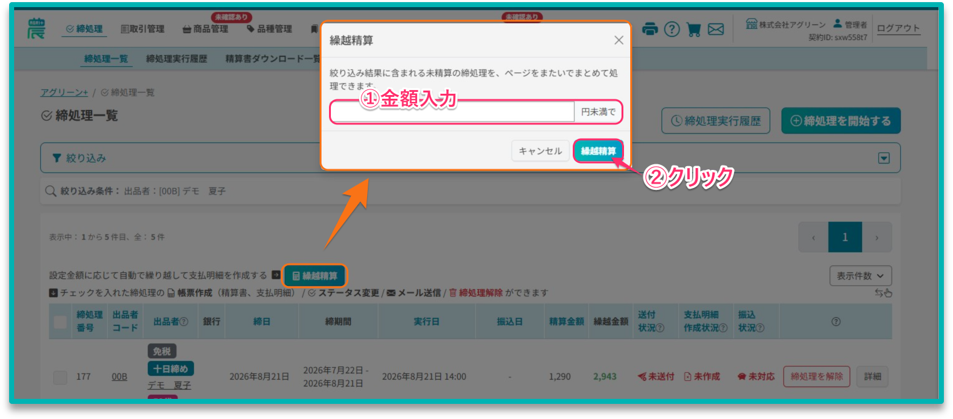
| (例)繰越金額を1,000円と入力した場合 絞り込み対象(手順①)のうち、同一口座情報の合計が 1,000円以上 ▶▶▶ 精算されます。 999円以下 ▶▶▶ 繰り越されます。 |
| 注意事項 |
| 振込手数料を含めた金額を入力してください |
| 繰越金額には、振込手数料を含めた合計金額を設定してください。 振込手数料を含めずに設定すると、意図しない精算・繰越の判定となる場合があります。 |
| ③ 支払明細を作成する |
手順②で、ポップアップ右下の[繰越精算]をクリックすると、支払明細新規作成画面が開きます。
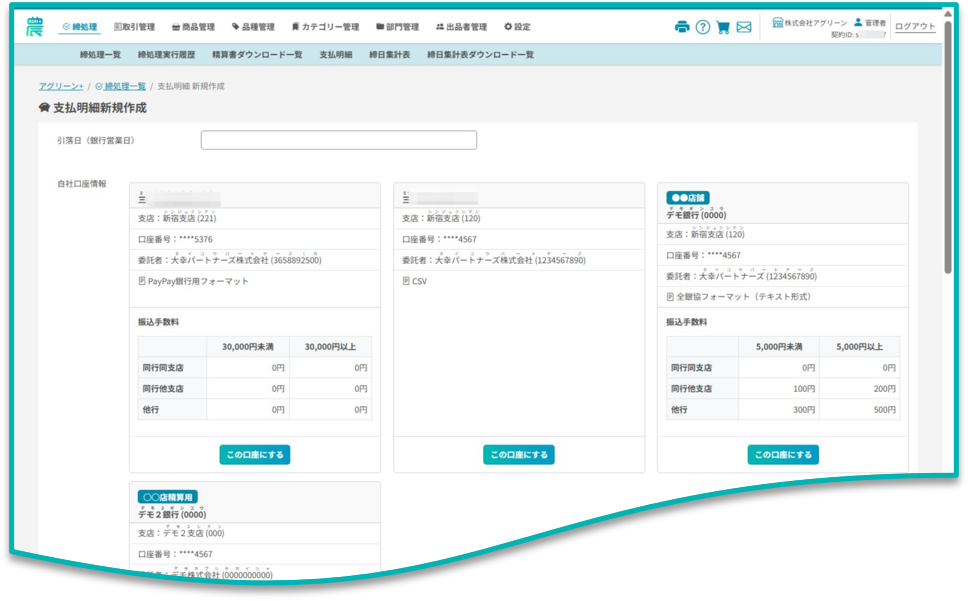
支払明細新規作成画面 では、以下の手順で操作を進めると 支払明細が作成 できます。
| ③ – 1.引落日を選択します |
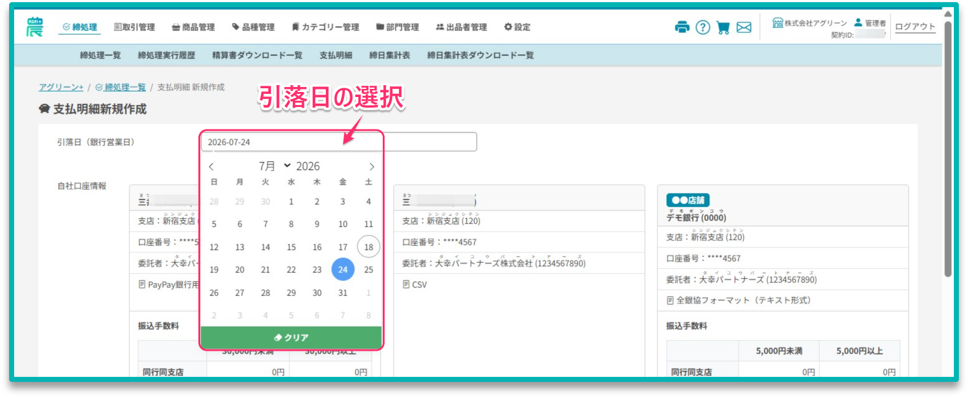
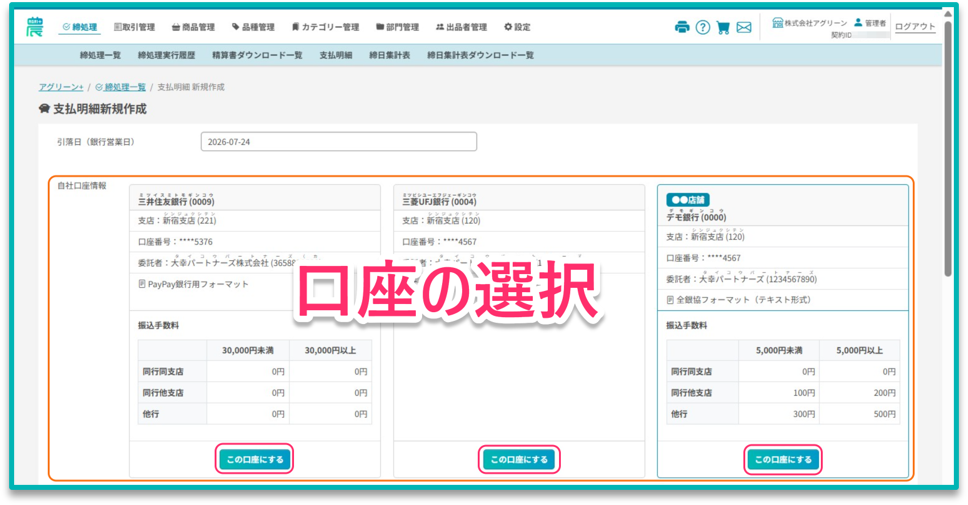
| ③ – 2.口座を選択します |
複数の口座を登録している場合は、いずれかの口座を選択できます。
※ 自社の口座を複数登録している場合は、手数料の安い銀行を選ぶなど、状況に応じて最適な銀行をご利用ください。
| ③ – 3.支払情報を確認します |

画面には、繰越精算の結果が以下のように表示されます。
| 区分 | 表示される情報 |
| A:精算対象(全銀データ対象) | 「全銀データ・振込一覧表に記載される振込情報」に表示されます。 |
| B:精算対象(その他支払) | 「その他支払一覧表に記載される情報」に表示されます。 |
| 支払明細対象(A+B) | AとBに表示された情報が、今回作成する支払明細に記載されます。 |
| C:繰越対象 | 設定した繰越金額に満たない締処理が表示されます。今回は支払明細を作成せず、金額が次回へ繰り越されます。 |
上図のA:精算対象(全銀データ対象)とB:精算対象(その他支払)は今回の精算対象となり、支払明細が作成されます。Cは繰越対象となるため、今回の支払明細には含まれません。A・Bの支払情報とあわせて、Cの繰越対象もご確認ください。
 | 「合算〇件」バッジについて |
| 上図のA:精算対象(全銀データ対象)とB:精算対象(その他支払)で、前回から繰り越した締処理や、同じ振込口座が登録されている締処理など、2件以上の締処理が合算されている場合は、「合算〇件」バッジが表示されます。 バッジの「〇件」には、合算されている締処理の件数が表示されます。 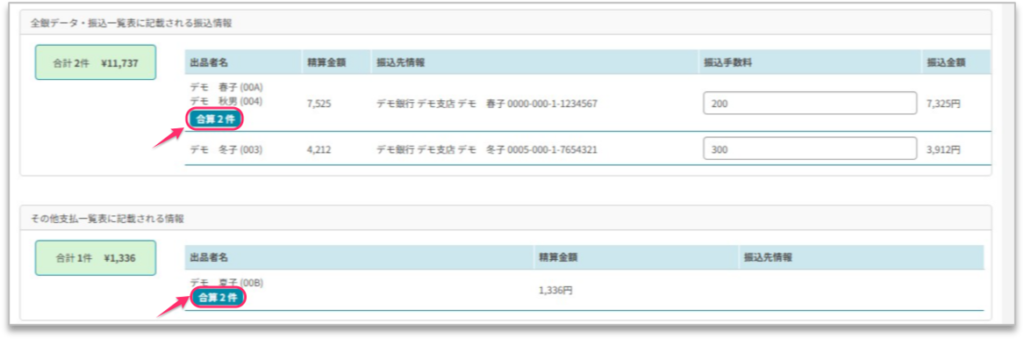 ↑ 支払明細新規作成画面:合算件数 | |
| ③ – 3 – 1.振込情報と振込手数料を確認します |
「全銀データ・振込一覧表に記載される振込情報」には、振込口座情報が登録されている精算対象の出品者が表示されます。
 対象となる出品者がいない場合 対象となる出品者がいない場合「全銀データ・振込一覧に記載される情報はありません」と表示されます。  ↑ 支払明細新規作成画面:全銀データによる振込対象者がいない場合 この場合、本項目の確認は不要ですので、「③-3-2.その他支払一覧表に記載される情報を確認します」へお進みください。 |
対象となる出品者がいる場合
「全銀データ・振込一覧表に記載される振込情報」に、対象となる出品者の振込情報が表示されます。
出品者ごとの振込情報、振込手数料および振込手数料差引前の精算金額をご確認ください。
前述の「③-2.口座を選択します」で選択した口座に「振込手数料先方負担時設定」が設定されている場合は、精算金額に応じた振込手数料が自動で入力されます。必要に応じて、振込手数料の入力欄から金額を変更できます。

| ③ – 3 – 2.その他支払一覧表に記載される情報を確認します |
「その他支払一覧表に記載される情報」には、全銀データによる振込の対象とならない出品者が表示されます。
| 対象となる出品者がいない場合 「その他支払一覧表に記載される情報はありません。」と表示されます。  ↑ 支払明細新規作成画面:その他支払一覧表に記載される情報がない場合 この場合、本項目の確認は不要ですので、「③ – 4.支払明細を作成します」へお進みください。 |
対象となる出品者がいる場合
全銀データによる振込の対象とならない出品者と、その合計金額が表示されます。内容に誤りがないことをご確認ください。

| その他支払一覧表の対象となる出品者 ・振込口座情報が登録されていない出品者(手渡しなど) |
※ 振込口座情報に入力漏れがある場合も、その他支払一覧表の対象となります。
意図しない出品者が表示されている場合は、振込口座情報の登録内容をご確認ください。
| ③ – 4.支払明細を作成します |
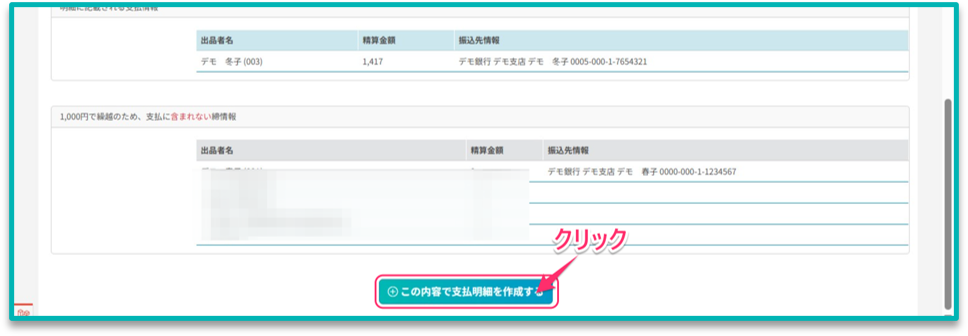
画面に表示されている内容を確認し、問題がなければ、画面下方にある[この内容で支払明細を作成する]ボタンをクリックしてください。
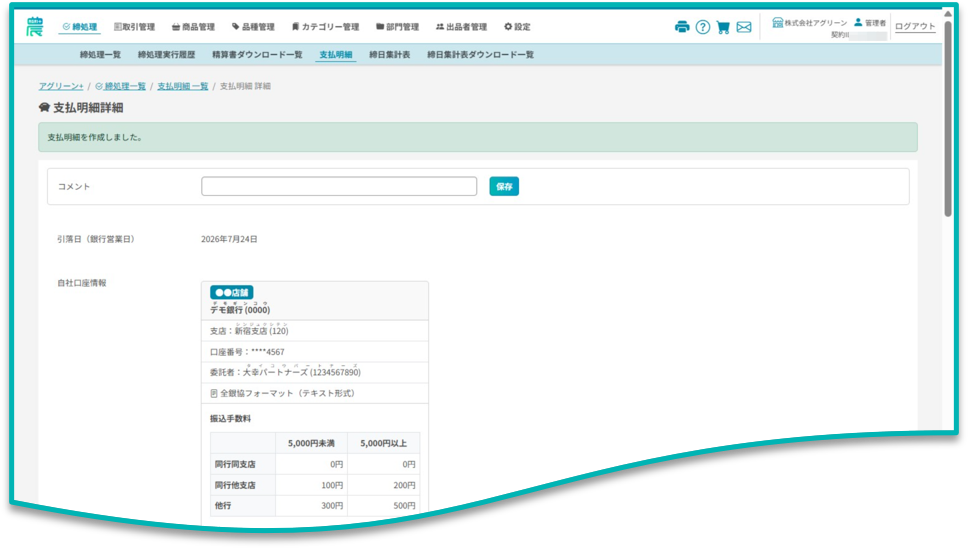
ボタンをクリックすると、支払明細が作成され、支払明細詳細画面が表示されます。
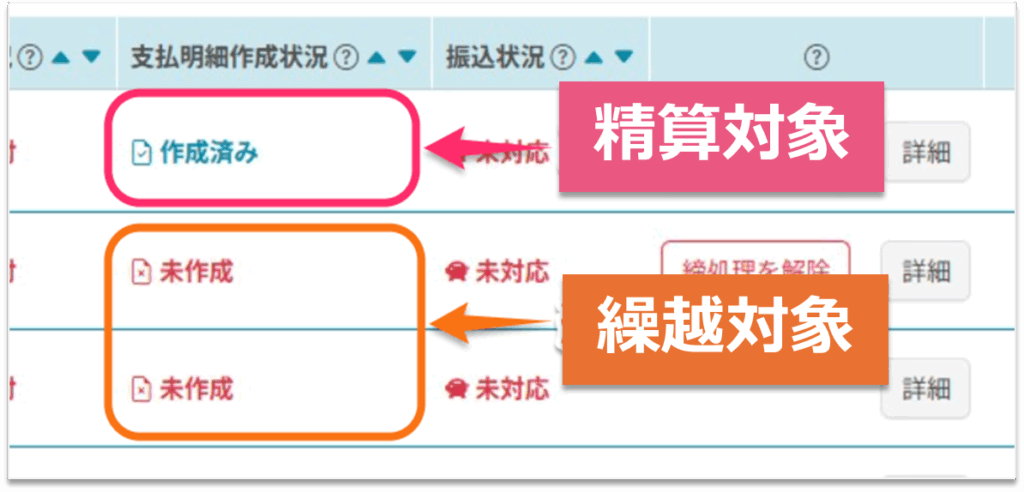
精算対象となった締処理の「支払明細作成状況」は、「未作成」から「作成済み」へ自動で変更されます。
繰越対象となった締処理の「支払明細作成状況」は、「未作成」のままになり、金額が次回へ繰り越されます。