
※ 2026.03 フリガナは全角カナで入力する必要がある旨を記載しました。
※ 2026.07 振込口座管理機能の改善に伴い、マニュアルを更新しました。
会社情報で設定する 振込口座 は、複数登録できます。
この機能を活用することで、支払い時に登録済みの口座から振込手数料が最も安い銀行を選択するなど、状況に応じて口座を使い分けることができます。
なお、各銀行の振込手数料やサービス内容については、ご利用の金融機関へご確認ください。
このページでは、会社情報の設定画面にある 振込口座 の 登録・更新・削除方法 について説明します。

振込口座を登録する
ご利用いただく振込口座を登録します。
振込口座は複数登録できます。
銀行別や目的別に口座を複数登録する場合は、「口座表示名」を設定しておくことで、支払明細作成時に目的の口座を選択しやすくなります。
| ・銀行名(銀行コード) ・支店名(支店コード) ・口座種別,口座番号 ・委託者コード ・振込手数料 など |
以下、登録手順をご説明します。
| ① 振込口座欄の[新しい振込口座を追加する]をクリックします。 |
振込口座欄にある[新しい振込口座を追加する]をクリックすると、振込口座 新規登録画面が表示されます。

| ② 振込口座情報を入力します。 |
画面に表示される「使用可能な文字」をご確認のうえ、必要事項を入力してください。

| 銀行名 | 銀行コード・銀行名・銀行名(全角カナ)を入力します。 |
| 支店名 | 支店コード・支店名・支店名(全角カナ)を入力します。 |
| 口座番号 | 預金種別(普通/当座)と口座番号を入力します。 |
| 委託者 | 委託者コード・委託者名・委託者名(全角カナ)を入力します。 |
| 全銀協フォーマット | 下記のフォーマットをプルダウンメニューから選択します。 ・全銀協フォーマット(テキスト形式) ・全銀協フォーマット(テキスト形式・改行あり) ・CSV ・PayPay銀行用フォーマット |
| 口座表示名(任意) | 複数の振込口座を識別しやすくするための表示名です。 任意の名称を設定できます。 例:○○店精算用 |
| ③ 必要に応じて「振込手数料先方負担時設定」を入力します。 |
振込手数料先方負担(取引先が振込手数料を負担する設定)の場合 は、手数料の金額や閾値を登録することで、区分に応じて振込手数料を差し引いた金額の一括振込ファイルを作成できます。
※ 詳しくは、「支払明細を作成する(方法①:手動選択で作成)」の振込手数料について の説明をご参照ください。
| ・金額 2区分 ・金額 3区分 |
なお、手数料の金額や閾値については、ご利用の金融機関へご確認ください。
▼ 金額2区分の画面

▼ 金額3区分の画面

| ④ [登録する]をクリックします。 |
入力内容を確認し、画面下部の[登録する]をクリックしてください。

登録が完了すると、基本設定画面に戻り、「振込口座を登録しました。」とのメッセージが表示されます。振込口座欄には、登録した口座情報が表示されます。
 | 口座番号はセキュリティ保護のため、「****1234」の形式で下4桁のみ表示されます。 口座表示名(任意)とあわせて確認することで、複数の振込口座を識別しやすくなります。 |

| 登録に失敗した場合 |
| 登録に失敗した場合は、画面上にエラー内容が表示されます。 エラー内容をご確認のうえ、修正して再度登録を行ってください。 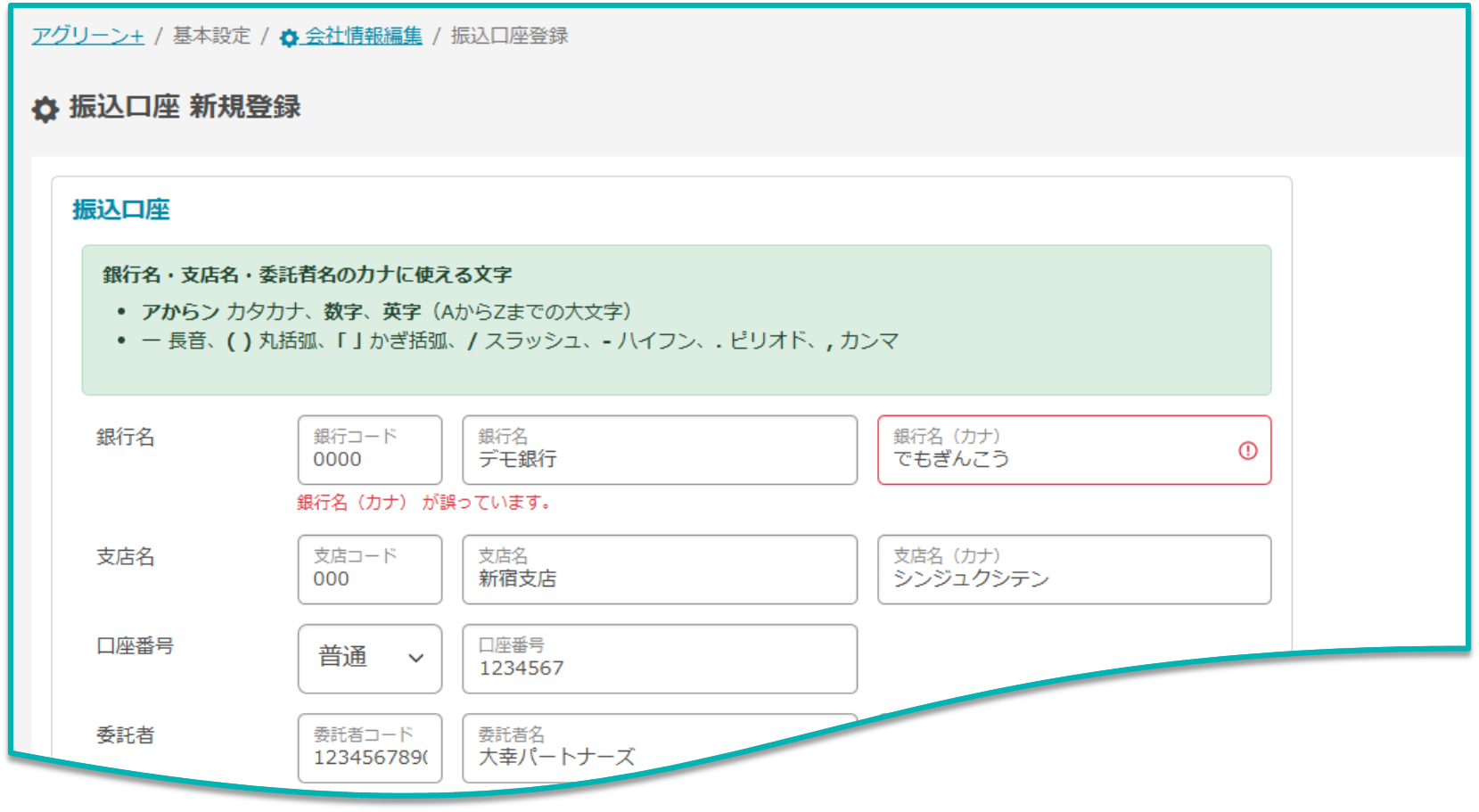 ↑ 振込口座≫振込口座 新規登録画面:登録失敗時 | |
振込口座を更新する
登録済みの振込口座の情報を更新します。
以下、更新手順をご説明します。
| ① 更新する振込口座の[編集]をクリックします。 |
更新したい振込口座の右下にある[編集]をクリックすると、振込口座 編集画面が表示されます。

| ② 振込口座情報を更新します。 |
画面に表示される「使用可能な文字」をご確認のうえ、必要な項目を更新してください。

| ③ [更新する]をクリックします。 |
更新内容を確認し、画面下部の[更新する]をクリックしてください。

更新が完了すると、基本設定画面に戻り、「振込口座を編集しました。」とのメッセージが表示されます。更新後の内容が振込口座欄に反映されます。
更新に失敗した場合は、画面に表示されるエラーメッセージをご確認のうえ、内容を修正して再度更新してください。
振込口座を削除する
不要になった振込口座を削除します。
以下、削除手順をご説明します。
| ① 削除する振込口座の[編集]をクリックします。 |
削除したい振込口座の右下にある[編集]をクリックすると、振込口座 編集画面が表示されます。

| ② [削除する]をクリックします。 |
画面下部にある[削除する]をクリックしてください。

[削除する]をクリックすると、削除確認画面が表示されます。
削除する場合は、[はい、削除します]をクリックしてください。
削除を中止する場合は、[キャンセル]、または、画面右上の[×]をクリックしてください。
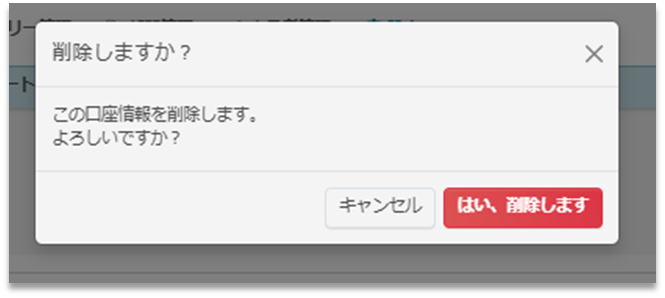
削除が完了すると、基本設定画面に戻り、「指定の振込口座情報を削除しました。」というメッセージが表示されます。振込口座欄から、削除した振込口座が削除されていることをご確認ください。