
「印刷セット」仕様変更に伴い、内容を更新しました。(2026.5)
ここでは、店舗のタブレット端末 から 価格違いラベルを削除する手順 をご説明します。
出品者ご自身の端末から削除する場合は、マイページより操作してください。
その場合は、「マイページ>価格違いラベルを削除する」ページをご確認ください。
| ① 出品者ご自身のラベル印刷画面を開きます。 | ||
| 店舗にあるラベル印刷用タブレット から、アグリーンプラスのログイン画面 を開いてください。 店舗管理者の設定に応じた方法でログインしてください。 ログイン後、出品者ご自身の「ラベル印刷画面」を開いてください。 出品者のログインには、 ・「IDでログイン」 ・「かんたんログイン」 ・「QRコードでログイン」 があります。 ログイン方法の詳しい説明は、下記リンクからご確認いただけます。 |
ログイン後は、出品者ご自身の ラベル印刷画面 が表示されます。
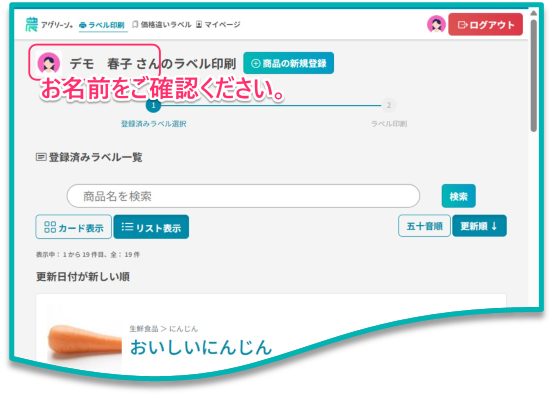
 | ラベル印刷画面では、出品者ご自身のお名前が表示されているかをご確認ください。 |
| 「かんたんログイン」でログインする際は、出品者名を誤って選択しないようご注意ください。 出品者名を誤った状態で ラベルを印刷したり、売上処理を行った場合、他の出品者様にラベル代や売上が計上される可能性があります。必ず正しい出品者名を選択してください。 出品者名を選び直す場合は、ラベル印刷画面右上部の赤い ログアウト ボタンをタップしてください。すると、ログイン画面に戻りますので、「かんたんログイン」で入り、出品者名選択画面にて、改めて正しい出品者名を選択してください。 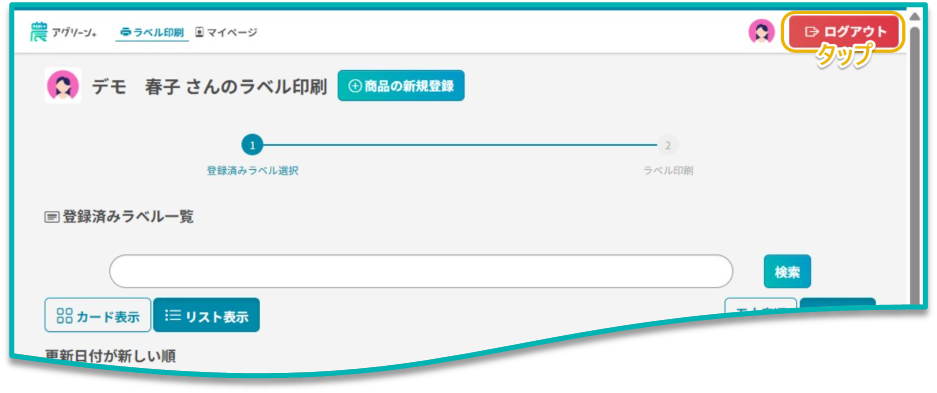 ↑ 出品者ログイン≫出品者ご自身のラベル印刷画面(例:デモ 春子さん) | |
| ② 登録済みの価格違いラベル一覧を開きます。 | ||
| メインメニューから[価格違いラベル]をタップし、作成済みの 価格違いラベル を表示してください。 一覧には、「マイページ」で事前登録したものや、「店舗のタブレット」で作成したものが表示されます。 |
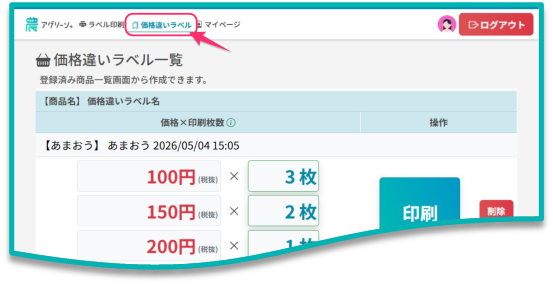
| ③ 価格違いラベルを削除します。 | ||
| 削除したい価格違いラベルの欄にある[削除]ボタンをタップしてください。 |
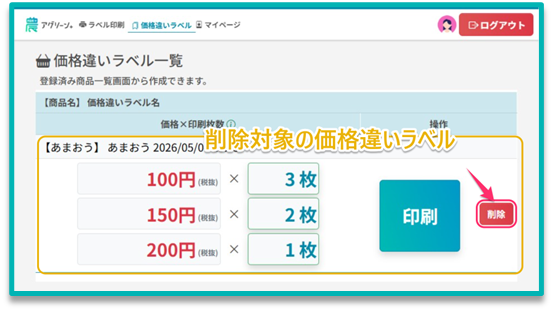
[削除] ボタンをタップすると、削除確認画面 がポップアップ表示されます。
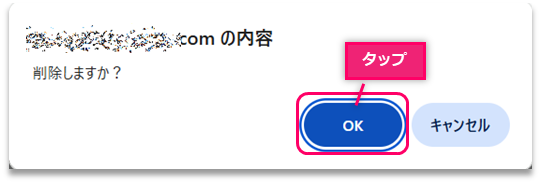
削除して問題がなければ、[OK]ボタン をタップしてください。
削除が完了すると、該当の価格違いラベルは「価格違いラベル一覧」から削除されます。
削除した価格違いラベルは再利用できませんので、ご注意ください。
[キャンセル]ボタンをタップすると、「価格違いラベル一覧」に戻ります。
以上で、店舗タブレットからの価格違いラベル削除は完了です。