
ログインユーザー設定では、アグリーンプラスの管理者画面を利用するユーザーを「店舗管理者」として追加し、ユーザーごとに操作できる範囲を設定できます。
 | 複数の方が管理者画面を利用する場合は、共通のアカウントを使用せず、利用者ごとにログインユーザーを登録することをおすすめします。 |
ここでは、ログインユーザーの追加・変更・削除方法と、ログインパスワードを忘れた場合の再設定方法についてご説明します。
目次
ログインユーザーについて
アグリーンプラスのご利用開始時に、弊社で1名分のログインユーザーを設定します。
2名目以降のログインユーザーは、管理者画面の[ログインユーザー設定]から追加できます。
 二段階認証を利用する場合
二段階認証を有効にすると、ログイン時に使用する認証コードが、ログインユーザーごとに設定されているログインメールアドレスへ送信されます。
二段階認証を利用する場合は、利用者ごとにログインユーザーを登録してください。
二段階認証の設定方法とログイン方法については、以下のマニュアルをご確認ください。
➡[二段階認証を設定してログインする]
新しい店舗管理者を追加する
新しい店舗管理者は、以下の手順で追加できます。
追加には、[店舗ログインユーザー管理]権限が必要です。
| ① 「ログインユーザー設定」画面を開きます |
管理者画面のメニューから[設定]≫[ログインユーザー設定]の順にクリックして、「ログインユーザー設定」画面を開いてください。

| ② [新しい店舗管理者を追加する]をクリックします |
[新しい店舗管理者を追加する]ボタンをクリックします。

| ③ ログインメールアドレスと権限を設定します |
追加するユーザーのログインメールアドレスを入力し、必要な権限にチェックを入れてください。
| 設定項目 | 内容 |
| ログインメールアドレス | 追加するユーザーが使用するメールアドレスを入力します。 店舗管理者用ログイン画面では、ログインIDとして使用します。 また、パスワード設定に関するメールや、二段階認証を有効にしている場合の認証コードの送信先として使用されます。 |
| 基本操作 | 【必須】 システム利用料・店舗ログインユーザーの管理を除く、店舗管理画面の操作ができます。 |
| 店舗ログインユーザー管理 | [設定]≫[ログインユーザー設定]から、店舗管理画面にログインするユーザーの確認・設定ができます。 |
| システム利用料管理 | [設定]≫[お支払いの設定]から、システム利用料に関する確認・設定ができます。 ※ご契約内容により、対象店舗のみご利用いただけます。 |
「システム利用料管理」の詳細については、別途マニュアルをご用意する予定です。

| ④ パスワード設定用のメールを送信します |
入力内容を確認し、[メールを送信する]ボタンをクリックします。

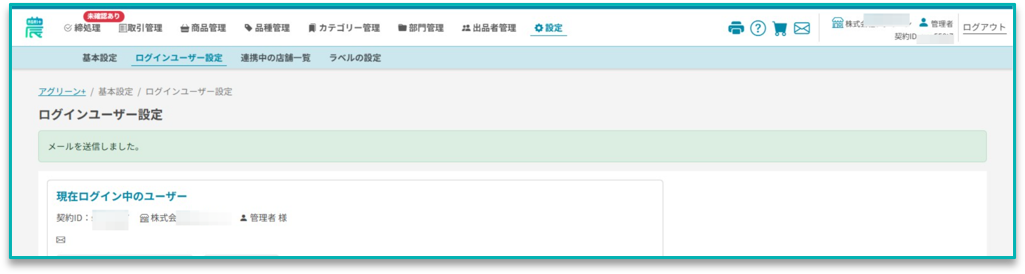
メールを送信すると、「ログインユーザー設定」画面に自動的に戻り、画面上部に「メールを送信しました。」と表示されます。
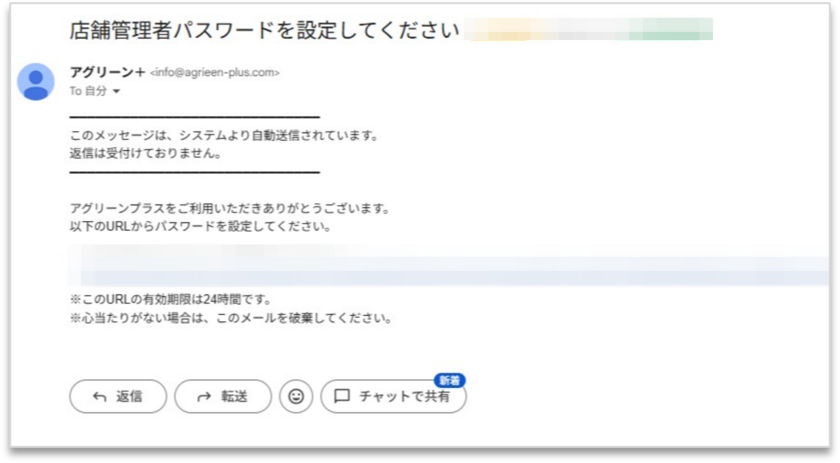
設定したログインメールアドレス宛てに、「店舗管理者パスワードを設定してください」というメールが送信されます。
| ⑤ パスワードと表示名を設定します |
| ここからは、追加された店舗管理者が操作します。 |
受信したメールに記載されているURLをクリックし、パスワードと表示名を設定してください。
※ URLの有効期限は、メールの送信から24時間です。有効期限内に設定してください。
| 設定項目 | 内容 |
| パスワード | 半角8文字以上で設定します。 |
| パスワード(確認) | 確認のため、設定するパスワードをもう一度入力します。 |
| 表示名 | 管理者画面の右上に表示される名称を入力します。 |
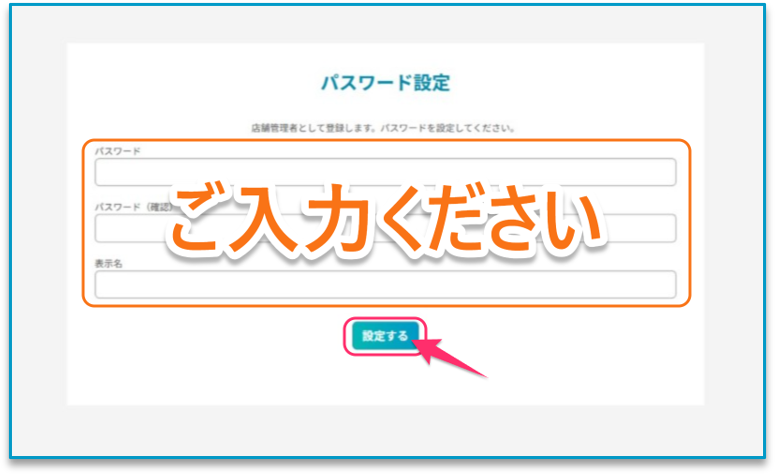
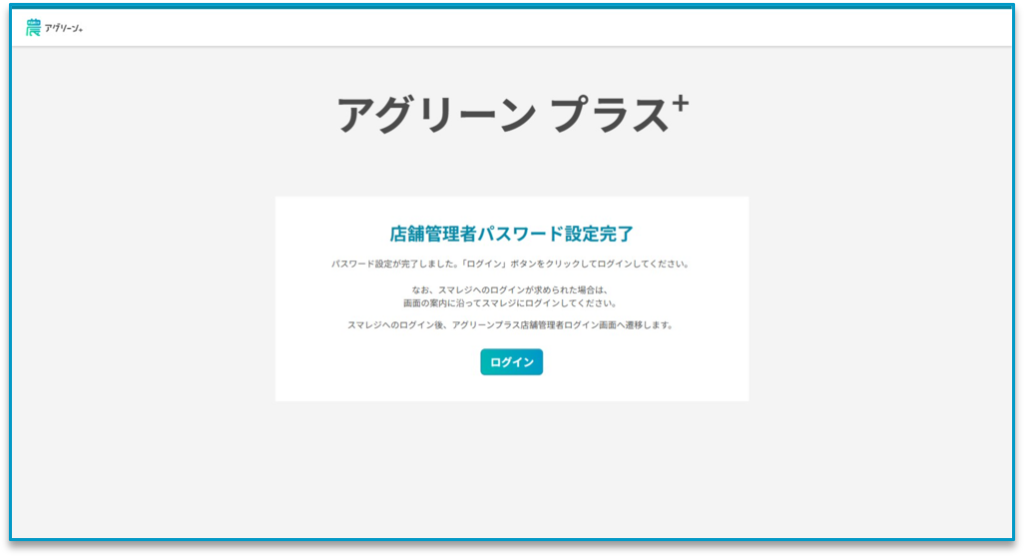
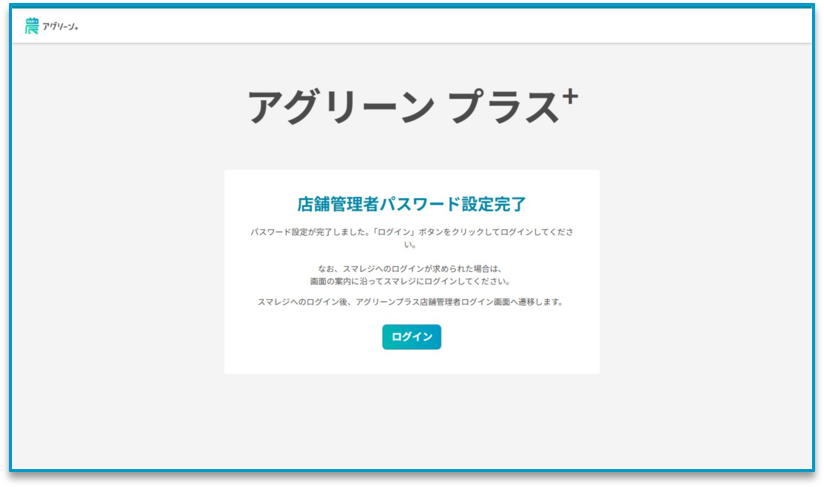
[設定]ボタンをクリックすると、店舗管理者のパスワード設定完了画面が表示されます。
[ログイン]ボタンをクリックして、アグリーンプラスにログインしてください。
 | ログイン時のご注意 |
| 店舗管理者用ログイン画面へアクセスした際に、スマレジへのログインを求められる場合があります。 その場合は、画面の案内に沿ってスマレジへログインしてください。ログインが完了すると、店舗管理者用ログイン画面が表示されます。 | |
登録内容を変更する
管理者画面のメニューから[設定]≫[ログインユーザー設定]の順にクリックして、「ログインユーザー設定」画面を開いてください。
自分の登録内容を変更する場合
[メールアドレス・表示名の変更]または[パスワード変更]ボタンをクリックし、登録内容を変更してください。
※ パスワードを変更できるのは、現在ログインしているユーザー本人のみです。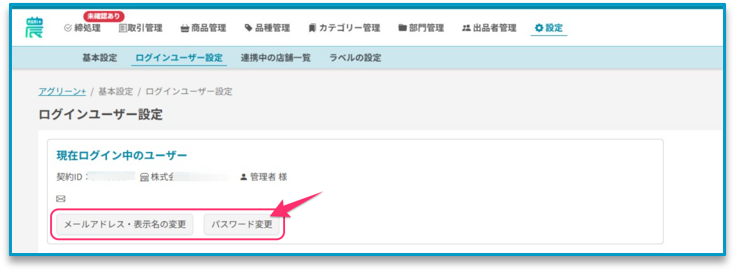
↑ アグリーンプラス≫管理者ログイン≫設定≫ログインユーザー設定

ほかのユーザーの登録内容を変更する場合
[店舗ログインユーザー管理]権限が設定されているユーザーは、現在ログインしているユーザー以外の登録内容を変更できます。
変更するユーザーの[修正する]ボタンをクリックしてください。
↑ アグリーンプラス≫管理者ログイン≫設定≫ログインユーザー設定
次の項目を変更できます。
・ログインメールアドレス
・表示名
・権限
変更内容を確認し、[店舗管理者情報を修正する]ボタンをクリックすると、変更内容が保存されます。
↑ アグリーンプラス≫管理者ログイン≫設定≫ログインユーザー設定≫店舗管理者修正
ログインユーザーを削除する
ログインユーザーを削除するには、[店舗ログインユーザー管理]権限が必要です。
管理者画面のメニューから[設定]≫[ログインユーザー設定]の順にクリックして、「ログインユーザー設定」画面を開いてください。
| ① [削除する]をクリックします |
削除するユーザーの行にある[削除する]をクリックします。
※ 現在ログインしているユーザー自身のアカウントは削除できません。

| ② 削除を確定します |
「この店舗管理者を削除しますか」という確認メッセージが表示されます。
削除するユーザーに誤りがないことを確認し、[OK]をクリックしてください。
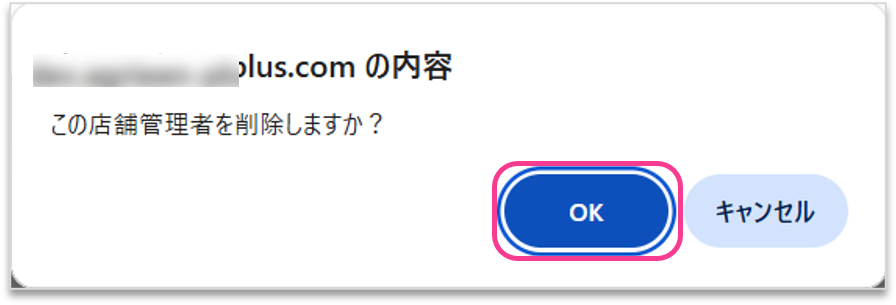
削除が完了すると、画面上部に「店舗管理者を削除しました。」と表示され、店舗管理者一覧から削除されます。
削除されたユーザーは、アグリーンプラスの管理者画面にログインできなくなります。

ログインパスワードを再設定する
ログインパスワードを忘れた場合は、店舗管理者用ログイン画面からパスワードを再設定できます。
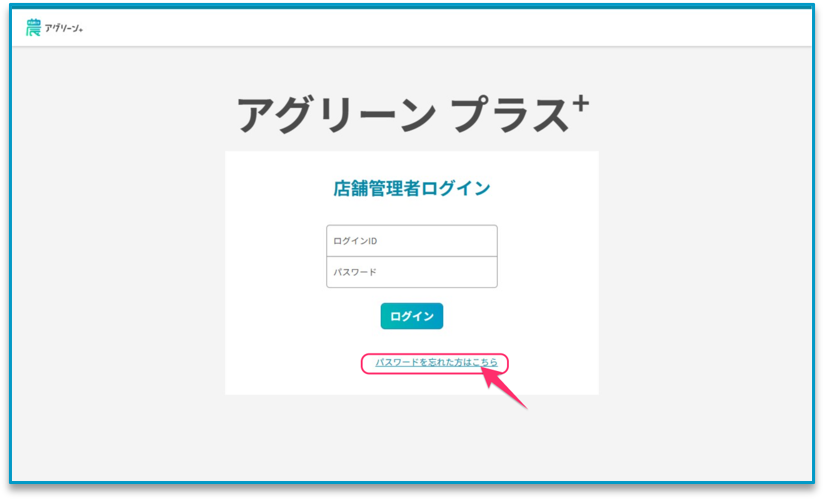
| ① [パスワードを忘れた方はこちら]をクリックします |
店舗管理者用ログイン画面を開き、[パスワードを忘れた方はこちら]をクリックしてください。
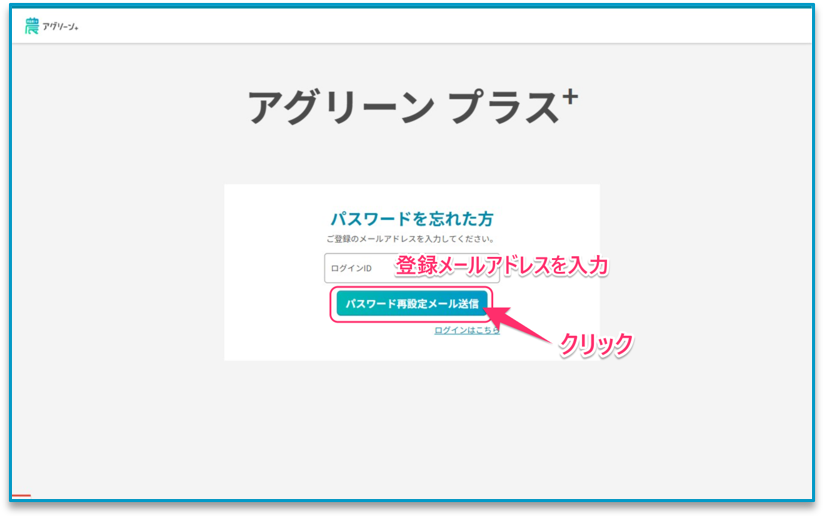
| ② メールアドレスを入力します |
ログインユーザーとして登録されているメールアドレスを入力し、[パスワード再設定メール送信]ボタンをクリックします。
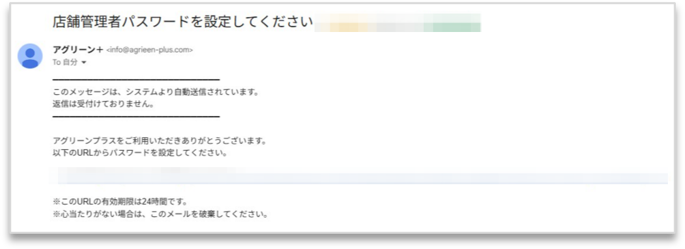
| ③ メールに記載されたURLを開きます |
入力したメールアドレス宛てに、パスワード再設定に関するメールが送信されます。
メールに記載されているURLをクリックしてください。
※ メールに記載されているURLの有効期限は、メールの送信から24時間です。有効期限内に設定してください。
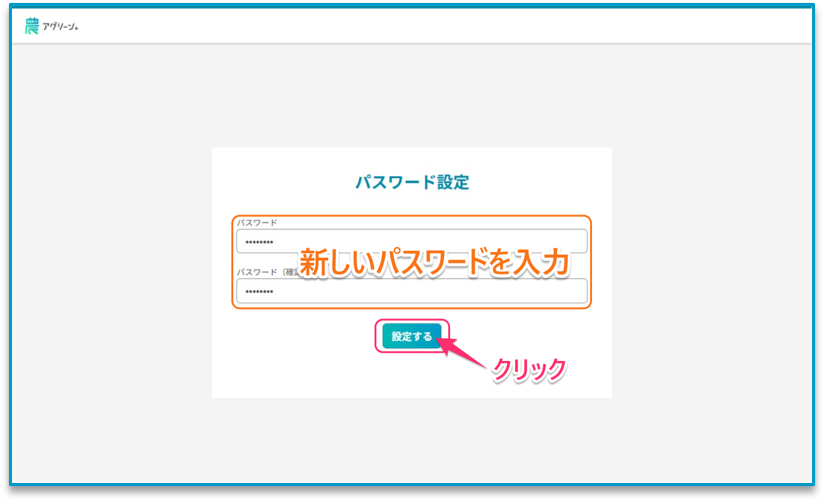
| ④ 新しいパスワードを設定します |
新しいパスワードを半角8文字以上で入力し、確認のため同じパスワードをもう一度入力してください。
入力後、[設定する]ボタンをクリックします。
| ⑤ 再設定の完了を確認します |
パスワードの再設定が完了すると、完了画面が表示されます。
[ログイン]ボタンをクリックし、新しく設定したパスワードでログインしてください。
パスワード再設定メールが届かない場合
パスワード再設定メールが届かない場合は、次の内容をご確認ください。
 入力したメールアドレスに誤りがないか 迷惑メールフォルダに振り分けられていないか メールの受信設定などにより、受信が拒否されていないか 入力したメールアドレスに誤りがないか 迷惑メールフォルダに振り分けられていないか メールの受信設定などにより、受信が拒否されていないか |