
二段階認証とは、ログインIDとパスワードに加えて、メールで送信される認証コードを入力することで、本人確認を行う機能です。
万が一、ログインIDやパスワードが第三者に知られた場合でも、認証コードの入力が必要になるため、不正なログインのリスクを低減できます。
 | 二段階認証の対象 |
| 二段階認証の対象は、店舗管理者のログインです。出品者のログインには二段階認証はありません。 | |
| 初期設定について |
| 初期設定では、二段階認証は[無効]に設定されています。 セキュリティ対策として、二段階認証を[有効]にすることをおすすめします。 | |
ここでは、二段階認証を有効にする方法と、二段階認証を利用したログイン方法についてご説明します。
二段階認証を有効にする
二段階認証は、以下の手順で有効にできます。
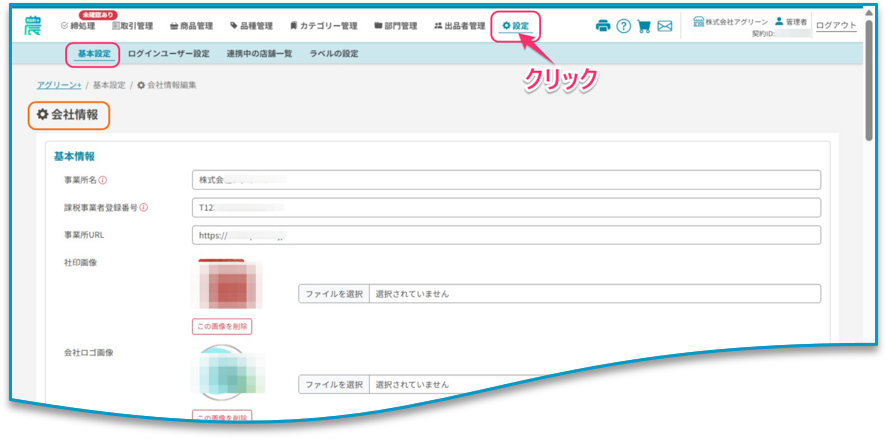
| ① 「基本設定」画面を開きます |
管理者画面のメニューから[設定]≫[基本設定]の順にクリックして、「基本設定」画面を開いてください。
| ② 二段階認証を[有効]にします |
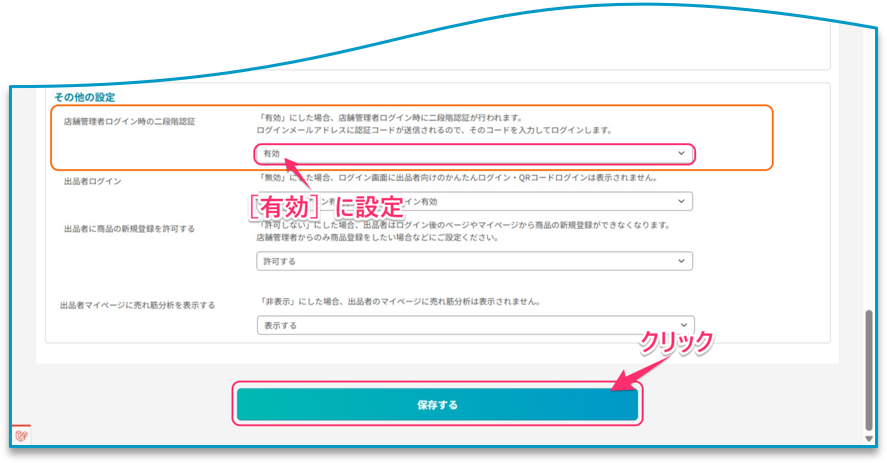
画面下部にある「店舗管理者ログイン時の二段階認証」を[有効]に設定し、[保存する]ボタンをクリックします。
二段階認証を有効にすると、店舗管理者としてログインする際に、認証コードの入力が必要になります。
ログイン方法については、「二段階認証でログインする」をご確認ください。
二段階認証でログインする
二段階認証を有効にすると、店舗管理者としてログインする際に、次の手順による認証が必要になります。
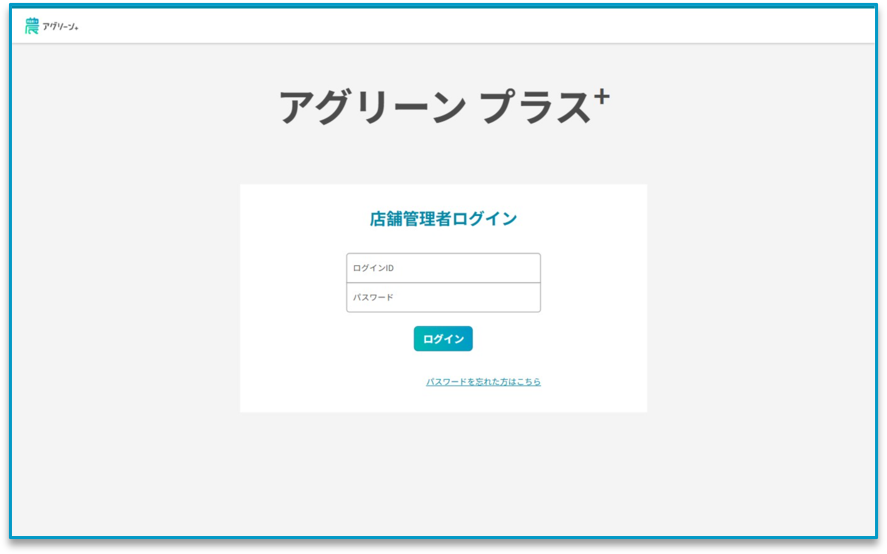
| ① ログインIDとパスワードを入力します |
店舗管理者用ログイン画面で、ログインID(メールアドレス)とパスワードを入力し、[ログイン]ボタンをクリックします。
 | ご注意 |
| 店舗管理者用ログイン画面へアクセスした際に、スマレジへのログインを求められる場合があります。 その場合は、画面の案内に沿ってスマレジへログインしてください。ログインが完了すると、店舗管理者用ログイン画面が表示されます。 | |
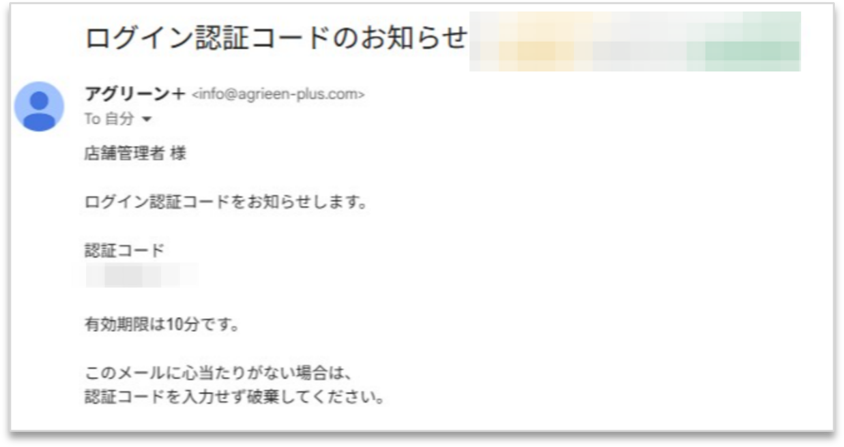
| ② 認証コードがメールで送信されます |
ログインユーザーに設定されているログインメールアドレス宛てに、認証コードが送信されます。
※ 認証コードの有効期限は10分です。有効期限内に認証を完了してください。
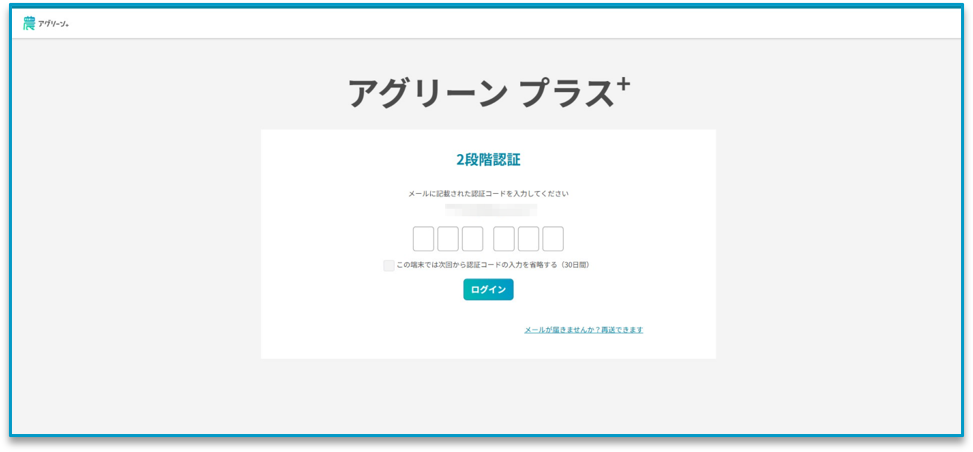
| ③ 認証コードを入力します |
メールに記載された認証コードを認証コード入力画面に入力し、[ログイン]ボタンをクリックしてください。
| ④ 管理者画面が開きます |
認証が完了すると、アグリーンプラスの管理者画面にログインできます。
ログインユーザーの個別登録について
二段階認証の認証コードは、ログインユーザーごとに設定されているログインメールアドレスへ送信されます。
複数の方が管理者画面を利用する場合は、共通のアカウントを使用せず、利用者ごとにログインユーザーを登録することをおすすめします。
ログインユーザーの追加方法については、「ログインユーザーを設定する」をご確認ください。
認証コードが届かない場合
認証コードが届かない場合は、次の内容をご確認ください。
 ログインユーザーに設定されているログインメールアドレスに誤りがないか 認証コードのメールが迷惑メールフォルダに振り分けられていないか メールの受信設定などにより、受信が拒否されていないか ログインユーザーに設定されているログインメールアドレスに誤りがないか 認証コードのメールが迷惑メールフォルダに振り分けられていないか メールの受信設定などにより、受信が拒否されていないか |