

出品者ログイン用QRコードの発行方法
※ 2026.10 出品者一覧画面と操作変更に伴い、内容を一部変更しました。
アグリーンプラス では、出品者向けに 商品登録・ラベル発行・マイページへのアクセスなどの各種機能をご用意しています。これらの機能をご利用いただくためには、ログインが必要です。
ログイン方法には、以下の3つがあります。
・IDでログイン
・かんたんログイン
・QRコードログイン
このページでは、「QRコードログイン」で使用するQRコードの発行方法についてご案内します。
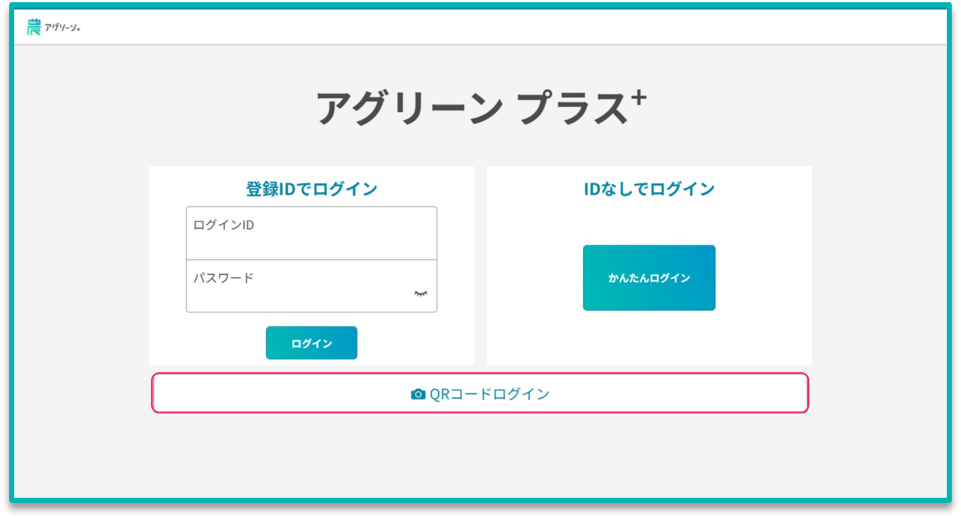
QRコードは、出品者ご自身で発行する方法と、店舗管理者に依頼して発行してもらう方法があります。
それぞれの手順は、以下をご確認ください。
出品者ご自身がQRコードを発行する
| 出品者がQRコードを発行する場合は、出品者用マイページから操作してください。 |
| ① マイページにログインします。 |
出品者用のマイページにログインしてください。
アクセス方法とログイン手順については、「マイページにログインする」をご確認ください。
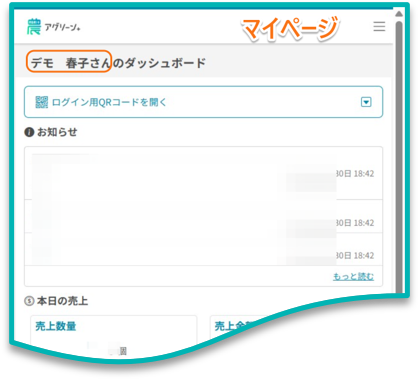
| ② 「ログイン用QRコードを開く」をタップします。 |
マイページのトップページ(ダッシュボード)上部にある [ログイン用QRコードを開く] をタップしてください。ログイン用QRコードが表示されます。
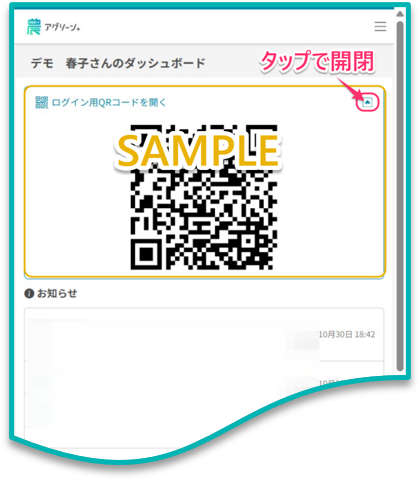
表示されたQRコードを使って、QRコードログインをしてください。ログインの操作方法については、「QRコードでログインする」をご確認ください。
店舗管理者がQRコードを発行する
店舗管理者は、出品者のログイン用QRコードを 紙またはラベルに印刷できます。
管理者画面にログイン後、ヘッダーメニューの [出品者管理] をクリックし、出品者一覧を開いてください。
▶ 通常の印刷
ここでは、ログイン用QRコードを 紙に印刷する手順をご説明します。
| ① 印刷する出品者を選択します。 |
出品者一覧から、QRコードを印刷する出品者を選択してください。
複数の出品者を選択することもできます。
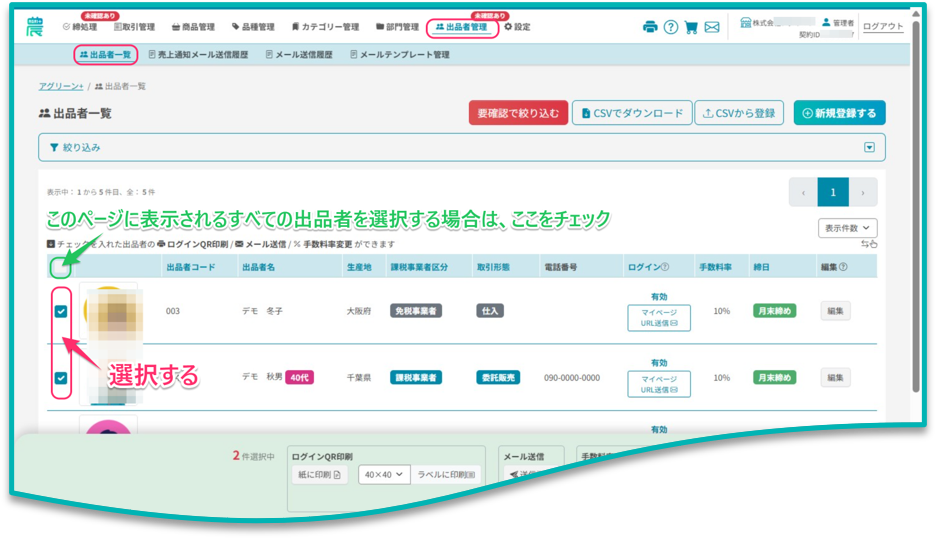
チェックボックスによる選択方法については、「一覧画面の基本操作」をご確認ください。
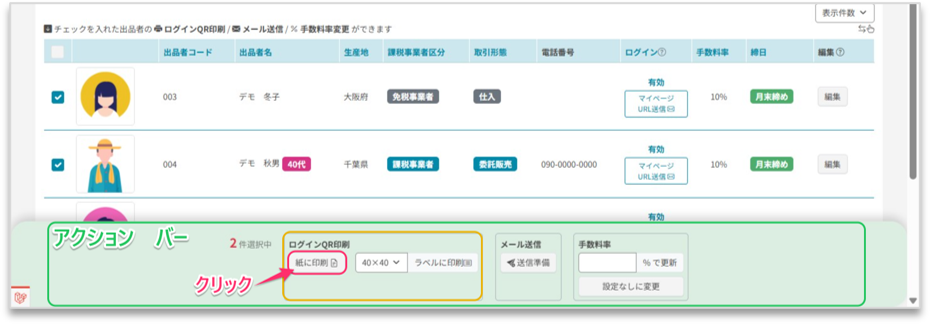
| ② [紙に印刷]をクリックします。 |
画面下部のアクション バーにある「ログインQR印刷」欄の [紙に印刷] をクリックしてください。
| ③ 出品者を確認し、印刷します。 |
「出品者ログインQRコード印刷」画面が開き、選択した出品者のQRコードが表示されます。
出品者コードと出品者名を確認し、画面右上の [印刷する] をクリックしてください。
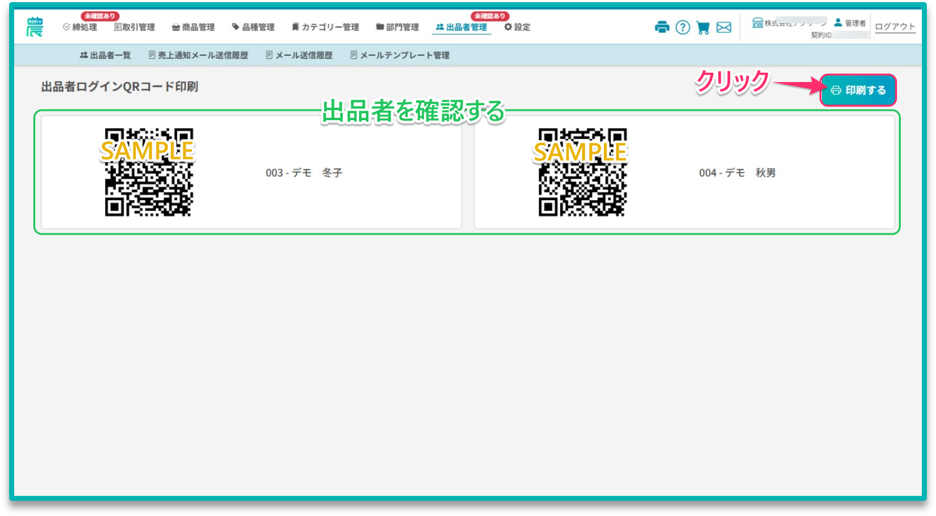
ご利用の端末に印刷画面が表示されます。プリンターや用紙などを確認し、画面の案内に沿って印刷してください。印刷したQRコードは、該当する出品者へお渡しいただくなど、必要に応じてご活用ください。
▶ ラベル印刷
ここでは、ログイン用QRコードを ラベルに印刷する手順をご説明します。
| ① 印刷する出品者を選択します。 |
出品者一覧から、QRコードを印刷する出品者を選択してください。
複数の出品者を選択することもできます。
選択方法は、前章「通常の印刷」の手順①をご確認ください。
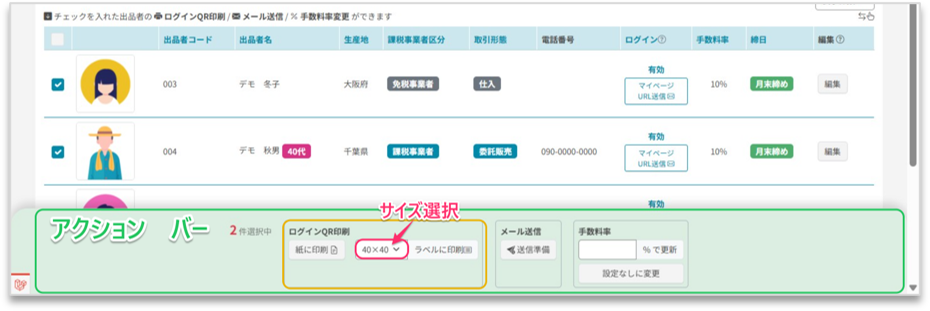
| ② ラベルのサイズを選択します。 |
画面下部のアクション バーにある「ログインQR印刷」欄で、使用するラベルのサイズを選択してください。
- 40×40:40mm×40mmのラベル
- 40×60:40mm×60mmのラベル
| ③ [ラベルに印刷]をクリックします。 |
サイズを選択したら、[ラベルに印刷] をクリックしてください。
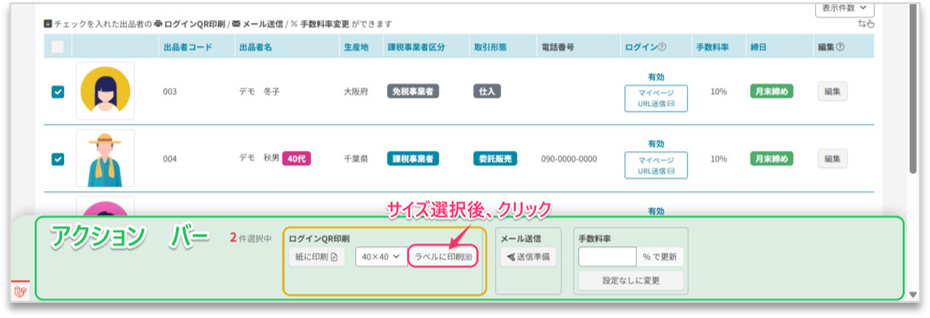
↑ 出品者一覧≫アクション バー:[ラベルに印刷]
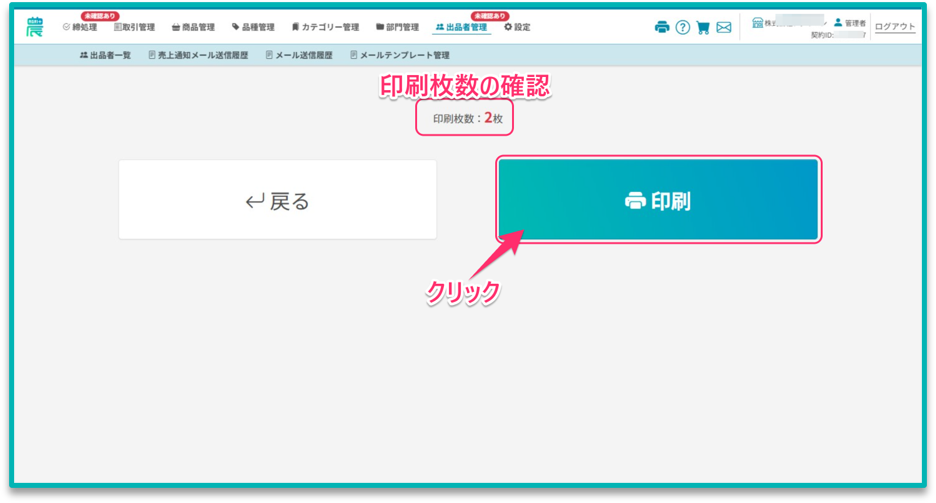
| ④ 印刷枚数を確認し、印刷します。 |
ラベル印刷画面が開きます。印刷枚数を確認し、[印刷] をクリックしてください。
複数の出品者を選択した場合は、印刷枚数が選択人数になり、それぞれの出品者に対応するQRコードが印刷されます。
印刷されたラベルの出品者コードと出品者名を確認し、該当する出品者へお渡しいただくなど、必要に応じてご活用ください。
