

マイページから年間売上を確認する方法
アグリーンプラスでは、出品者用マイページから、出品者ご自身の1年分の売上をPDF形式またはCSV形式で確認できます。
このページでは、マイページから年間の売上集計表を出力する方法をご案内します。
 | マイページから出力できるのは、年間単位の集計表のみです。 締日ごとの売上は、精算一覧画面の精算情報または精算書からご確認ください。 |
年間の売上集計表を出力する
年間の売上集計表を出力する手順は、以下の通りです。
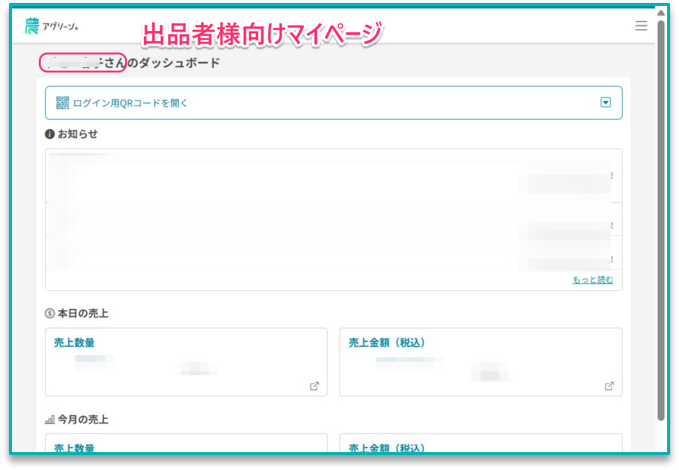
| ① マイページにログインします |
出品者用マイページにログインしてください。
マイページへのログイン方法は、「マイページにログインする」ページ からご確認ください。
| ② 「精算一覧」画面を開きます |
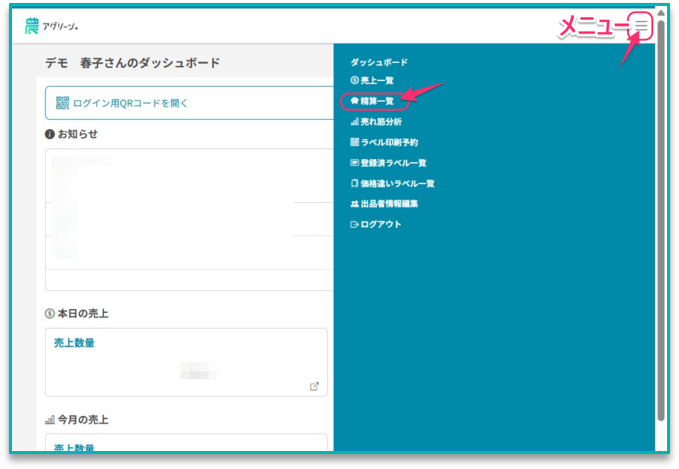
マイページのメニューから「精算一覧」をタップしてください。
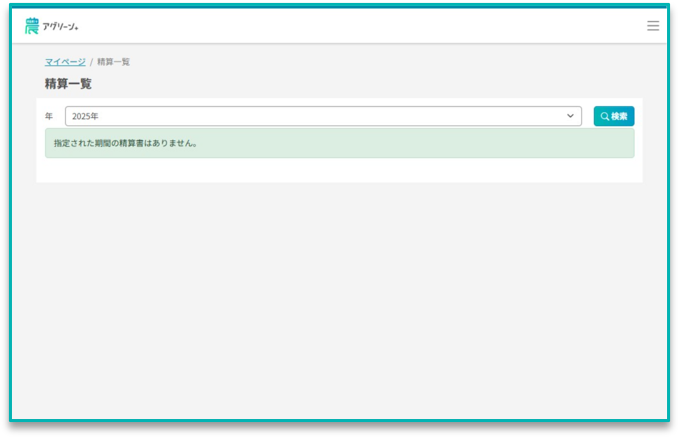
タップすると、精算一覧画面が表示されます。
| ③ 確認する年を選択します |
年間売上を確認する年を選択し、「検索」ボタンをタップしてください。
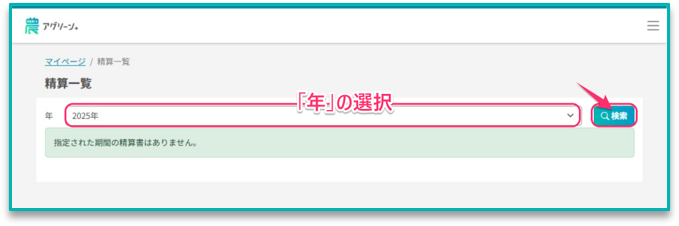
「検索」ボタンをタップすると、選択した年の精算情報が表示され、
一覧の下部に「年間集計表CSV生成」ボタンと「年間集計表PDF生成」ボタンが表示されます。
| ④ 年間の売上集計表を出力します |
出力するファイル形式に応じて、次のいずれかのボタンをタップしてください。 CSV形式で出力する場合:「年間集計表CSV生成」 PDF形式で出力する場合:「年間集計表PDF生成」
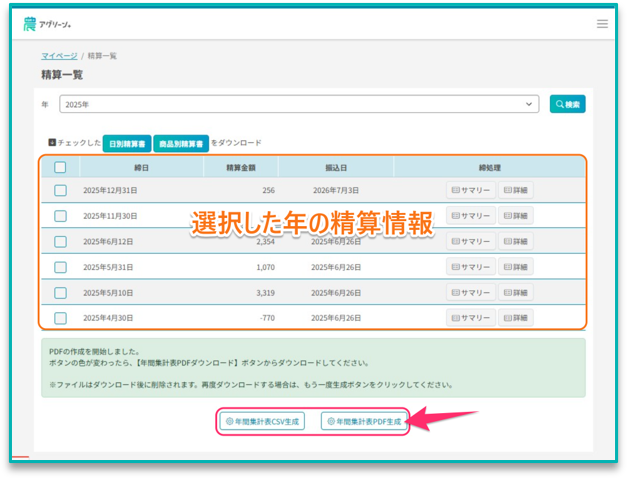
いずれかのボタンをタップすると、選択した年の売上集計表の生成が開始されます。
生成中は、選択した形式に応じて「CSVファイル準備中…」または「PDFファイル準備中…」と表示されます。
ファイルの準備が完了するまで、しばらくお待ちください。
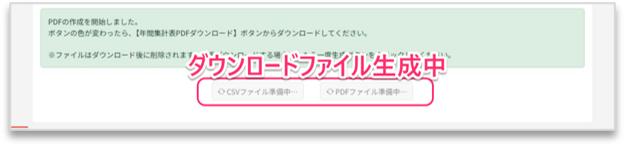
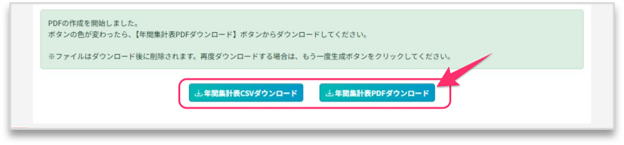
ファイルの準備が完了すると、ボタンの表示が次のように変わります。
CSV形式:「年間集計表CSVダウンロード」 PDF形式:「年間集計表PDFダウンロード」
表示されたダウンロードボタンをタップすると、ご利用の端末にファイルがダウンロードされます。
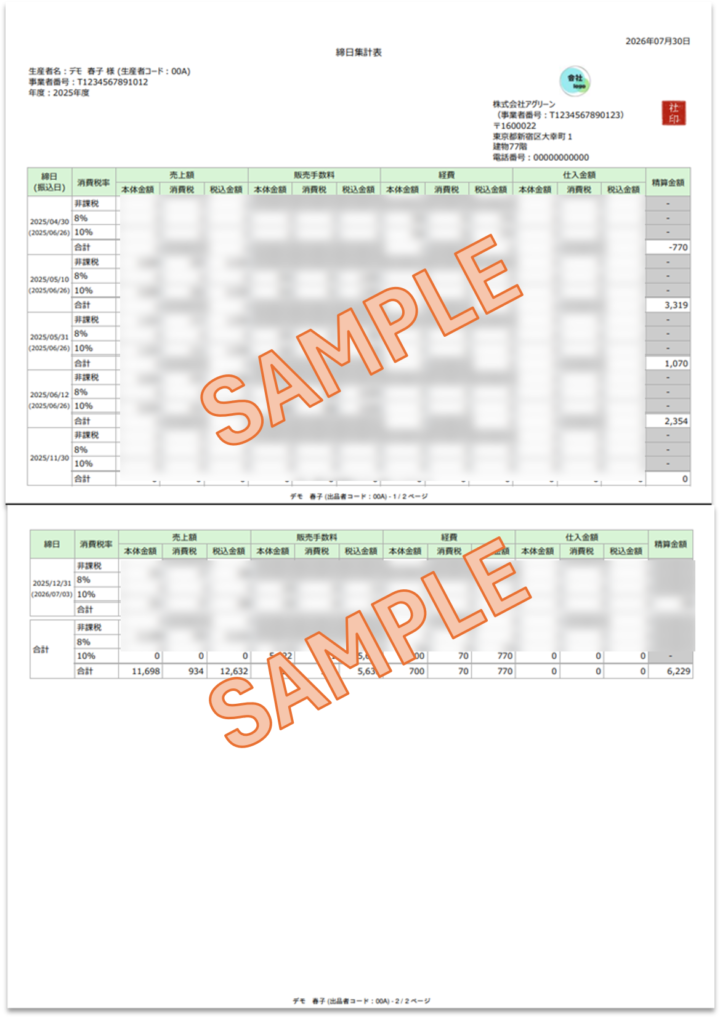
[出力されるPDFの例]
| 帳票名について |
| 現在、マイページのボタンおよびダウンロードされるファイル名には「年間集計表」と表示されますが、帳票内のタイトルには「締日集計表」と表示されます。 表示される名称が異なりますので、ご確認のうえご利用ください。 | |
締日ごとの売上を確認する場合
マイページから出力できる売上集計表は、1年分の売上をまとめた帳票です。
締日ごとの売上を確認する場合は、精算一覧画面から該当する締日の「サマリー」「詳細」または精算書をご確認ください。
詳しい確認方法は、以下のページをご覧ください。
管理者画面から確認する場合
管理者画面では、年間または特定の締日に絞って締日集計表を出力できます。
また、タグや出品者を指定して出力することもできます。
管理者画面からの出力方法は、以下のページをご覧ください。