
マイページでは、出品者マスタに登録する情報の一部について、出品者ご自身で登録・変更を申請できます。
ご自身の情報に変更がある場合や、店舗から登録を依頼された場合は、必要な情報を入力して申請してください。
 | 登録・変更した内容は、店舗管理者が承認するまで反映されません。 |
| ※ ログインIDおよびパスワードは、店舗管理者の承認を必要とせず、変更後すぐに反映されます。 |
出品者情報を編集する
| ① | マイページにログインします |
マイページURLにアクセスし、ログインしてください。
マイページへのログイン方法については、以下のページをご確認ください。
ログインすると、出品者ご自身のマイページが表示されます。
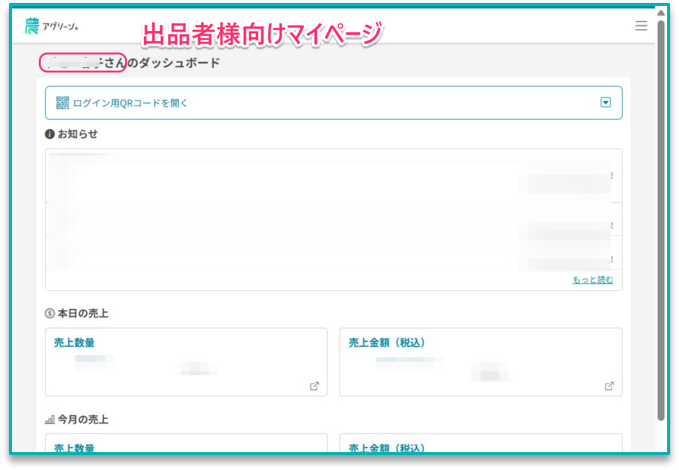
| ② | 「出品者情報編集」画面を開きます |
マイページのメニューから[出品者情報編集]を選択してください。
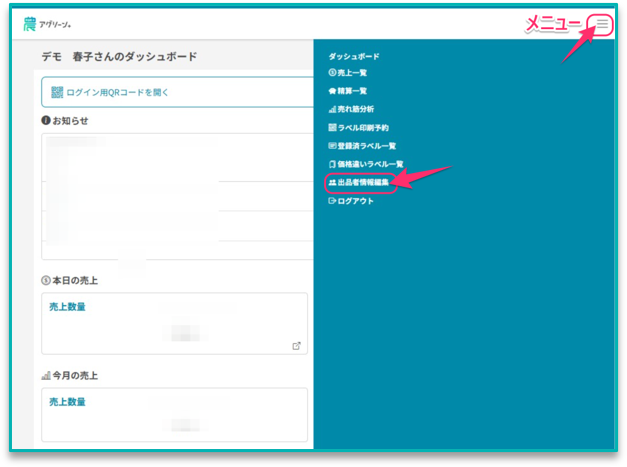
[出品者情報編集]をタップすると、「出品者情報編集」画面が開きます。
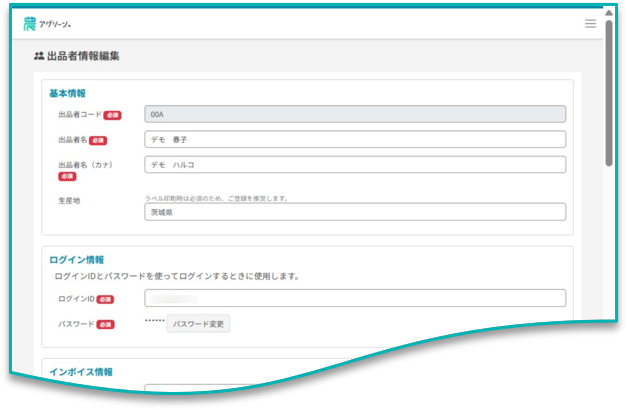
| ③ | 出品者情報を入力します |
「出品者情報編集」画面 で、必要な情報を入力してください。
変更申請できる項目は以下のとおりです。
 基本情報・ログイン情報・インボイス情報
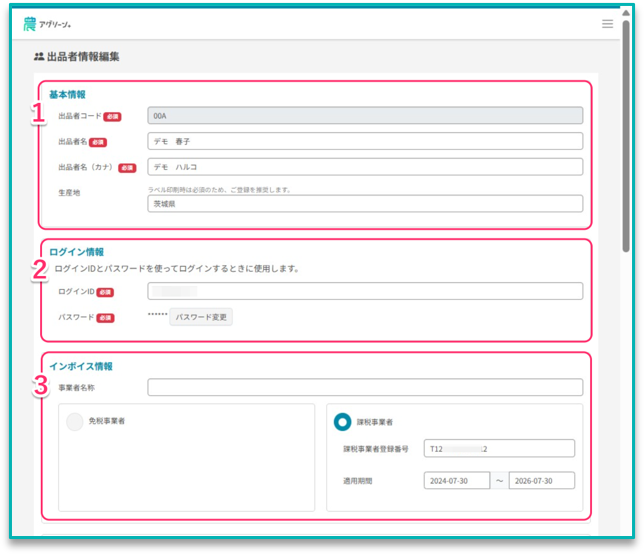
| No. | 項目 | 入力内容・説明 |
| 1 | 基本情報 | 出品者名、出品者名(カナ)、生産地を入力します。 出品者名(カナ)は、全角カナで入力してください。 |
| 2 | ログイン情報 | マイページへのログインに使用するログインIDとパスワードを設定します。 ※ ログイン情報は店舗管理者の承認なく変更することができます。 |
| 3 | インボイス情報 | 事業者名称を入力し、「免税事業者」または「課税事業者」を選択します。 「課税事業者」の場合は、課税事業者登録番号と適用開始日を入力してください。適用終了日が決まっている場合は、適用終了日も入力します。 ※ 課税事業者登録番号は、「T」から始まる13桁の番号を入力してください。 ※ 適用開始日は必須項目です。適用終了日は、空欄のままでも登録できます。 |
住所・連絡先
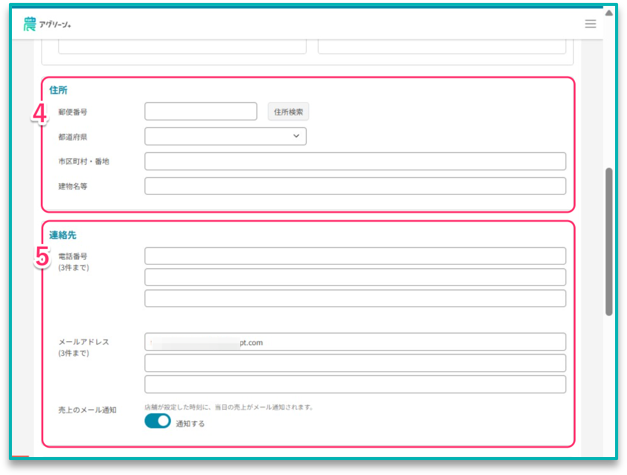
| No. | 項目 | 入力内容・説明 |
| 4 | 住所 | 郵便番号、都道府県、市区町村・番地、建物名などを入力します。 |
| 5 | 連絡先 | 電話番号とメールアドレスを登録します。それぞれ最大3件まで登録できます。 「売上のメール通知」をオンにすると、店舗が設定した時刻に、当日の累計売上がメールで通知されます。 ※ 売上通知メールを受信するメールアドレスに誤りがないことをご確認ください。 |
振込口座・補足情報
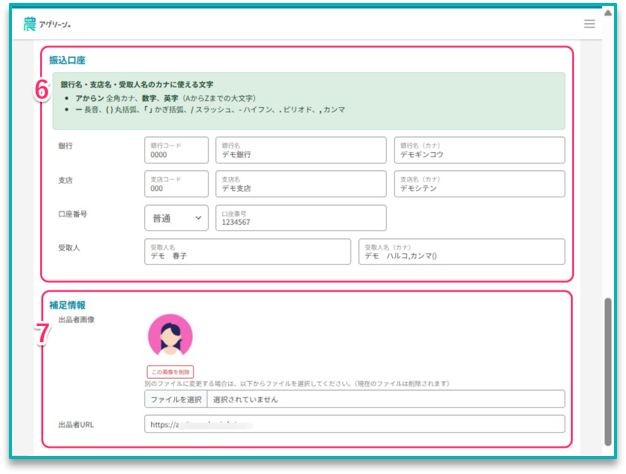
| No. | 項目 | 入力内容・説明 |
| 6 | 振込口座 | 精算金額の振込先となる口座情報について、画面に表示されるすべての項目を入力します。登録済みの口座情報に変更がある場合は、新しい情報に変更します。 ※ 銀行コードと支店コードを含め、すべての項目に入力漏れや誤りがないことをご確認ください。入力内容に不備があると、振込用データを正しく作成できず、精算金額を振り込めない可能性があります。 |
| 7 | 補足情報 | 必要に応じて、出品者画像と出品者URLを登録します。 [出品者画像について] 登録した出品者画像は、以下の画面に表示されます。 ・店舗管理者が確認する出品者一覧画面 ・出品者ご自身のページ バーコードラベルや、お買い物をされるお客様が閲覧する画面には表示されません。 [出品者URLについて] 出品者URLは、店舗管理者が確認するための情報です。 バーコードラベルや、お買い物をされるお客様が閲覧する画面には表示されません。 |
| ④ | 入力した内容を確認します |
入力内容に誤りがないことをご確認ください。
特に、以下の項目をご確認ください。
 出品者名や出品者名(カナ)に誤りがないか メールアドレスや電話番号に誤りがないか インボイス情報が正しく入力されているか 振込口座のすべての項目に入力漏れや誤りがないか 出品者名や出品者名(カナ)に誤りがないか メールアドレスや電話番号に誤りがないか インボイス情報が正しく入力されているか 振込口座のすべての項目に入力漏れや誤りがないか |
| ⑤ | 出品者情報の登録・変更を申請します |
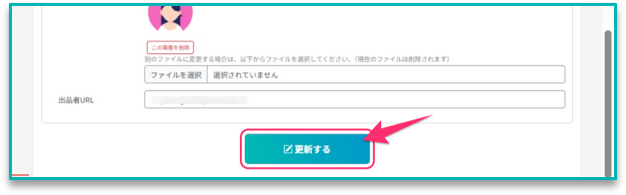
入力内容を確認したら、画面下部の[更新する]ボタンを押してください。
[更新する]ボタンを押すと、入力した内容が店舗管理者へ送信され、承認待ちとなります。
※ ログインIDおよびパスワードの変更には、店舗管理者の承認は必要ありません。
| ⑥ | 申請内容を確認します |
[更新する]ボタンを押すと、画面上部に「出品者情報の変更申請を行いました。管理者の承認をお待ちください。」というメッセージが表示されます。
メッセージの下には、「編集申請中の内容です。以下の項目が承認待ちです」と表示されます。申請した項目をご確認ください。
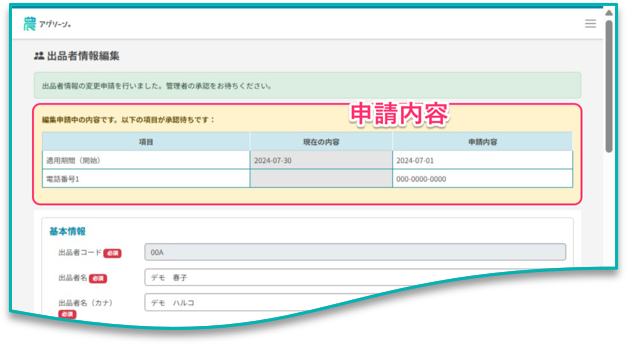
申請した内容は、店舗管理者が確認します。
店舗管理者が承認すると、申請した内容が出品者情報に反映されます。
承認されるまでは、変更前の情報が表示されます。
登録内容や承認状況についてご不明な点がございましたら、店舗管理者へお問い合わせください。
店舗管理者による確認結果について
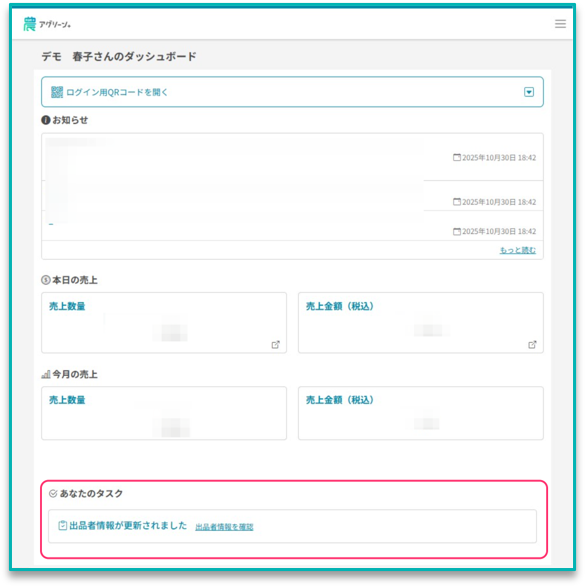
店舗管理者による確認が完了すると、マイページトップ画面の下部に確認結果が表示されます。
 承認された場合
「出品者情報が更新されました」というメッセージが表示され、申請した内容が出品者情報に反映されます。
却下された場合
「申請が承認されませんでした」というメッセージが表示されます。申請した内容は出品者情報に反映されません。

申請結果についてご不明な点がございましたら、店舗管理者へお問い合わせください。