
※ 品種追加に伴い、内容を一部更新しました。(2025.11)
※ 「印刷セット機能の追加」と「品種選択時の画面遷移変更」に伴い、内容を一部更新しました。(2026.2)
※ 「商品登録時の重複防止機能追加」に伴い、内容を一部追記しました。(2026.2)
※ 「印刷セット」仕様変更に伴い、画像を一部更新しました。(2026.5)
ラベル印刷予約 は、出品者が店舗にて商品ラベルを印刷する前に、お手持ちのスマートフォン等の端末から該当商品の情報を事前に登録する機能 です。出品者向け マイページ から実行できます。
今までの ラベル印刷 は、「店舗にあるタブレット端末(※1)で ①商品の情報入力 ⇒ ②ラベル印刷実行」といった流れになっておりましたが、ラベル印刷予約 をご利用いただきますと、必要な情報を事前に登録できるため、店舗で行う操作はラベル印刷のみとなり、作業がとてもスムーズになります。
※1 タブレット端末(iPad、Androidタブレット)
| ▶ 今までのラベル印刷 | ▶ ラベル印刷予約 して印刷 | ||
 お手持ちの端末 | – | ① 商品情報の入力 (価格や出荷日 等) | |
 | | ||
 店舗 |  タブレット端末 | ① 商品情報の入力 (価格や出荷日 等) ② ラベル印刷の実行 | ② ラベル印刷の実行 店舗での作業が軽減! |
ラベル印刷の予約方法
ここでは、出品者の方がスマートフォンなどの端末を使って、ラベル印刷を予約する手順についてご説明します。
なお、操作の流れは基本的に「新しい商品を登録する」手順と同じです。
操作を開始する前に、出品者ご自身のマイページへログインしてください。
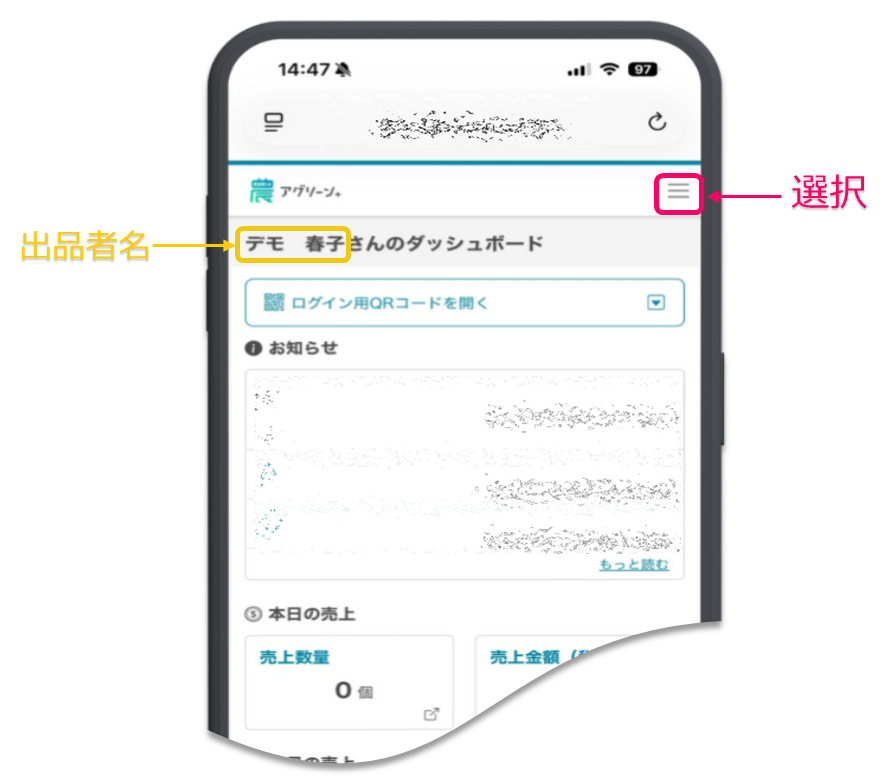
| ① マイページ右上のメニューを開きます。 |
マイページ右上の横三本線 (メニューアイコン )をご選択ください。
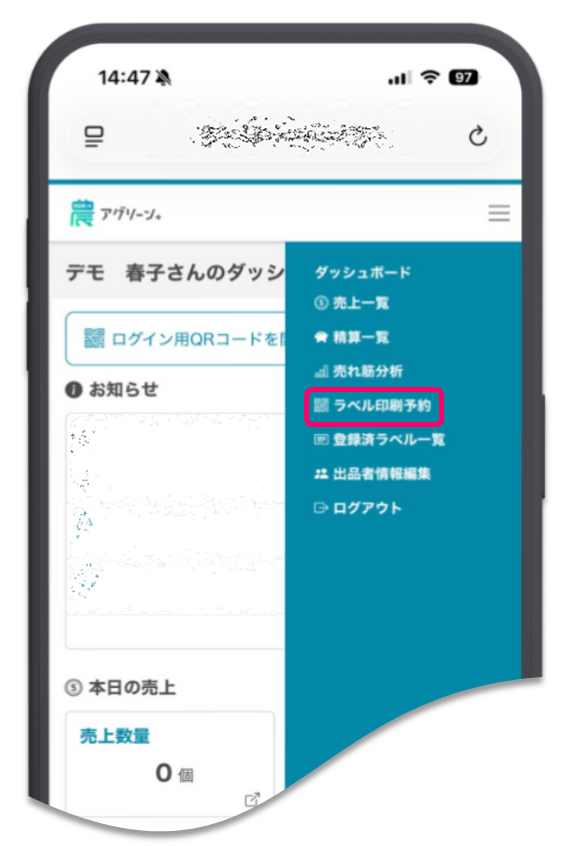
| ② メニューから「ラベル印刷予約」を選択します。 |
メニューアイコンをタップしますと、メニューが表示されますので
「ラベル印刷予約」をご選択ください。
ご選択いただくと、商品部門 を選択する画面が開きます。
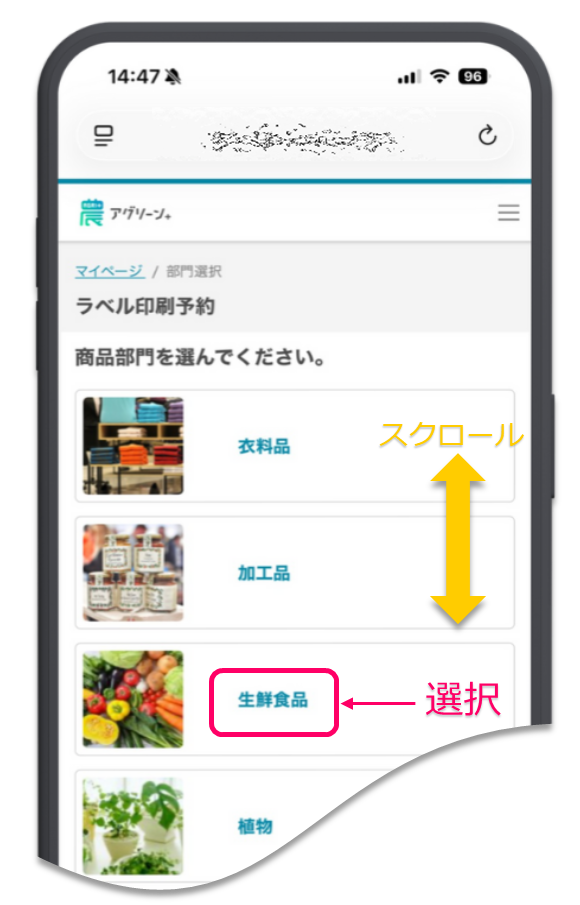
| ③ 印刷予約する商品の部門を選択します。 |
該当する商品の 部門 をご選択ください。
登録している商品部門が多い場合は、画面を上下スクロールしてお探しください。
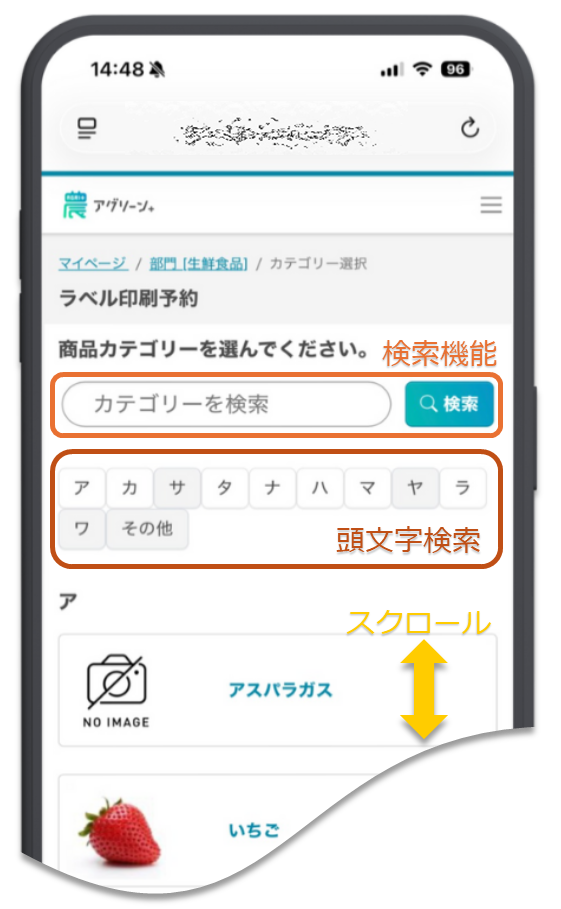
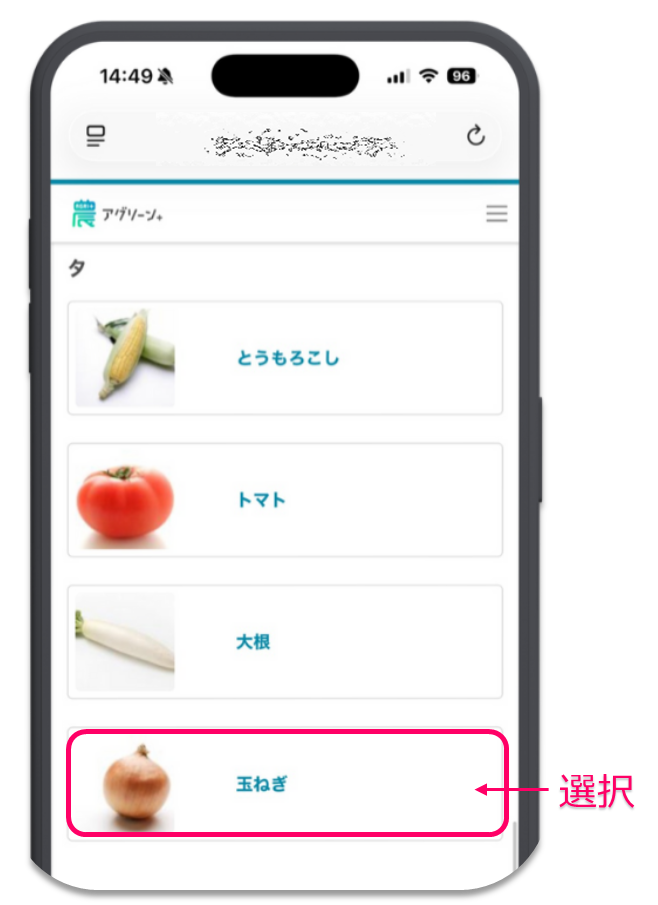
| ④ 印刷予約する商品のカテゴリーを選択します。 |
該当する 商品カテゴリー をご選択ください。
登録している商品カテゴリーが多い場合は、検索機能や頭文字による絞り込み機能、また、画面の上下スクロールなどをご利用してお探しください。
商品カテゴリーをご選択いただくと、ラベル印刷予約画面 が開きます。
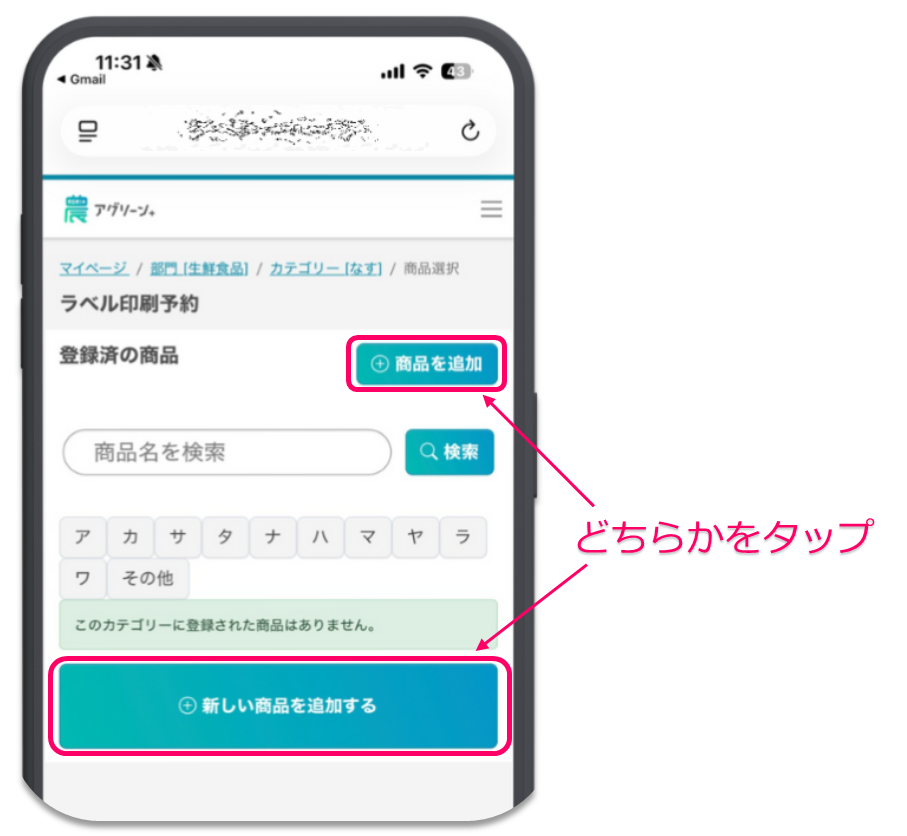
| ⑤ ラベル印刷する商品を登録します。 |
新しい商品を追加する場合、または商品名を変更したい場合は、[⊕商品を追加] または [⊕新しい商品を追加する] ボタン をタップしてください。
| 先ほど選択した商品カテゴリーに 品種が登録されている 場合は、必要に応じて品種を選択できます。 品種を選択する場合 は、 該当の品種をタップ してください。品種を選択すると、商品情報入力画面 が開きます。 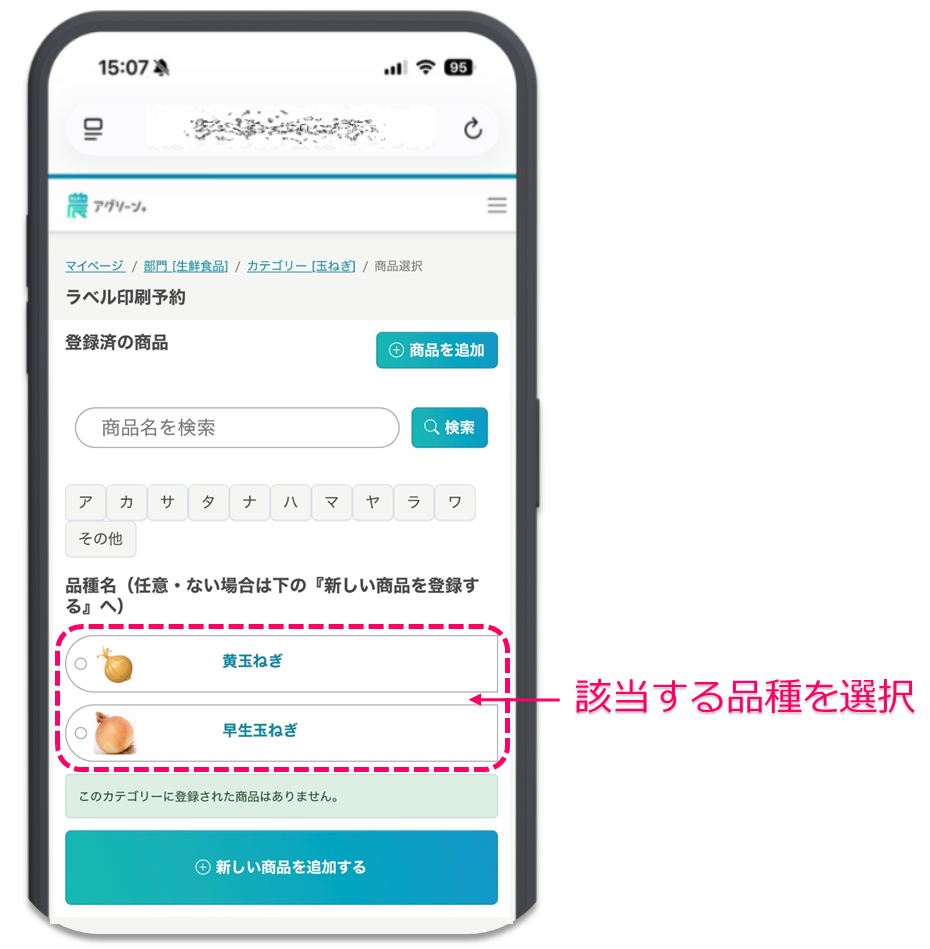 ↑ 出品者マイページ≫ラベル印刷予約:商品の追加(品種設定ができる場合) 品種を選択しない場合は、そのまま [ 商品を追加 ] または [ 新しい商品を追加する ] ボタンをタップしてください。 |
既に印刷したことのある商品のラベルを編集する場合は、「登録済の商品」欄 に表示されている商品から選択してください。 この場合、商品名を変更することはできません。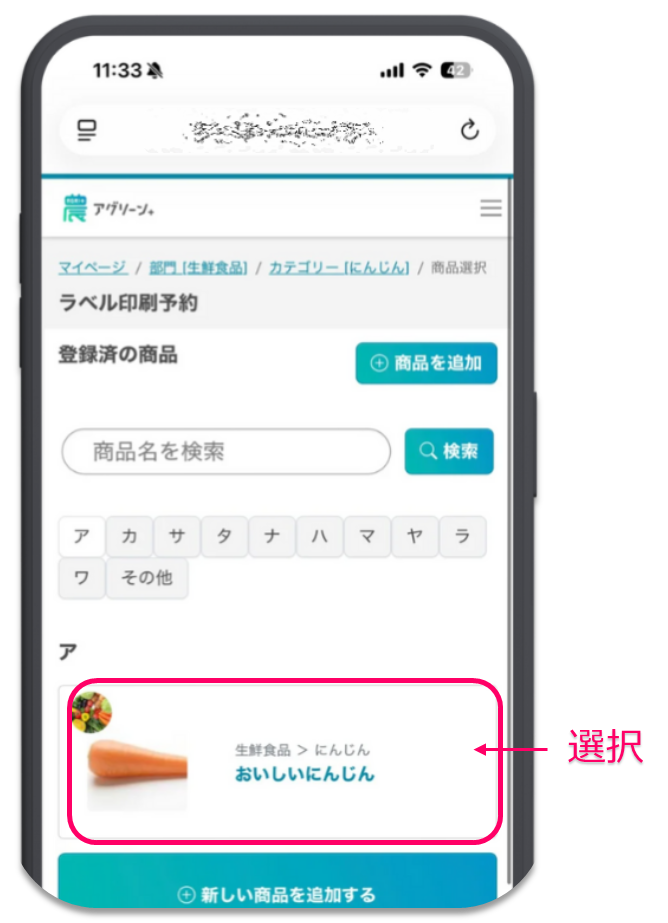 ↑ 出品者マイページ≫ラベル印刷予約:登録済み商品の選択 |
上記操作により、商品情報入力画面 が表示されます。
商品の登録や更新時に、類似商品がすでに登録されている場合は、
重複登録を防ぐための確認画面 が表示されます。
表示された場合は、下記をご確認のうえ、該当する操作を行ってください。
 | 重複登録確認画面が表示された場合 | |
| 同じ商品を重複して登録しないよう、同じカテゴリー内に類似商品がある場合は、 以下のような確認画面がポップアップ表示されます。 (表示される類似商品は、最大3件までピックアップ) 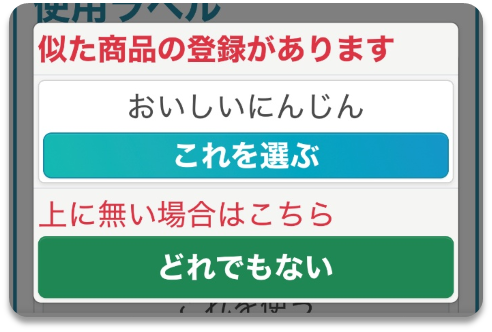 ※ 確認画面が表示されるタイミングは、以下のとおりです。 ・新規登録画面を開いたとき ・「商品名」を入力(または選択)し、別の入力項目へ移動したとき ※ 類似商品がない場合は、この確認画面は表示されません。 この確認画面が表示された場合は、以下のいずれかの操作を行ってください。 | ||
| ● 登録しようとしている商品が既存の場合 → 該当商品の[これを選ぶ]をタップしてください。既存商品の詳細画面へ遷移します。 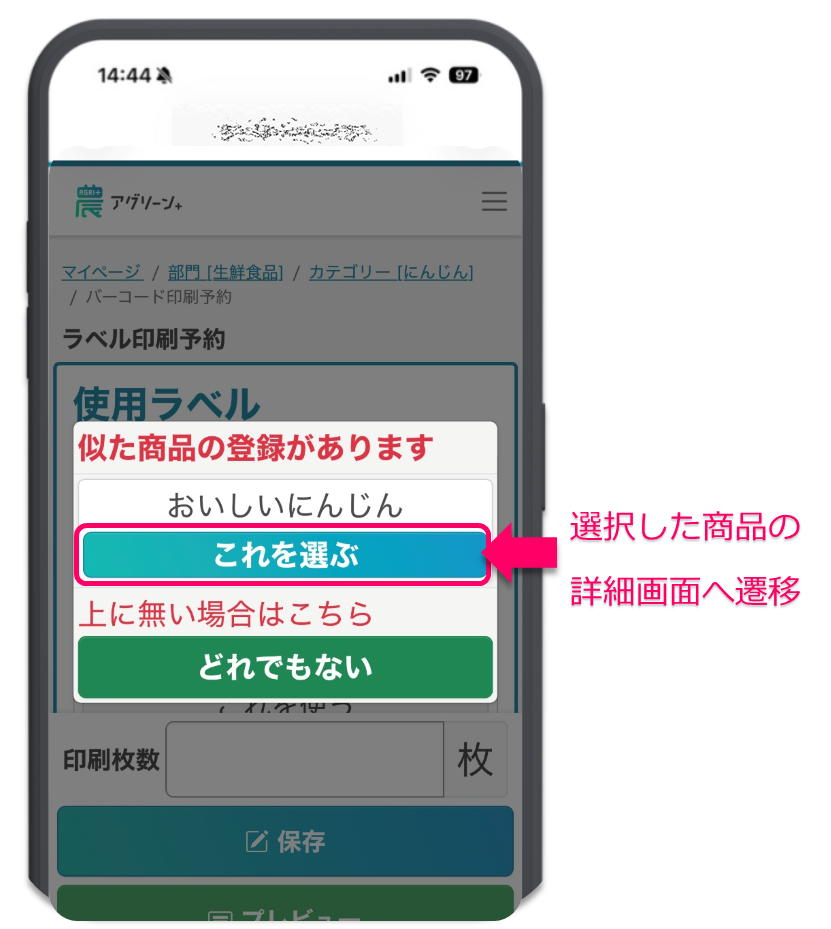 | ||
| ● 該当する商品がない場合 → [どれでもない]をタップしてください。そのまま新規登録を続けることができます。 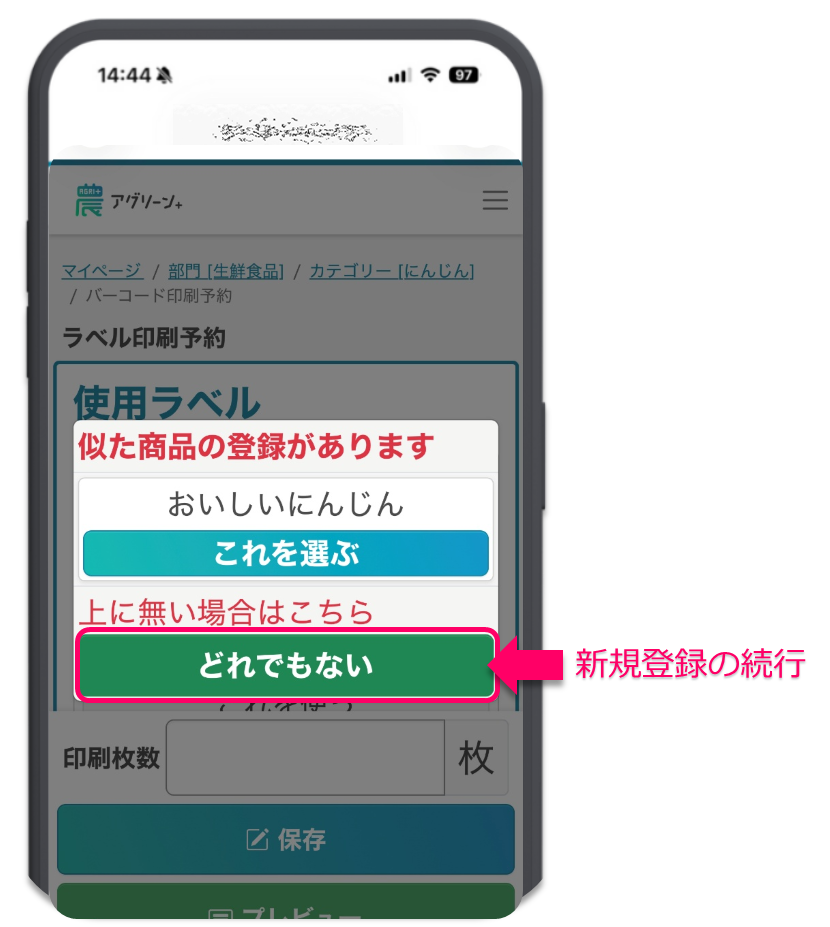 | ||
商品情報入力画面 での操作については、当オンラインマニュアル「新しい商品を登録する」ページに記載の登録手順⑥~⑧を参考に、商品情報を入力してください。
| ⑥ [保存] ボタンを選択します。 |
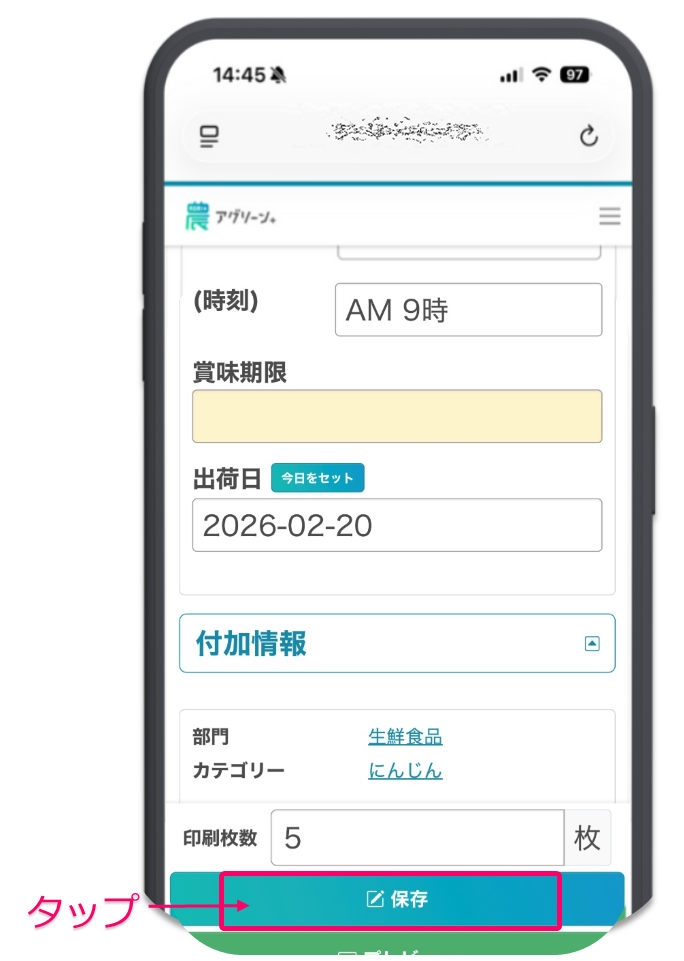
商品情報の入力画面 で、ラベルの種類設定・商品情報の入力・印刷枚数の入力 が完了しましたら、画面下部の [保存] ボタンをタップしてください。
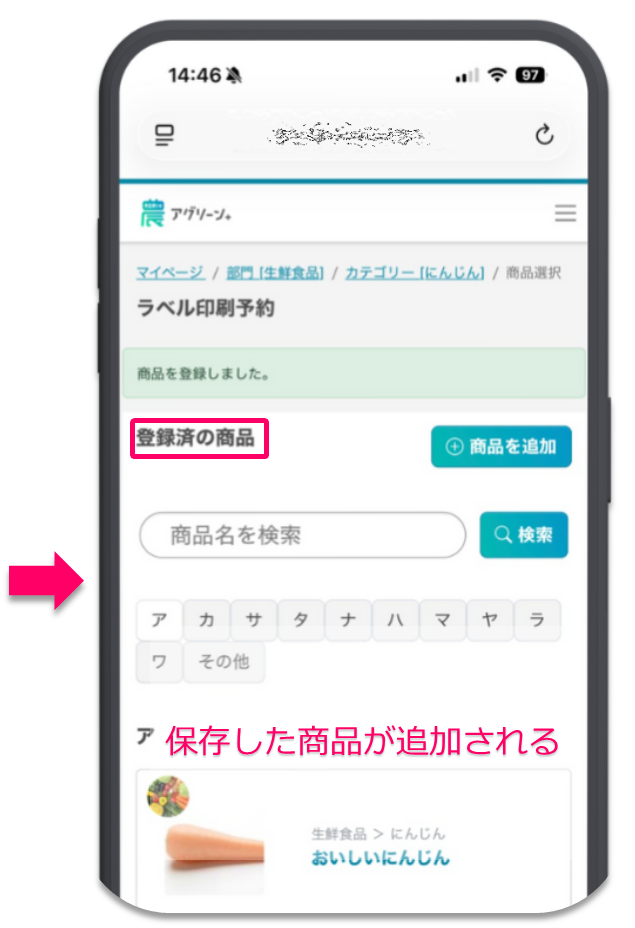
保存が完了すると、ラベル印刷予約画面 のトップページに戻り、「商品を登録しました。」というメッセージが表示され、「登録済の商品」欄に商品が追加されます。これで印刷予約は完了です。
| | 店舗のタブレット端末で印刷予約した商品のラベルを印刷する場合 | |
| 出品者ログイン後に表示される ラベル印刷画面 の「登録済みラベル一覧」から印刷予約したい商品を選択し、印刷してください。 なお、「登録済みラベル一覧」には、印刷予約した商品のほか、過去にラベル印刷した商品も表示されます。 ラベル印刷の詳しい手順は、当オンラインマニュアル「ラベルを印刷する」ページ をご参照ください。 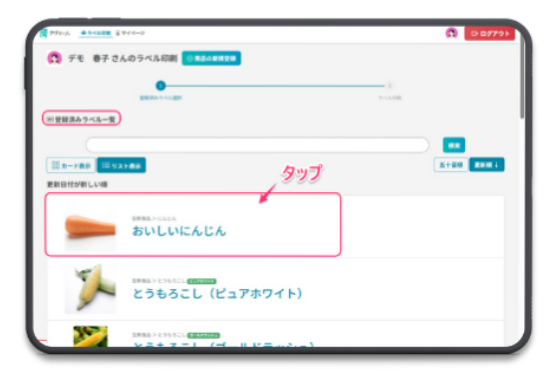 ↑ 出品者ログイン≫ラベル印刷画面:登録済みラベル一覧 | ||