
「印刷セット」仕様変更に伴い、内容を更新しました。(2026.5)
ここでは、店舗に設置されている ラベル印刷用タブレット から、登録済みの「価格違いラベル」を使用してラベルを 印刷する手順 ご説明します。
※ 本手順を行う前に、あらかじめ価格違いラベルを作成しておく必要があります。
価格違いラベルが未作成の場合は、以下のいずれかの方法をご確認のうえ、作成してください。
| ① 出品者ご自身のラベル印刷画面を開きます。 | ||
| 店舗にあるラベル印刷用タブレット から、アグリーンプラスの ログイン画面 を開いてください。 店舗管理者の設定に応じた方法でログインしてください。 ログイン後、出品者ご自身の「ラベル印刷画面」を開いてください。 出品者のログインには、 ・「IDでログイン」 ・「かんたんログイン」 ・「QRコードでログイン」 があります。 ログイン方法の詳しい説明は、下記リンクからご確認いただけます。 |
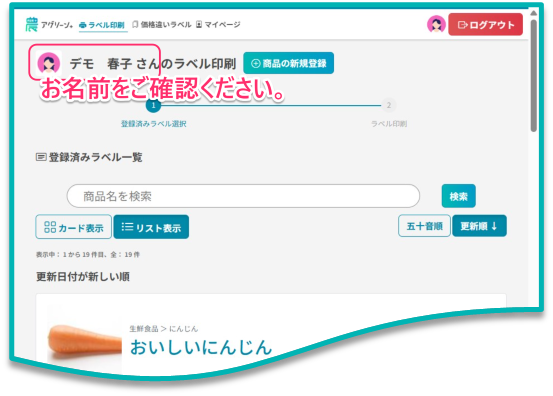
 | ラベル印刷画面では、出品者ご自身のお名前が表示されているかをご確認ください。 | |
| 「かんたんログイン」でログインする際は、出品者名を誤って選択しないようご注意ください。 出品者名を誤った状態で ラベルを印刷したり、売上処理を行った場合、他の出品者様にラベル代や売上が計上される可能性があります。必ず正しい出品者名を選択してください。 出品者名を選び直す場合は、ラベル印刷画面右上部の赤い ログアウト ボタンをタップしてください。すると、ログイン画面に戻りますので、「かんたんログイン」で入り、出品者名選択画面にて、改めて正しい出品者名を選択してください。 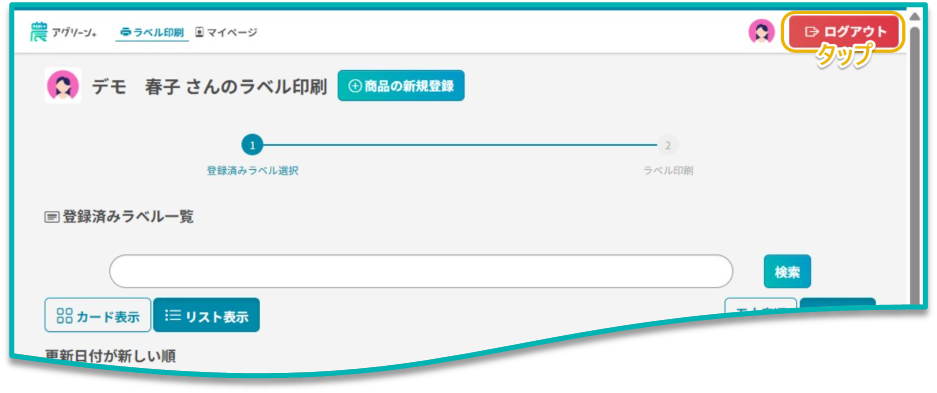 ↑ 出品者ログイン≫出品者ご自身のラベル印刷画面(例:デモ 春子さん) | ||
| ② 登録済み「価格違いラベル」を確認します。 | ||
| メインメニューから[価格違いラベル]をタップし、登録済みの価格違いラベル一覧 を表示してください。この一覧では、「マイページ」で事前登録したものや、「店舗のタブレット」で作成したものを確認できます。 |
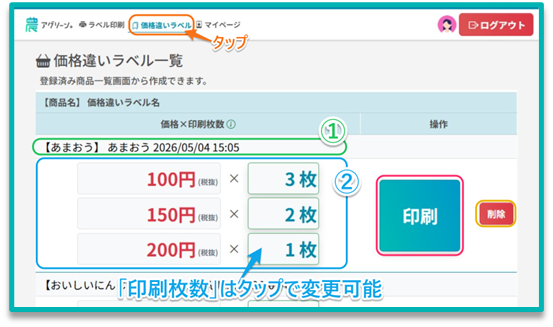
↑ 出品者ログイン≫価格違いラベル:価格違いラベル一覧
| ① | 【商品名】価格違いラベル名 が表示されます。 |
| ② | 価格・印刷枚数 が表示されます。 印刷枚数は、タップすると変更できます。 ※ 価格の変更や行の追加・削除はできません。 |
| 印刷 | [印刷] ボタンをタップすると、印刷プレビュー画面が開きます。 |
| 削除 | [削除] ボタンをタップすると、削除できます。 |
| 下記に該当する場合は、「印刷不可」となり印刷できません。 | |
| ・総印刷枚数が0枚である ・消費/賞味期限が過去日である ・食品表示などの付加情報の設定がある ・独自ラベルに変更されている | ||
| ③ 価格違いラベルを印刷します。 | ||
| 登録済みの価格違いラベル一覧から、対象の価格違いラベルの[印刷]ボタンをタップ すると、設定した金額ごとに、ラベルのプレビューが表示されます。 ※ 印刷前に、プレビュー内容を必ずご確認ください。 内容に問題がなければ、[印刷]ボタンをタップ してラベル印刷を開始してください。 修正が必要な場合は、[戻る]ボタンをタップして前の画面に戻り、必要に応じて内容を更新してください。 |
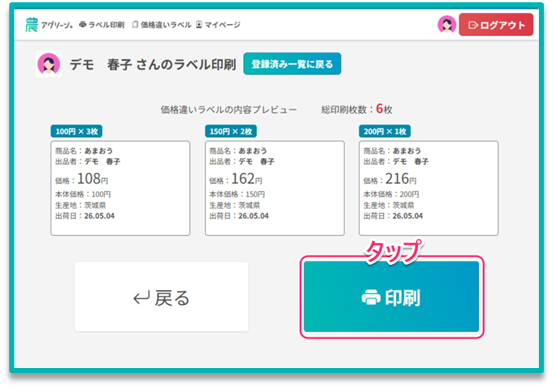
[印刷] ボタン をタップすると、接続されているプリンターの画面に切り替わります。
画面の指示に従ってラベル印刷を行ってください。
印刷が完了してアグリーンプラスに印刷取引が登録されると、自動で 価格違いラベル一覧画面 に戻ります。
 | ラベル印刷中は、自動的に価格違いラベル一覧画面に戻るまでアプリを切り替えないでください。途中でアプリを切り替えると、印刷取引が正しく登録されない場合があります。 |
| ラベル印刷後は、必ずログアウトを行ってください。 |
| 次に利用する出品者の誤操作防止のため、印刷後は必ずログアウトしてください。 ログイン画面に戻れば、ログアウト完了です。 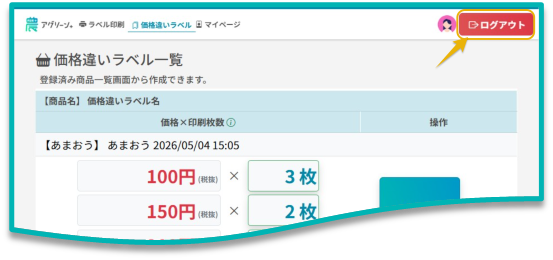 | |
以上で、価格違いラベルの印刷は完了です。