
「印刷セット」仕様変更に伴い、内容を更新しました。(2026.5)
価格違いラベルの作成方法は、以下の2通りがありますが、このページでは、[方法2] の店舗で作成する方法 についてご説明します。

方法2 | 店舗のタブレットで作成する |
価格違いラベル機能の概要は、下記ページのリンクからご確認ください。
| ① 出品者ご自身のラベル印刷画面を開きます。 | ||
| 出品者は、店舗のタブレットから アグリーンプラスのログイン画面を開き、店舗管理者の設定に応じた方法でログインしてください。 ログイン後、出品者ご自身の「ラベル印刷画面」を開いてください。 出品者のログインには、 ・「IDでログイン」 ・「かんたんログイン」 ・「QRコードでログイン」 があります。 ログイン方法の詳しい説明は、下記リンクからご確認いただけます。 |
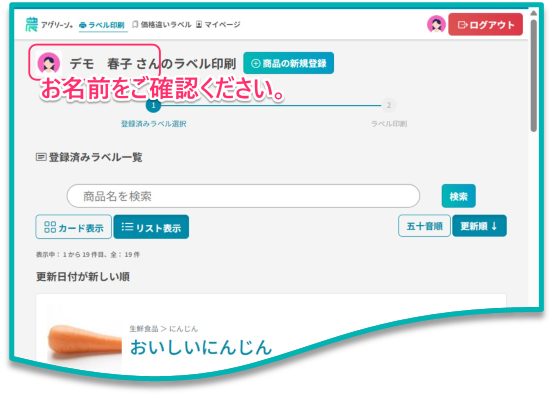
 | ラベル印刷画面では、出品者ご自身のお名前が表示されているかをご確認ください。 | |
| 「かんたんログイン」でログインする際は、出品者名を誤って選択しないようご注意ください。 出品者名を誤った状態で ラベルを印刷したり、売上処理を行った場合、他の出品者様にラベル代や売上が計上される可能性があります。必ず正しい出品者名を選択してください。 出品者名を選び直す場合は、ラベル印刷画面右上部の赤い ログアウト ボタンをタップしてください。すると、ログイン画面に戻りますので、「かんたんログイン」で入り、出品者名選択画面にて、改めて正しい出品者名を選択してください。 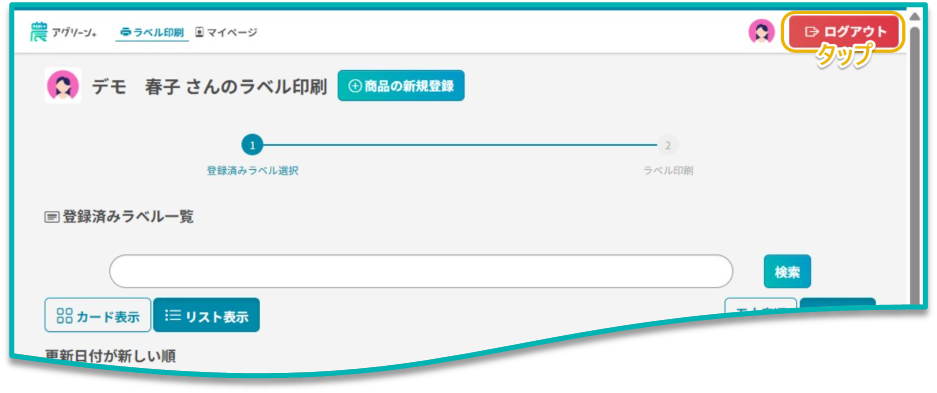 ↑ 出品者ログイン≫出品者ご自身のラベル印刷画面(例:デモ 春子さん) | ||
| ② 商品の内容を確認します。 | ||
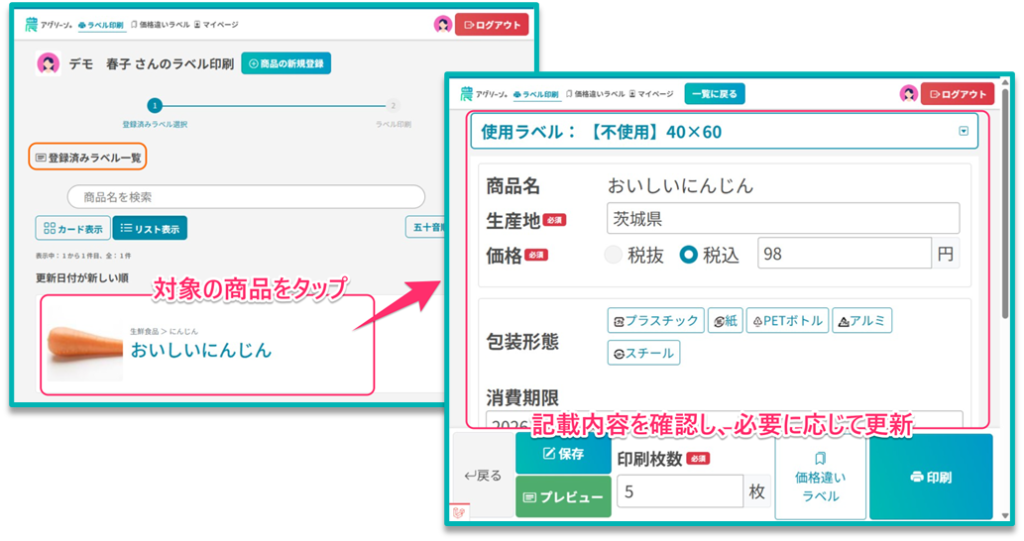
| 価格違いラベルを利用してラベル印刷を行う前に、対象商品のラベル印刷情報を確認してください。 確認方法 は、ラベル印刷画面の登録済ラベル一覧 から、対象の商品を選びます。 表示された「ラベル印刷詳細画面」に記載されている情報をご確認ください。 |
| 下記の項目に変更がある場合は、ラベルを印刷する前に必ず変更してください。 | |
| 生産地 包装形態 出荷日 消費/賞味期限 | ||
| ③ 価格違いラベルを新規作成します。 |
| 価格違いラベルの作成 は、ラベル印刷詳細画面 から行えますが、 |
| 一部、作成できない商品もございますのでご注意ください。(下記参照) |
| 下記に該当する商品は、価格違いラベルを作成することができません。 | |
| ・食品表示などの付加情報がある商品 ・JANコード商品 ・「独自ラベル」をご利用の商品 | ||
| ③ – 1. [価格違いラベル]ボタンをタップします。 | |
ラベル印刷詳細画面 の [価格違いラベル]ボタンをタップしてください。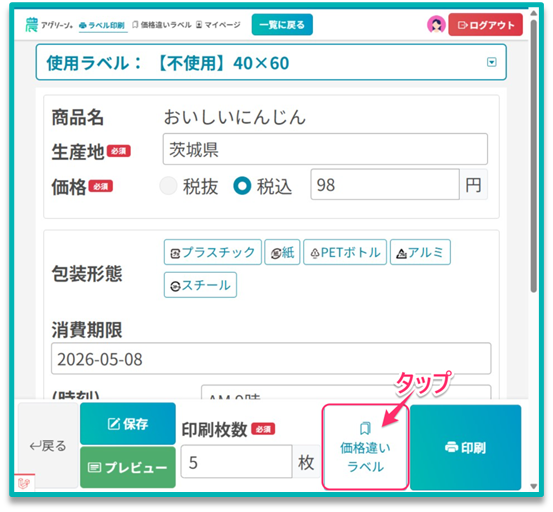 ↑ ラベル印刷:ラベル印刷詳細画面 |
[価格違いラベル]ボタンをタップすると、「価格違いラベル作成画面」が表示されます。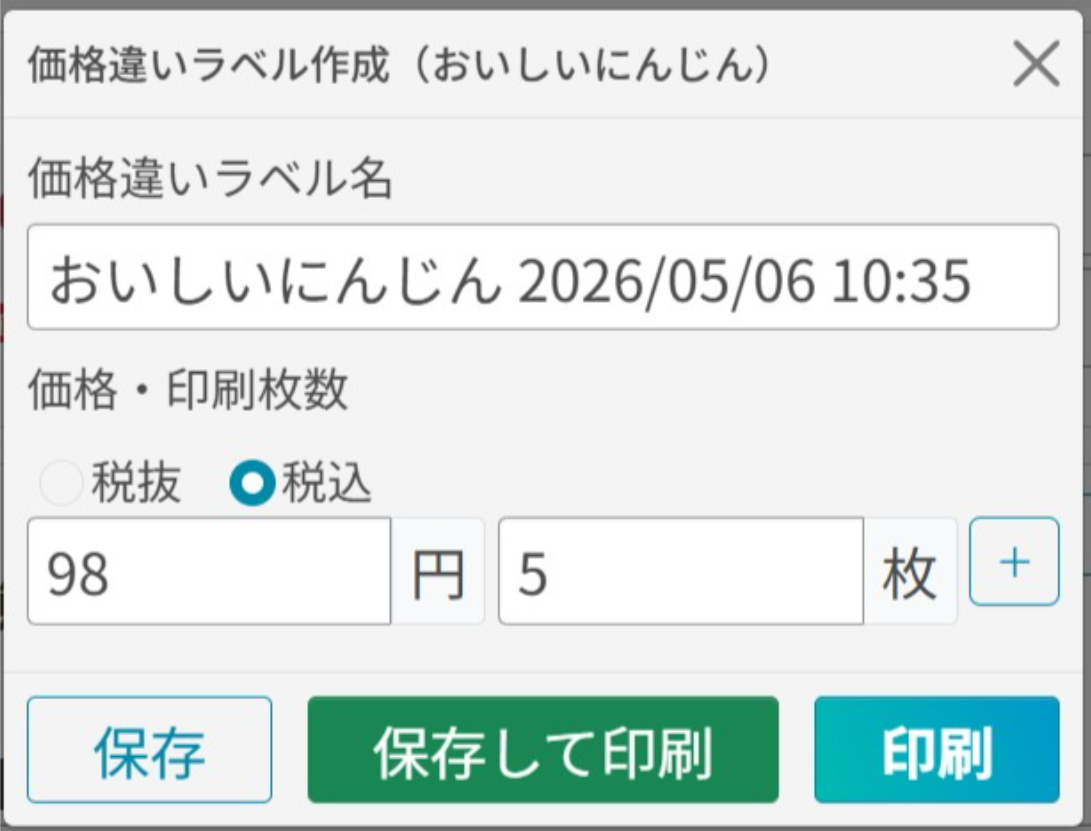 ↑ 価格違いラベル作成画面 |
| ③ – 2. 必要項目を入力します。 | |
「価格違いラベル作成画面」に必要な情報を入力してください。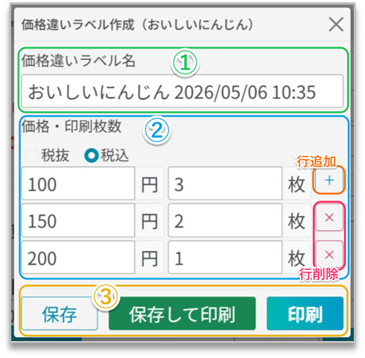 |
| ① | 価格違いラベル名 | 価格違いラベル一覧に表示される名称 です。 ※ 商品名ではありません。 デフォルトでは、「商品名と作成ボタンを押した日時」が自動で入力されるため、通常は変更せずにご利用いただけます。 午前・午後で出荷が分かれる場合などは、同一商品に複数の価格違いラベルを設定する際の「目印」としてもご利用いただけます。 必要に応じて管理しやすい名称にご変更ください。 | |
| ② | 価格・印刷枚数 | ラベルに表記する価格 と 印刷するラベルの枚数 を入力してください。 商品詳細画面で入力した価格・枚数は、初期値として表示されます。 [+] ボタンをタップすると、行追加できます。 [×]ボタンをタップすると、行削除できます。 | |
| ③ | 保存 | 印刷はせず、価格違いラベルが登録されます。 | |
| 保存して印刷 | 価格違いラベルを登録して、印刷プレビュー画面 へ進みます。 ※ 詳細は、「価格違いラベルを印刷する」ページの「手順③ 価格違いラベルを印刷します」以降 をご確認ください。 | ||
| 印刷 | 価格違いラベルとして登録せず、印刷プレビュー画面 へ進みます。 ※ 詳細は、「価格違いラベルを印刷する」ページの「手順③ 価格違いラベルを印刷します」以降 をご確認ください。 |
 | 消費 / 賞味期限の設定が 過去日 の場合、「保存して印刷」「印刷」はできません。日付をご変更の上、印刷へお進みください。 |
| ③ – 3. [保存]ボタンをタップします。 | |
「価格違いラベル作成画面」の入力が完了したら、[保存]ボタンをタップして登録してください。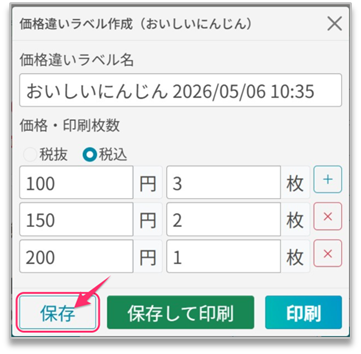 下図のようなポップアップが表示されましたら、[OK]ボタンをタップしてください。 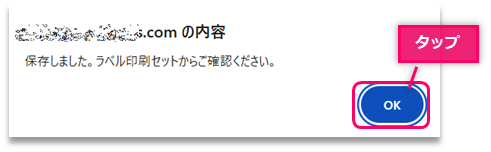 |
| ④ 価格違いラベルを確認します。 |
| メインメニューの[価格違いラベル]を選択すると、「価格違いラベル一覧」が開きます。 登録した価格違いラベルの内容確認や、「印刷枚数の変更」「印刷」「削除」を行えます。 |
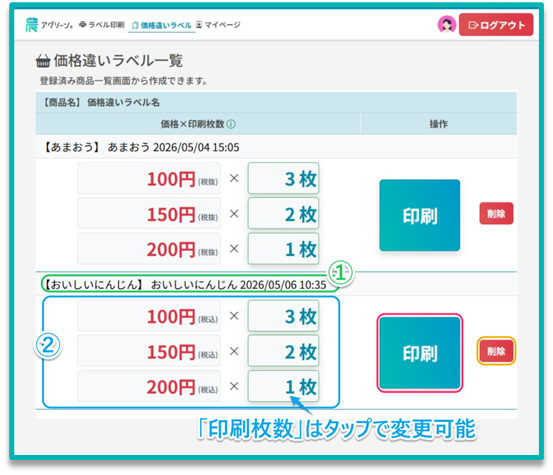
| ① | 【商品名】価格違いラベル名 が表示されます。 |
| ② | 価格・印刷枚数 が表示されます。 印刷枚数は、タップすると変更できます。 ※ 価格の変更や行の追加・削除はできません。 |
| 印刷 | [印刷] ボタン をタップすると、印刷プレビュー画面が開きます。 ※ 詳細は、「価格違いラベルを印刷する」ページの「手順③ 価格違いラベルを印刷します」以降 をご確認ください。 |
| 削除 | [削除] ボタン をタップすると、価格違いラベルを削除できます。 |
以上で、店舗タブレットでの価格違いラベル作成は完了です。
印刷方法については、下記ページのリンクからご確認ください。