
このページでは、店舗のタブレット端末で出品者ログイン後に表示される「登録済みラベル一覧」でできることをご説明します。
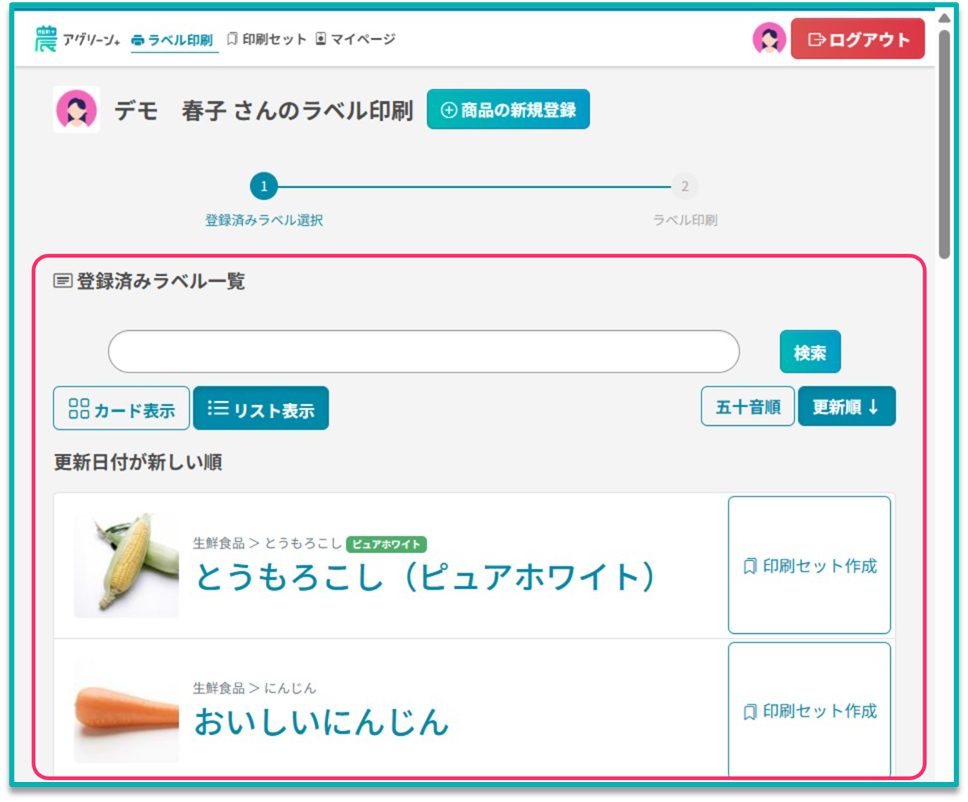
「登録済みラベル一覧」 では、 過去にラベル印刷を行った商品 や、印刷予約をした商品 を確認できます。
また、一覧の表示形式を変更 したり、一覧の表示順を変更 したり、検索機能を利用して 商品名で絞り込んだりする ことも可能です。さらに、ラベル印刷 や 印刷セットの作成 も行えます。
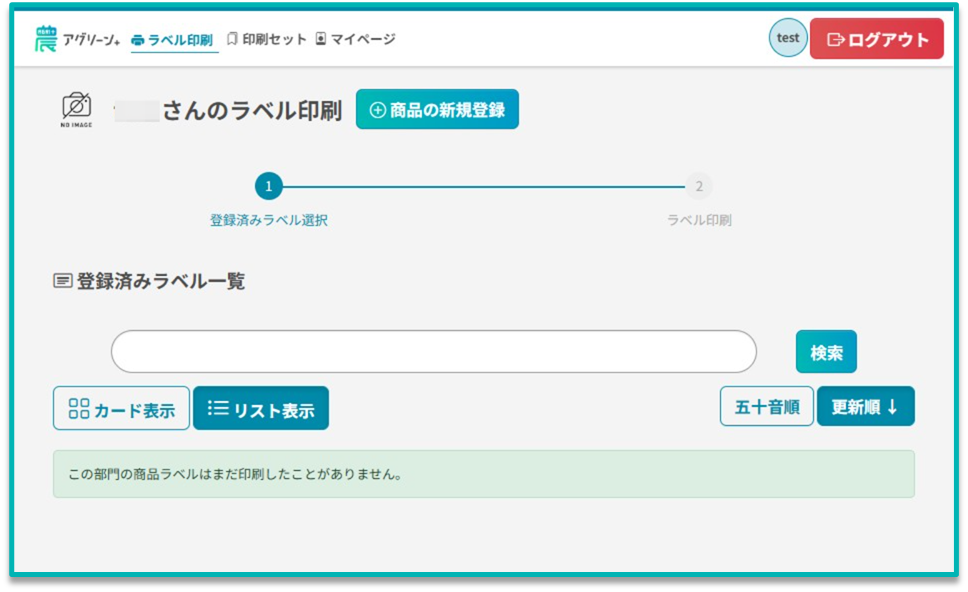
 | 登録されたラベルがない場合は、 「登録済みラベル一覧」に商品は表示されません。 |
 | |
| 「登録済みラベル一覧」は、出品者ご自身の ラベル印刷画面 に表示されます。 |
| まず、アグリーンプラスのログイン画面から、店舗管理者の設定に応じた方法でログインしてください。ログイン後、出品者ご自身の ラベル印刷画面 が表示されます。 出品者のログイン方法には、次の3つがあります。 ・「IDでログイン」 ・「かんたんログイン」 ・「QRコードでログイン」 | |
ログイン方法の詳しい説明は、下記リンクからもご確認いただけます。
 | ラベル印刷画面では、出品者ご自身のお名前が表示されているかをご確認ください。 |
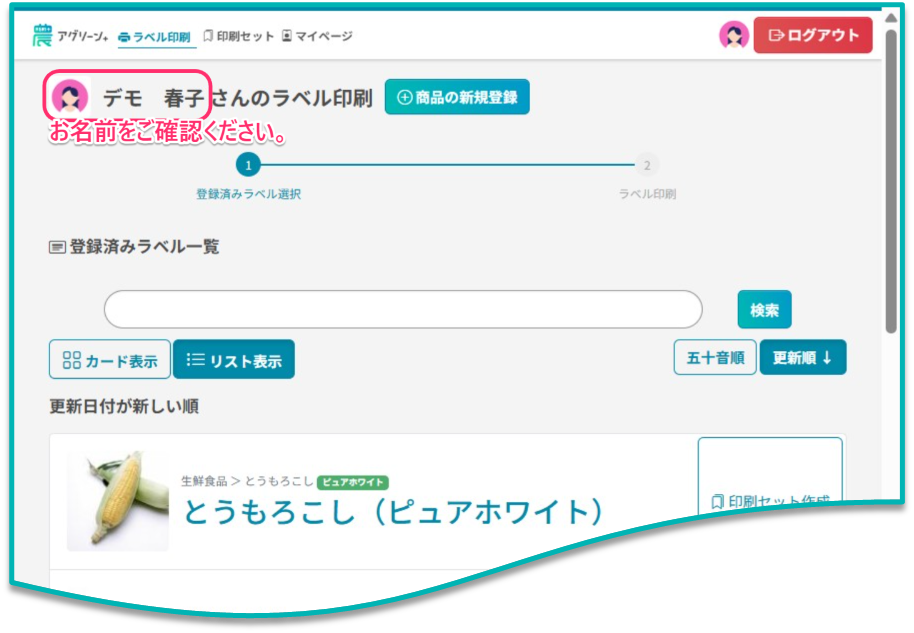 ↑ 出品者ログイン≫出品者ご自身のラベル印刷画面(例:デモ 春子さん) 「かんたんログイン」でログインする際は、出品者名を誤って選択しないようご注意ください。 出品者名を誤った状態で ラベルを印刷したり、売上処理を行った場合、他の出品者様にラベル代や売上が計上される可能性があります。必ず正しい出品者名を選択してください。 出品者名を選び直す場合は、ラベル印刷画面右上部の赤い ログアウト ボタンをタップしてください。すると、ログイン画面に戻りますので、「かんたんログイン」で入り、出品者名選択画面にて、改めて正しい出品者名を選択してください。 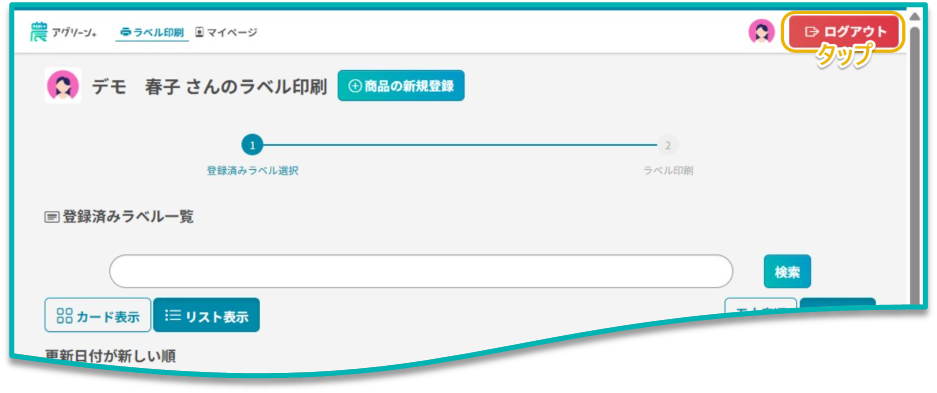 ↑ 出品者ログイン≫出品者ご自身のラベル印刷画面(例:デモ 春子さん) | |
「登録済みラベル一覧」で利用できる機能の詳細は、以下をご確認ください。
表示形式を変更する
「登録済みラベル一覧」では、表示形式を「リスト表示」と「カード表示」に切り替えることができます。
お好みの形式でご確認ください。
| リスト表示 | |
| デフォルト表示です。 登録済みの商品ラベルを縦一覧で表示します。 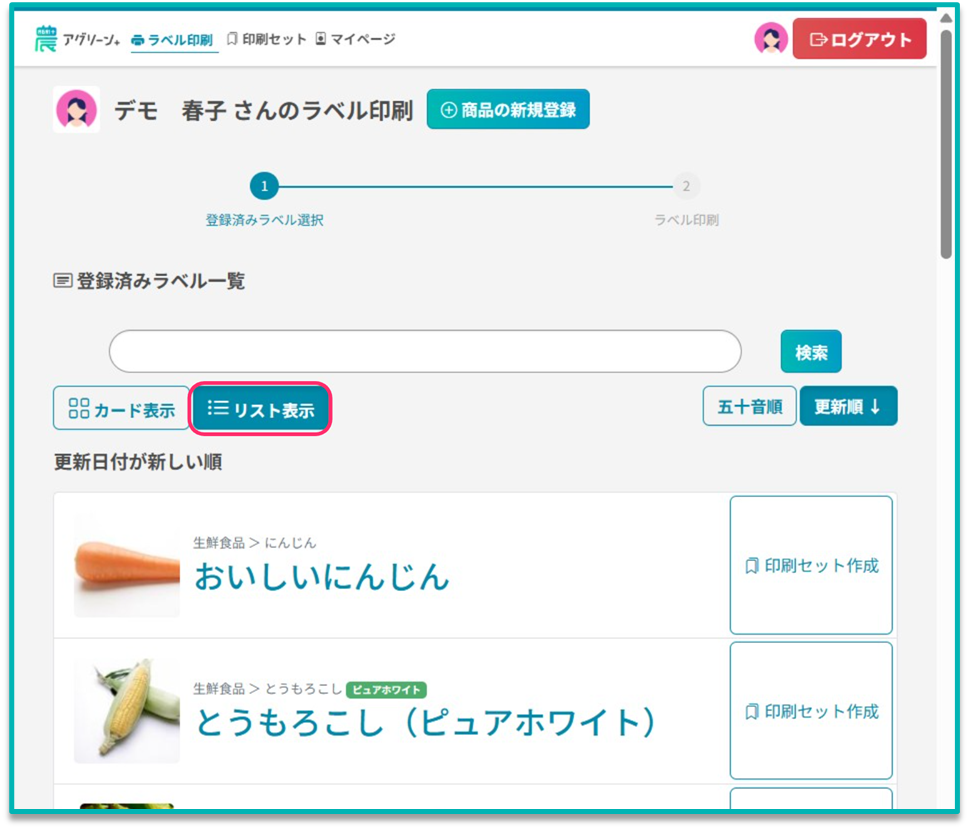 ↑ 出品者ログイン≫登録済みラベル一覧:リスト表示 | |
| カード表示 | |
登録済みの商品ラベルをカード形式で表示します。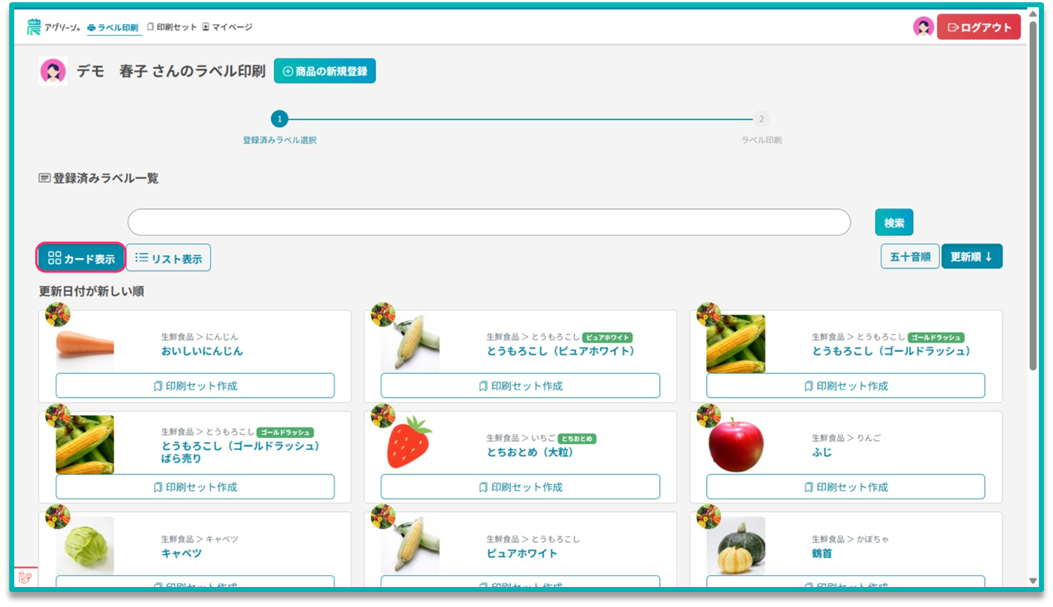 ↑ 出品者ログイン≫登録済みラベル一覧:カード表示 | |
表示順を変更する
「登録済みラベル一覧」では、登録された商品の表示順を「五十音順」と「更新順 ↓」「 更新順 ↑」に変更できます。
| 更新順 | |
| [更新順 ↓]:更新日付が新しい順(降順)が デフォルトの表示順 です。 [更新順 ↑]:更新日付が古い順(昇順) 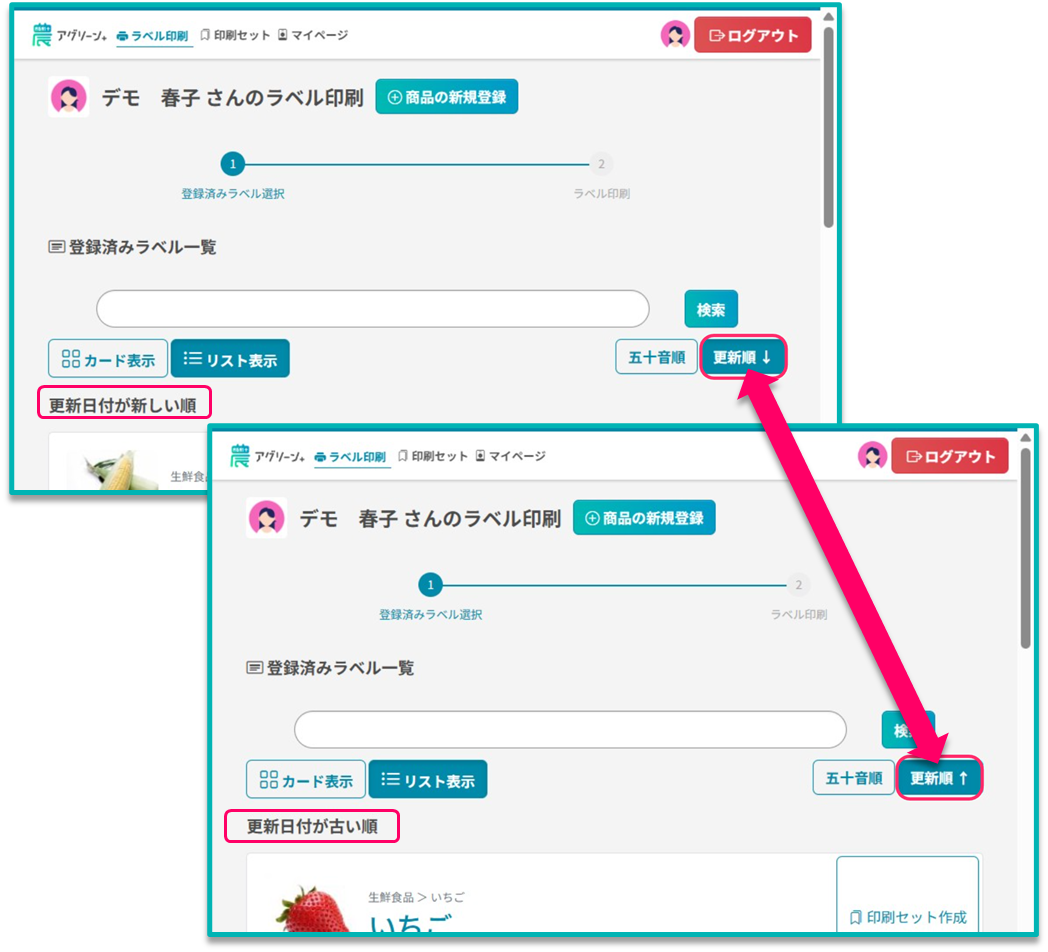 ↑ 出品者ログイン≫登録済みラベル一覧:更新順変更 | |
| [更新順↑]ボタンをタップすると、更新日付が新しい順(降順)に切り替わり、 [更新順↓]ボタンをタップすると、更新日付が古い順(昇順)に切り替わります。 |
| 五十音順 | |
| [五十音順]をタップすると、一覧が五十音順に並び替わります。 また、頭文字索引 をタップすると、該当の位置へ移動できます。 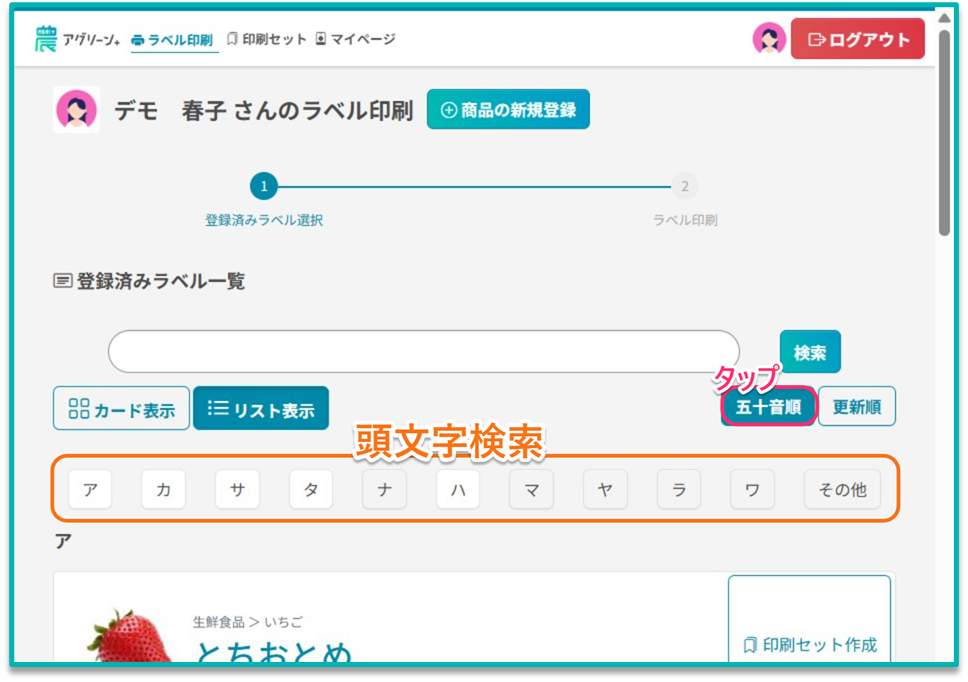 ↑ 出品者ログイン≫登録済みラベル一覧:五十音順と頭文字索引 | |
商品を検索する
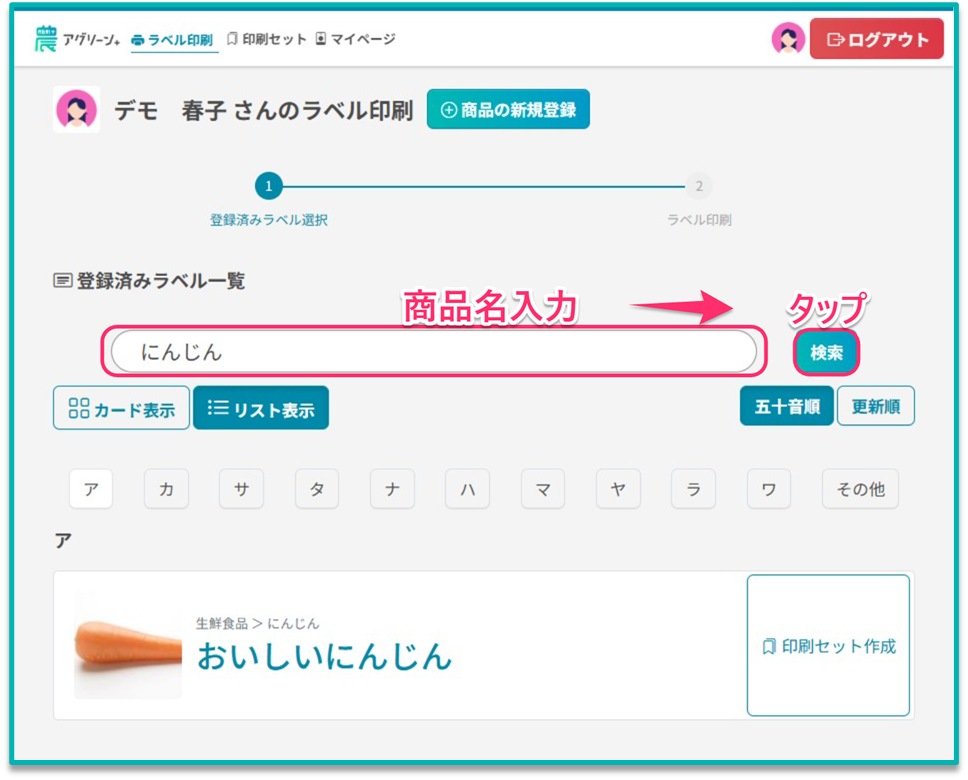
「登録済みラベル一覧」では、登録された商品を商品名で検索できます。
テキストボックスに 商品名を入力 し、[検索]ボタンをタップしてください。
ラベルを印刷する
「登録済みラベル一覧」に表示されている商品名をタップすると、商品詳細画面 が表示されます。
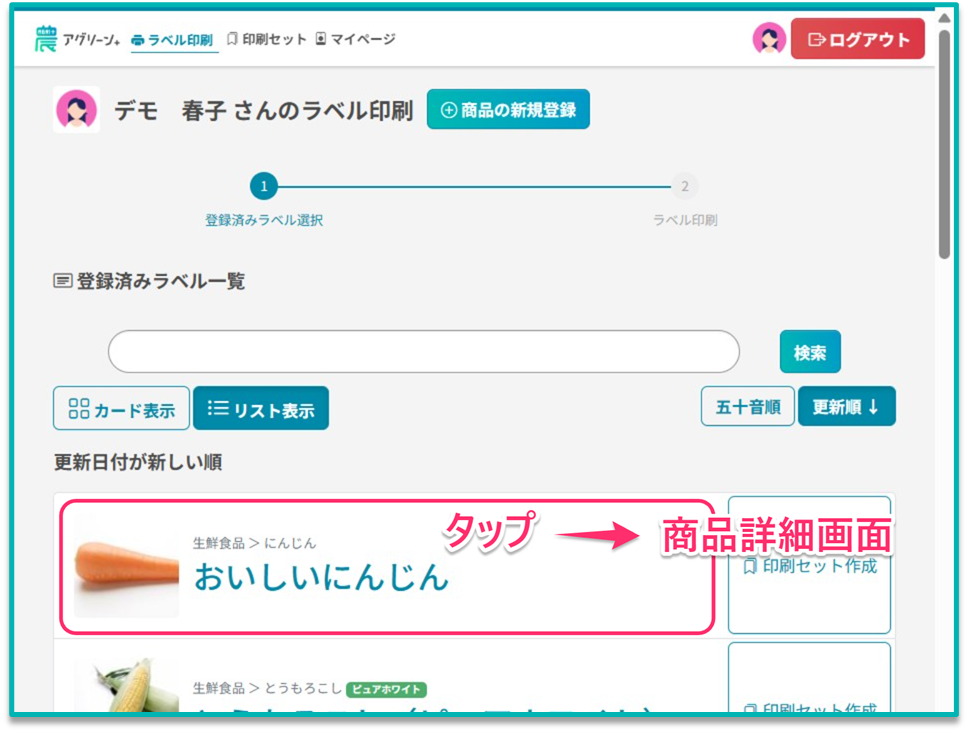
商品詳細画面 で必要な情報を入力し [印刷] ボタンをタップすると、ラベル印刷 ができます。
詳しい手順については、当オンラインマニュアル「ラベルを印刷する」ページの手順② からご確認ください。
印刷セットを作成する
「登録済みラベル一覧」に表示されている商品の中から、該当商品の [印刷セット作成] ボタンをタップすると、「印刷セット作成」画面 が表示されます。
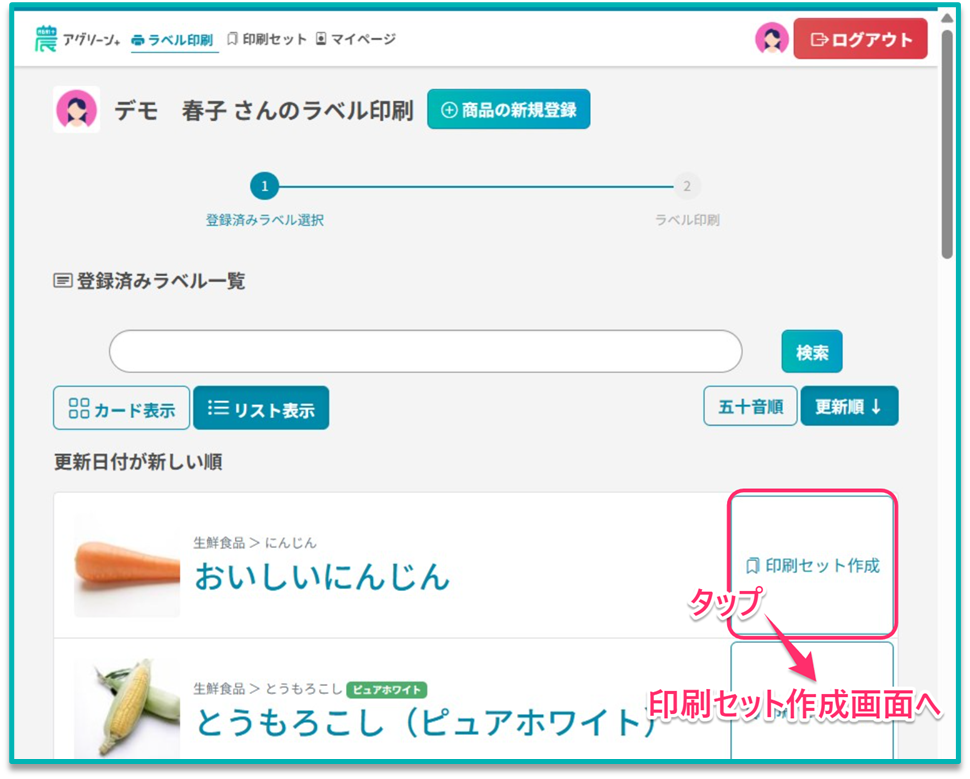
印刷セット作成画面 で必要な情報を入力して保存すると、印刷セットの作成 や 印刷 ができます。
詳しい手順については、当オンラインマニュアル「【店舗】印刷セットを新規作成する」ページの 手順③-1 からご確認ください。