
店舗管理者としてログインする
ここでは、店舗管理者としてアグリーンプラスにログインする方法についてご説明します。
ログインすると、マスタの登録や取引管理、締処理などを行う管理者画面が開きます。
ログインについて
店舗管理者としてアグリーンプラスを利用する場合、店舗管理者用のログイン画面からログインしてください。
 | 店舗管理者用ログイン画面のURL |
| 店舗管理者用ログイン画面のURLは、弊社よりご案内いたします。 ご案内したURLをブックマークなどに登録しておくと、次回以降スムーズにアクセスできます。 | |
 | スマレジから起動した場合 |
| スマレジ管理画面からアグリーンプラスを通常起動した際に表示されるのは、出品者用ログイン画面です。店舗管理者用のログイン画面とは異なりますので、ご注意ください。 | |
ログイン手順
店舗管理者用ログイン画面を開き、以下の手順でログインしてください。
| ① 店舗管理者用ログイン画面を開きます |
弊社よりご案内したURLへアクセスしてください。
| ご注意 | |
| 店舗管理者用ログイン画面へアクセスした際に、スマレジへのログインを求められる場合があります。 その場合は、画面の案内に沿ってスマレジへログインしてください。ログインが完了すると、店舗管理者用ログイン画面が表示されます。 | ||
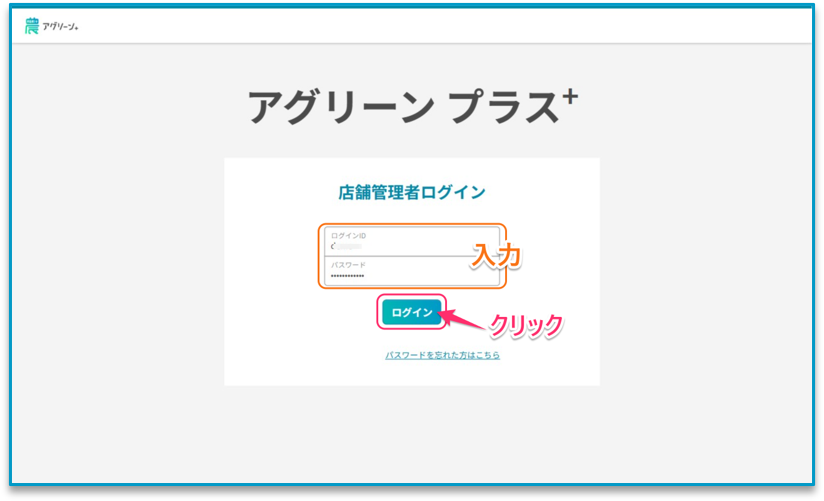
| ② ログインIDとパスワードを入力します |
「ログインID」欄に、ログインユーザーとして登録されているメールアドレスを入力します。
続けて、「パスワード」欄に設定したパスワードを入力してください。
| 初めてログインする場合 | |
| ご利用開始時に弊社で設定したログインユーザーのログインIDとパスワードは、弊社からお送りした「ご利用開始のご案内」メールに記載されています。 | ||
| ③ [ログイン]ボタンをクリックします |
入力内容を確認し、[ログイン]ボタンをクリックしてください。
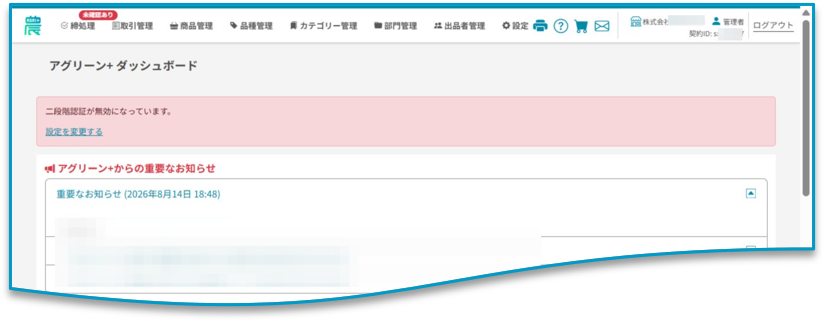
| ④ 管理者画面が開きます |
ログインに成功すると、アグリーンプラスの管理者画面が開きます。
 初期パスワードを変更する
「ご利用開始のご案内」メールに記載されたパスワードで初めてログインした場合は、初期パスワードを変更してください。
パスワードの変更方法については、[ログインユーザーを設定する:自分の登録内容を変更する場合]をご確認ください。
二段階認証を有効にしている場合
二段階認証を有効にしている場合は、ログインIDとパスワードの入力後に、メールで送信される認証コードの入力が必要です。二段階認証によるログイン方法については、[二段階認証を設定してログインする]をご確認ください。
パスワードを忘れた場合
ログインパスワードを忘れた場合は、店舗管理者用ログイン画面の[パスワードを忘れた方はこちら]から再設定できます。詳しい手順については、[ログインユーザーを設定する:ログインパスワードを再設定する]をご確認ください。