

インボイス対応レシートについて
 | インボイス制度の対応については、必ず顧問税理士とご相談のうえ、 方針・運用を確定してください。 |
 | ・店舗形態が「消化仕入」と「委託販売」で、設定方法が異なります ・消化仕入では、通常発行のレシートがインボイス対応となります ・委託販売では、再発行したレシートのみインボイス対応となります |
店舗形態が「消化仕入」の場合
| 適切な設定を行うことで、通常発行のレシートがインボイス対応となります。 |
「アグリーンプラス」 と 「スマレジ」 で以下の設定を行うと、インボイス対応のレシートを発行できるようになります。
| アグリーンプラスでの設定 |
アグリーンプラス の管理者画面のメインメニューで[設定]を選択し、
[基本設定]タブの[会社情報]画面を開きます。
「インボイス対応のレシート設定」で、プルダウンメニューから[仕入]を選択してください。
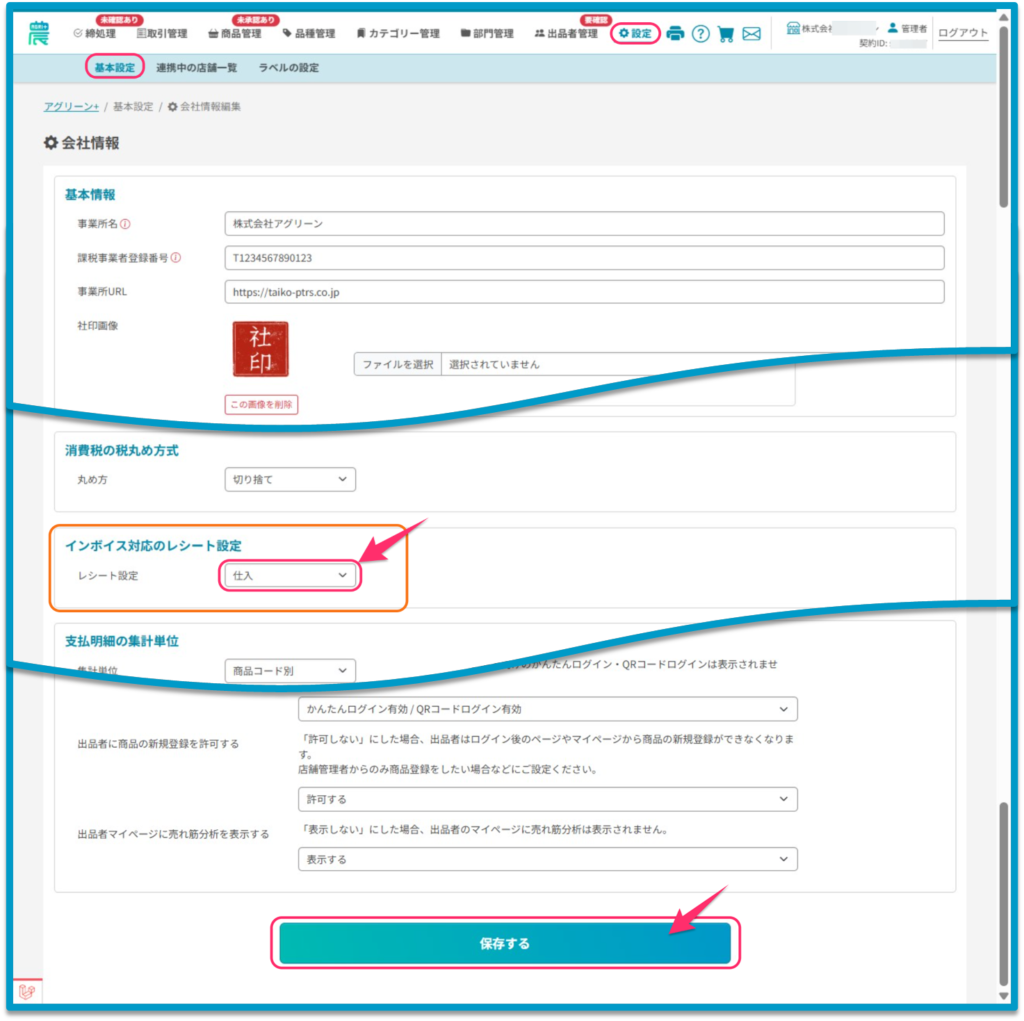
↑ アグリーンプラス≫管理者ログイン≫設定:インボイス対応のレシート設定
| スマレジでの設定 |
スマレジの管理画面では、「基本設定」または「店舗設定」で、登録事業者番号を入力してください。
詳しくは、「スマレジ・ヘルプ インボイス制度に対応する」をご確認ください。
| 基本設定画面の場合 |
登録事業者番号を入力してください。
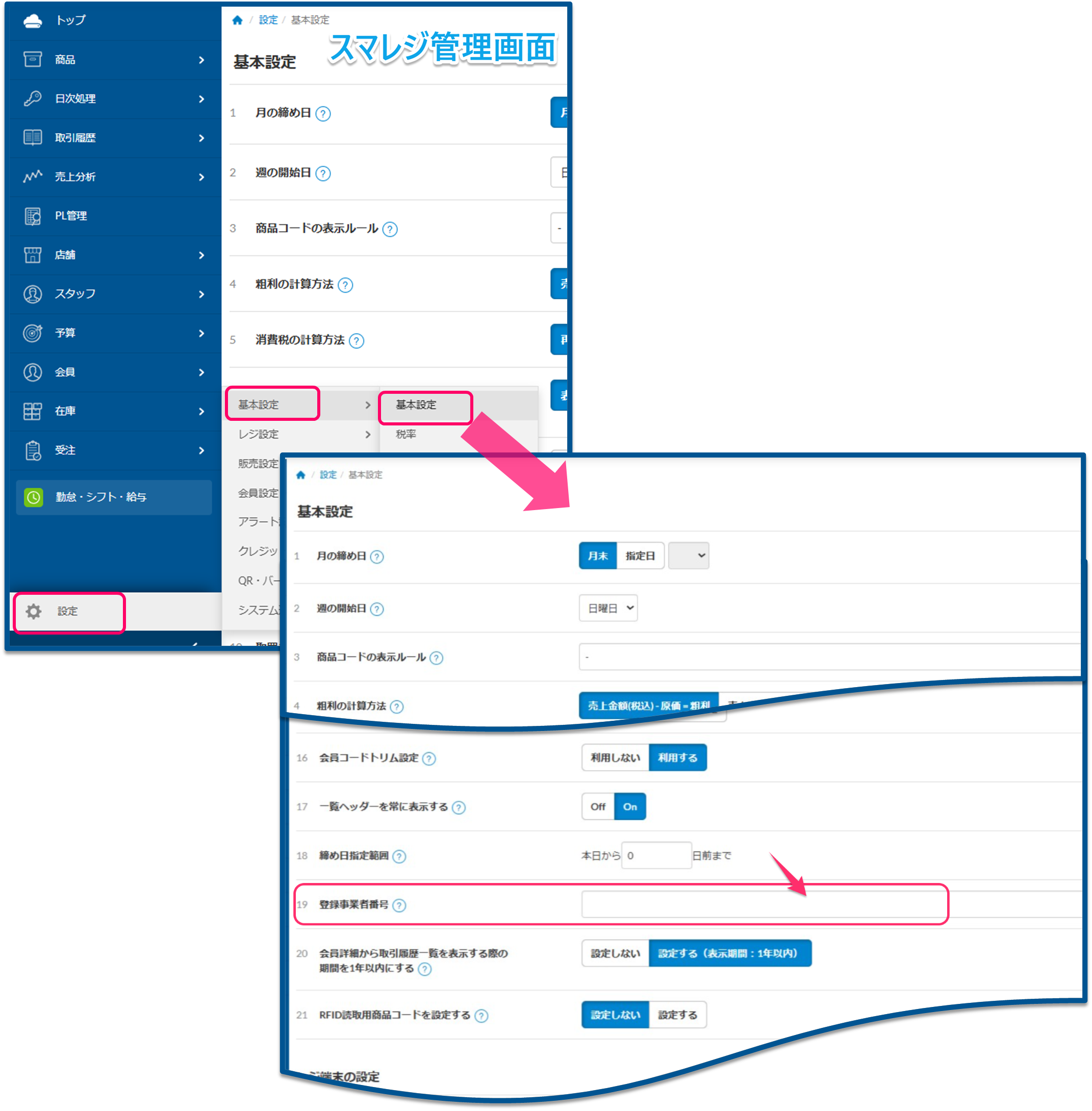
↑ スマレジ管理画面≫設定≫基本設定≫基本設定画面:登録事業者番号入力
| 店舗設定画面の場合 |
登録事業者番号を入力してください。
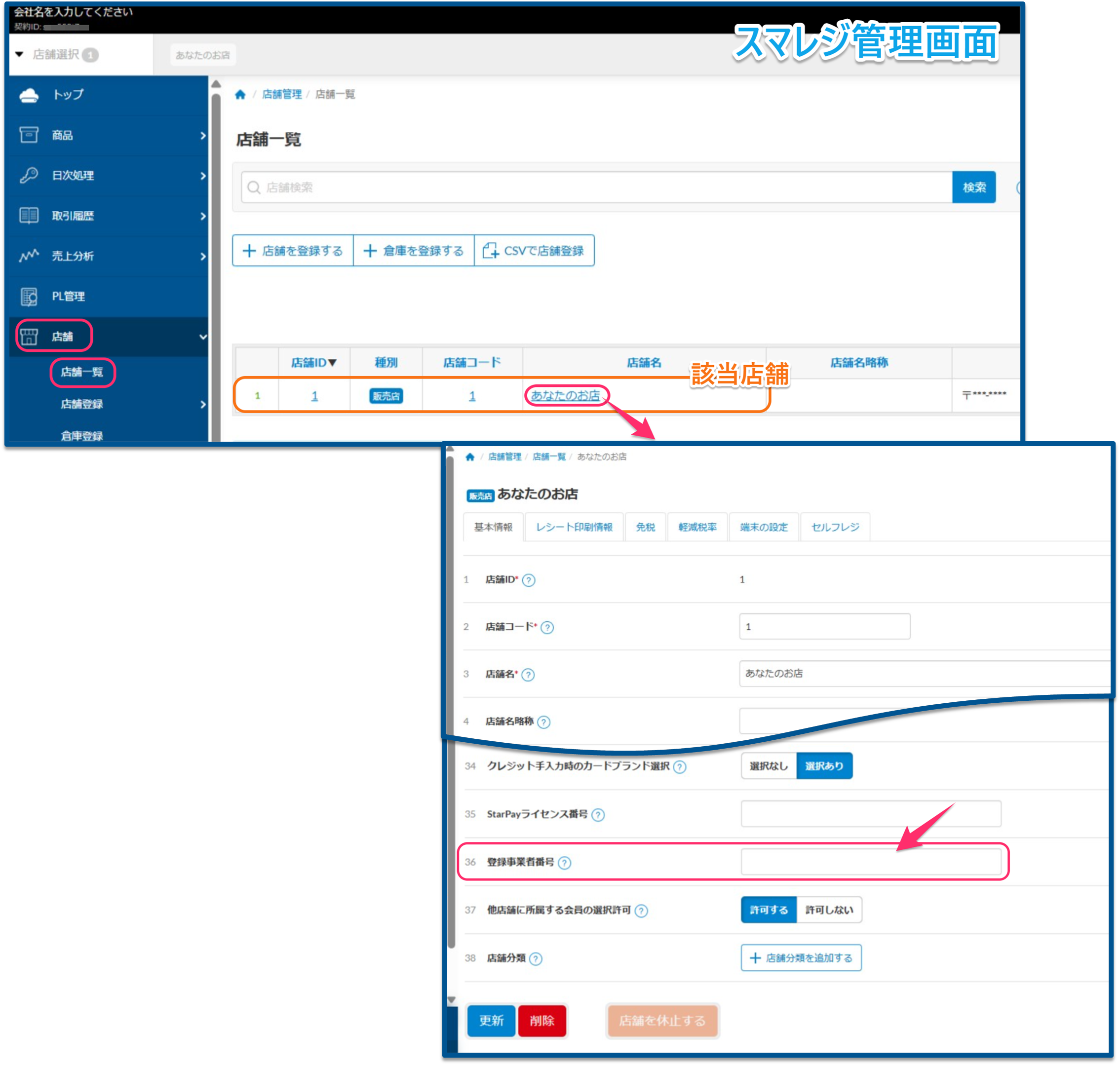
↑ スマレジ管理画面≫店舗≫店舗一覧≫該当店舗の設定画面:登録事業者番号入力
店舗形態が「委託販売」の場合
| 適切な設定を行うことで、通常発行のレシート および 再発行したレシート に、 条件に応じたインボイス対応情報を表示できます。 |
※ 「免税事業者」かつ「委託販売」の商品の識別 は、通常発行のレシート および 再発行したレシート の両方で表示されます。
「アグリーンプラス」で以下の設定を行うと、再発行したレシート に、税率ごとに区分した消費税額等または適用税率を表示できるようになります。
レシートの再発行について詳しくは、「スマレジ・ヘルプ」をご確認ください。
| アグリーンプラスでの設定 |
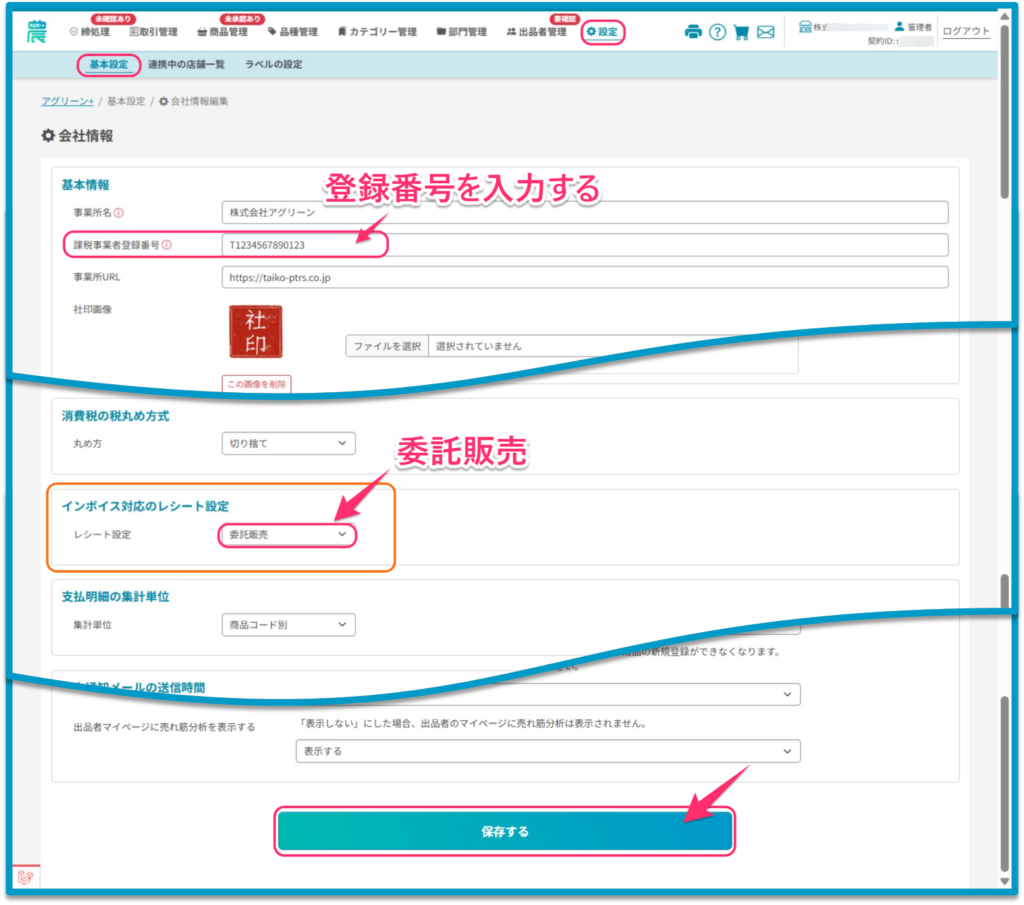
アグリーンプラス の管理者画面のメインメニューで[設定]を選択し、
[基本設定]タブの[会社情報]画面を開きます。
「課税事業者登録番号」に、登録事業者番号を入力し、
「インボイス対応のレシート設定」で、プルダウンメニューから[委託販売]を選択してください。
| 委託販売の場合 「課税事業者登録番号」は、 アグリーンプラスの[設定]画面にのみ入力してください。 | |
| スマレジ管理画面の「登録事業者番号」は 空欄 にしてください。 登録事業者番号を入力すると、すべてのレシートに課税事業者番号が印字されます。 本手順では、すべてのレシートに印字しない運用とするため、空欄としています。 この場合、レシート再発行時のみ課税事業者番号が表示されます。 | ||
↑ スマレジ管理画面の「設定」 >基本設定>基本設定:「 登録事業者番号」 | ↑ スマレジ管理画面の「店舗」 >店舗一覧>該当店舗:登録事業者番号 | |
| ※ 店舗運用上、すべてのレシートに課税事業者番号を表示する必要がある場合は、 上記スマレジの項目に課税事業者番号を入力してください。 | ||
レシートへの表示について
スマレジから発行されるレシートでは、設定内容や商品の条件に応じて、インボイス対応に必要な情報が表示されます。
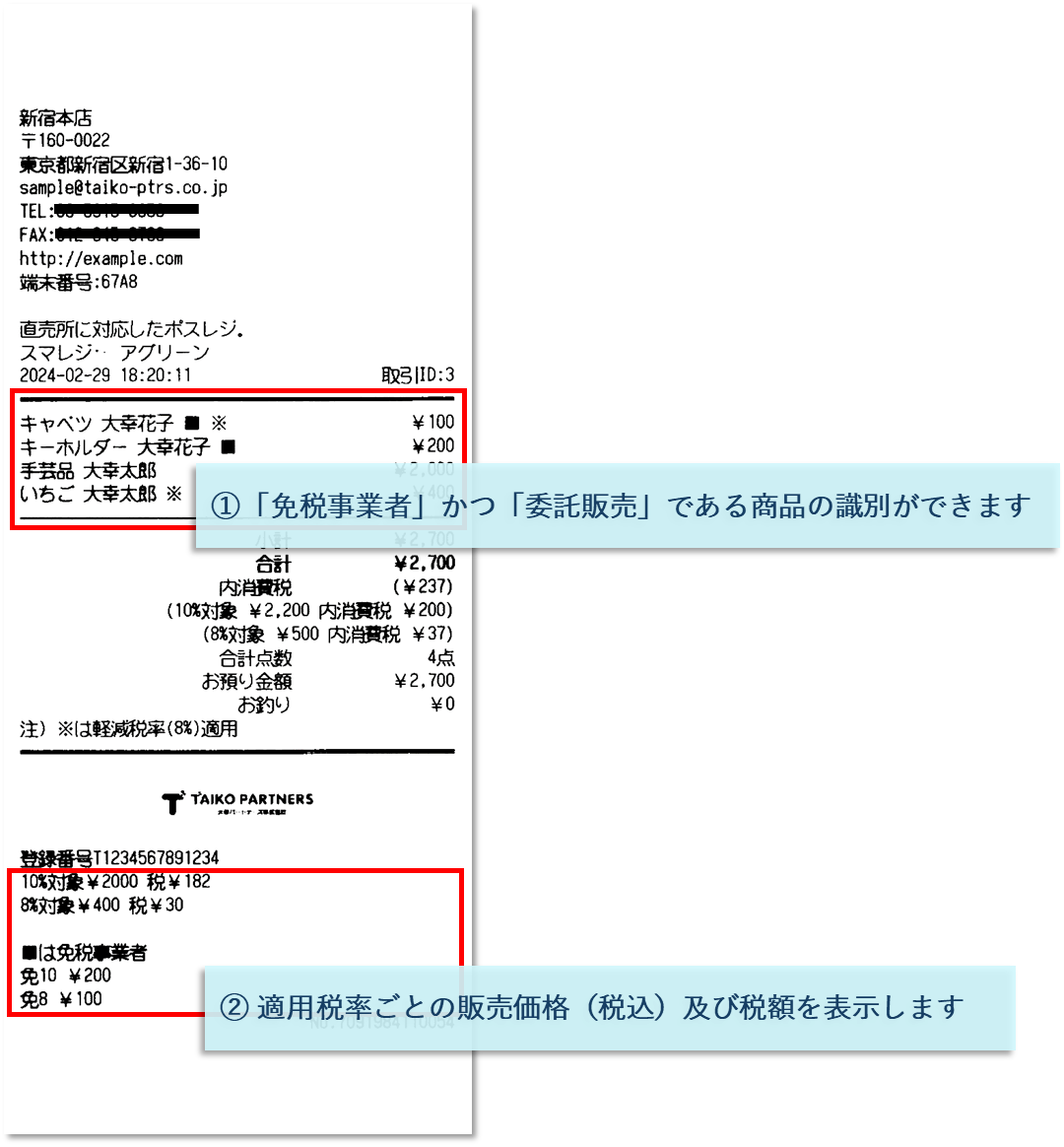
①②について、それぞれご説明いたします。
| ① 「免税事業者」かつ「委託販売」である商品の識別ができます |
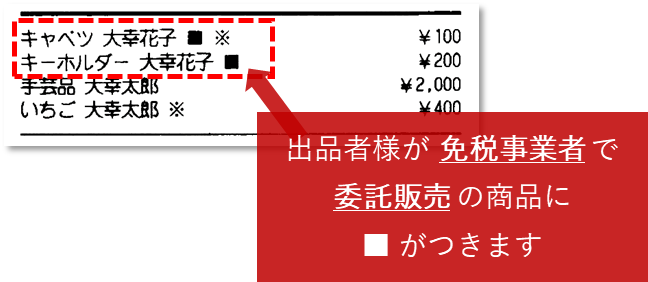
↑ レシートの取引商品内容一部
| 補足 |
| アグリーンプラス の 商品登録画面 でラベル出力を行うと、 免税事業者かつ委託販売の商品について、スマレジ商品名 に ■ を付与できます。 | |
| アグリーンプラスのラベル出力は、管理者画面 または 出品者画面 から行えます。 (画像をクリックすると、説明ページへ遷移します) ▼ アグリーンプラス>管理者ログイン>商品管理 商品登録(更新)画面にて[登録(更新)してラベル出力] する 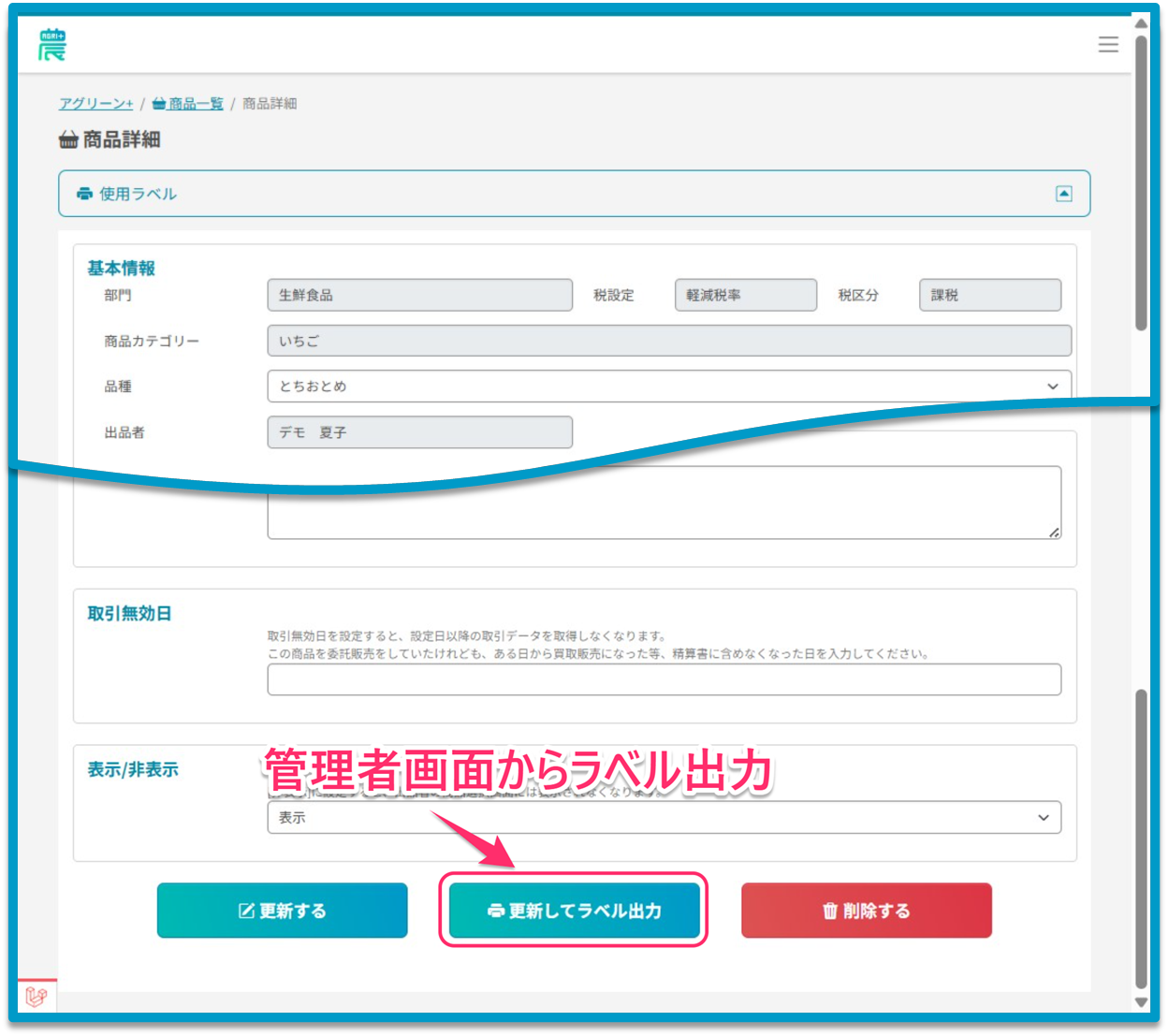 ▼ アグリーンプラス>出品者ログイン>ラベル印刷 商品情報画面にて[印刷] する 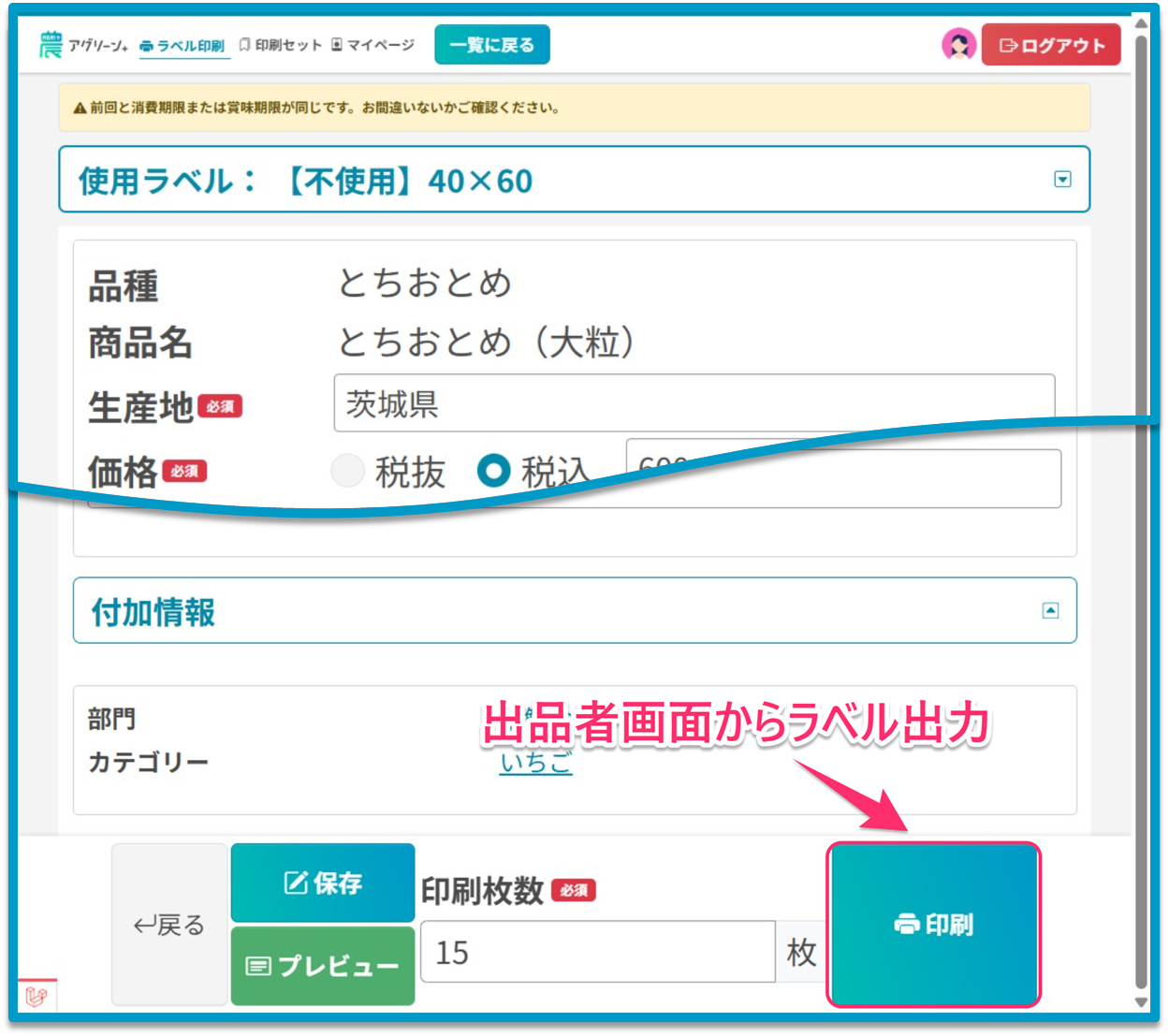 | |
| ② 適用税率ごとの販売価格(税込)及び税額を表示します |
※ 通常発行のレシートでは対応していません。
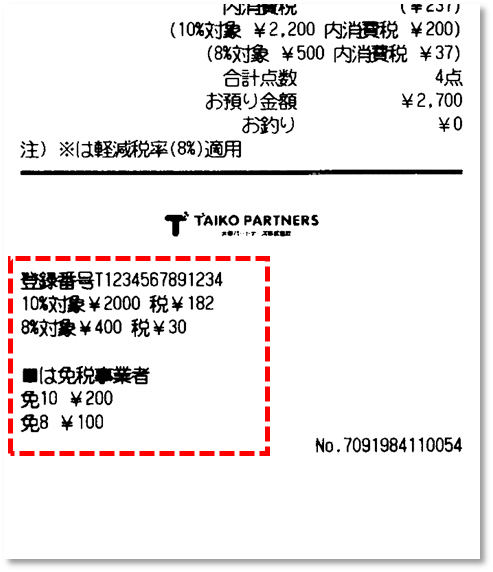
↑ 再発行時のレシートの一部
スマレジの取引タグに[仕入]が付されているかどうかにより、レシート再発行時に下部へ表示される内容が異なります。以下の表をご参照ください。
| 表示条件 | 取引タグに[仕入]なし | 取引タグに[仕入]あり |
| アグリーンプラスに連携する取引が含まれる場合 | 登録番号1234567890123 10%対象¥999,999 税¥99,999 8%対象¥999,999 税¥99,999 ■は免税事業者 免10¥999,999 免8¥999,999 | 登録番号1234567890123 |
| アグリーンプラスに連携する取引が含まれない場合 | 登録番号1234567890123 |