販売手数料率について
アグリーンプラスでは、販売手数料率を商品・出品者・カテゴリーの3か所で設定できます。
複数の場所に設定されている場合は、以下の優先順位で適用されます。店舗の運用に合わせて設定してください。
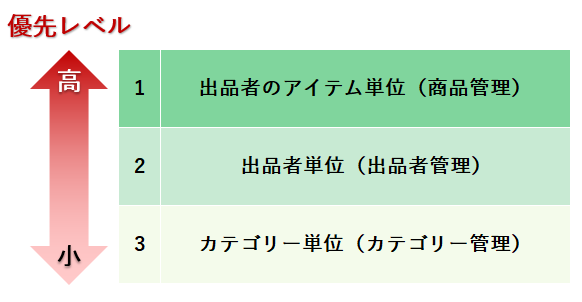
例えば、以下のように設定している場合です。
| 設定する場所 | 設定例 |
| 商品管理 | 大幸太郎のキャベツ:18% |
| 出品者管理 | 大幸太郎:20% |
| カテゴリー管理 | キャベツ:15% |
この場合、商品管理で設定した18%が優先されます。
締処理では、その時点で設定されている販売手数料率を使って計算します。
※ 商品の「手数料設定」には、手数料率ではなく原価を設定する方法もあります。
本ページでは、主に[設定あり(手数料率)]を使用する場合を説明します。
原価を使用した計算方法は、「販売手数料の計算方法」をご確認ください。
販売手数料率を設定する
1.出品者のアイテム(商品)ごとに設定する
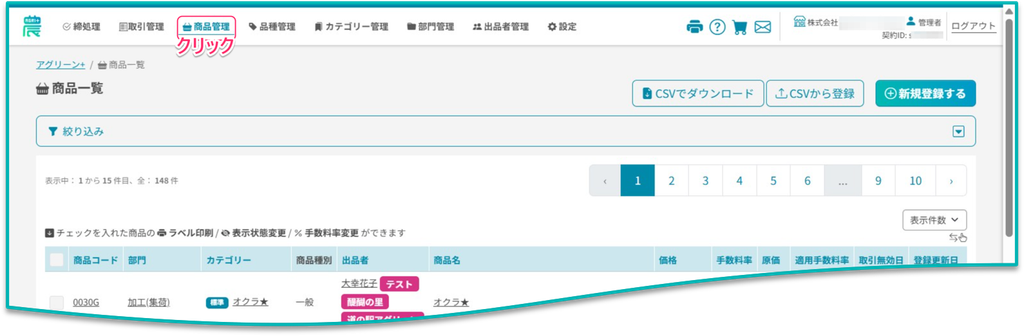
管理者画面のヘッダーメニューから[商品管理]をクリックすると、商品一覧画面が開きます。
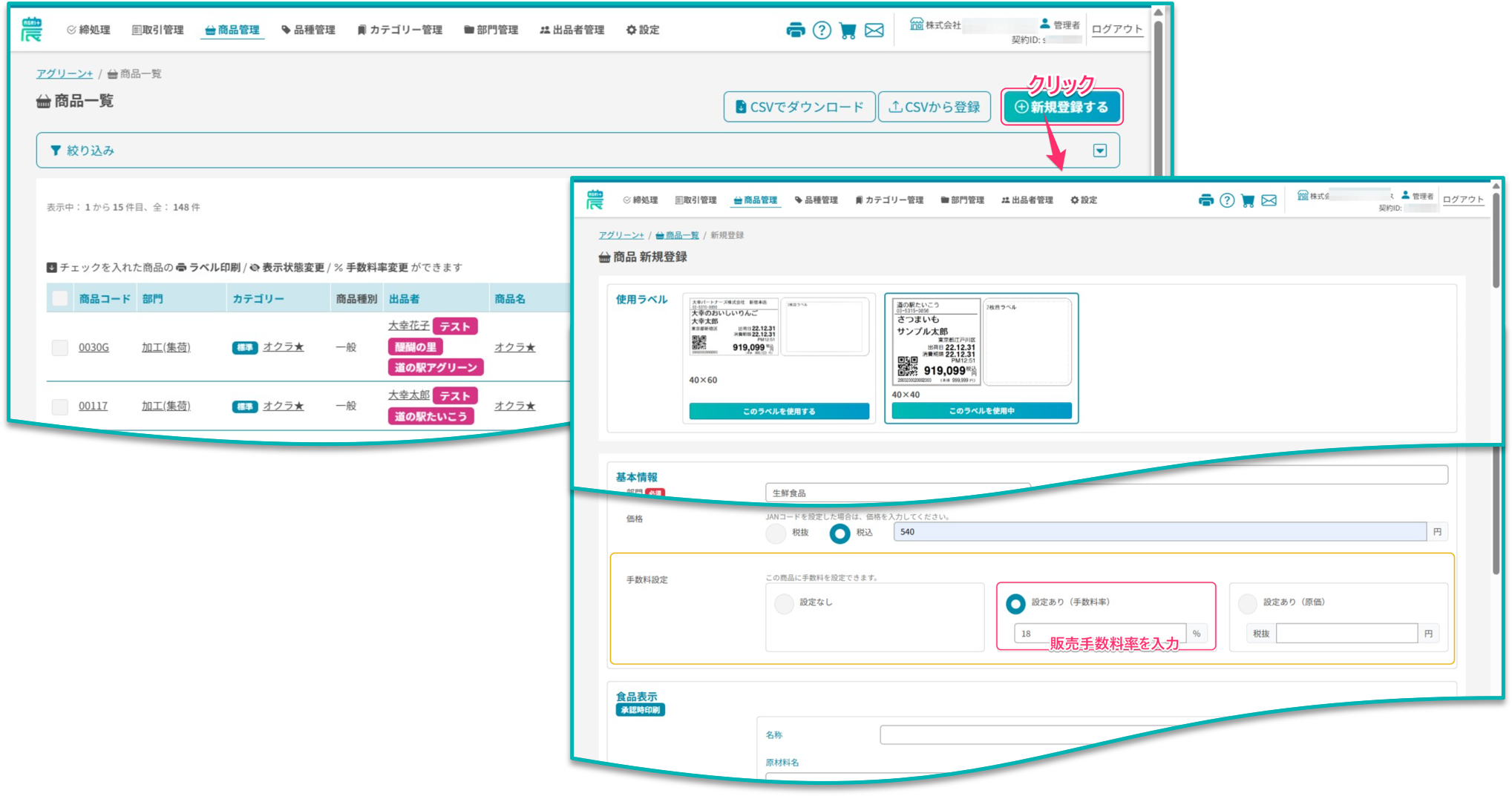
商品を新規登録する場合
一覧右上の[新規登録する]をクリックすると、商品 新規登録画面が開きます。
「手数料設定」で[設定あり(手数料率)]を選択し、販売手数料率を入力してください。
例えば、18%に設定する場合は「18」と入力します。
※ 入力後は、必要な商品情報を入力し、画面下部の[登録する]をクリックして登録してください。
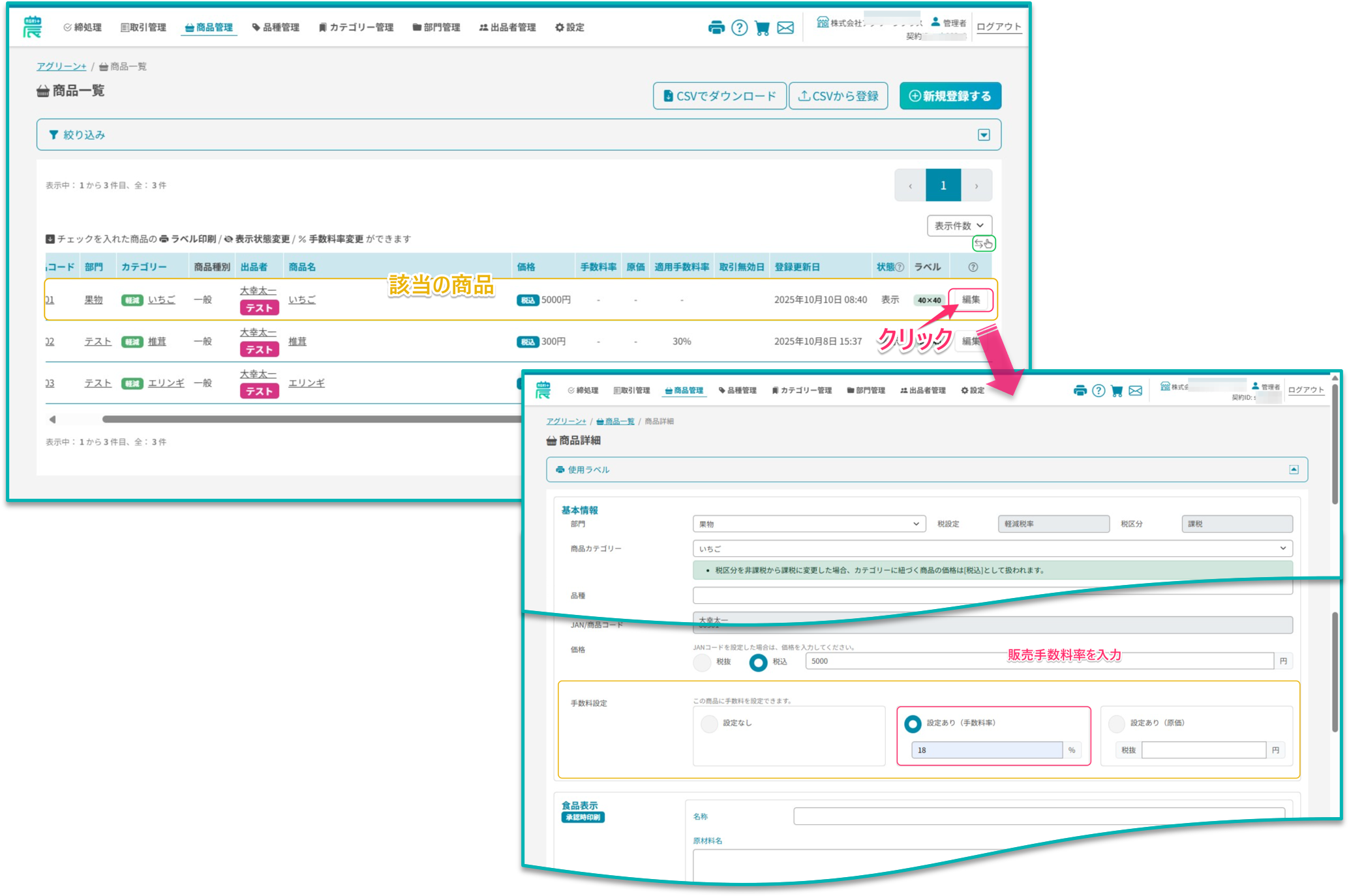
登録済みの商品を編集する場合
商品一覧で、該当する商品の行の右端にある[編集]をクリックします。
商品詳細画面が開いたら、「手数料設定」で[設定あり(手数料率)]を選択し、販売手数料率を入力してください。変更後は、画面下部の[更新する]をクリックします。
※ [編集]が見えない場合は、一覧を右にスクロールしてください。
※ 商品ごとの手数料を設定しない場合は、[設定なし]を選択してください。出品者やカテゴリーなどの設定に基づいて適用されます。
※ [設定あり(原価)]を使用する場合の計算方法は、「販売手数料の計算方法」の「原価を使用した計算方法」をご確認ください。
商品の入力項目、登録・更新方法、スマレジとの同期については、「商品を登録・更新する」をご確認ください。
2.出品者ごとに設定する
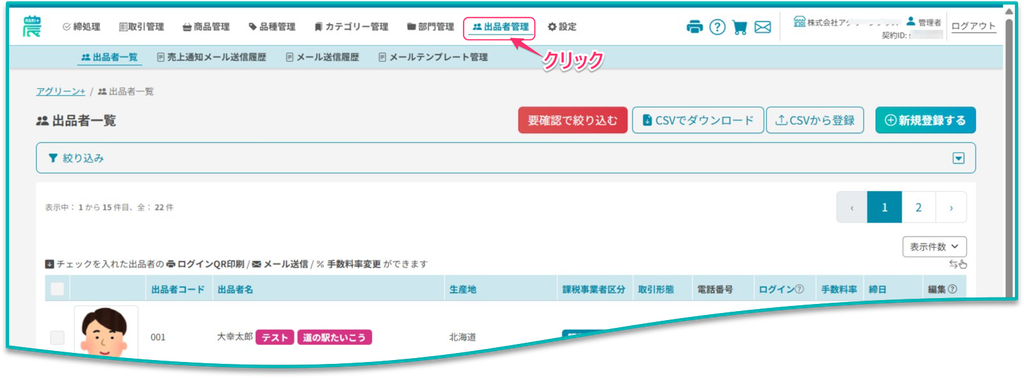
管理者画面のヘッダーメニューにある[出品者管理]をクリックすると、出品者一覧画面が開きます。
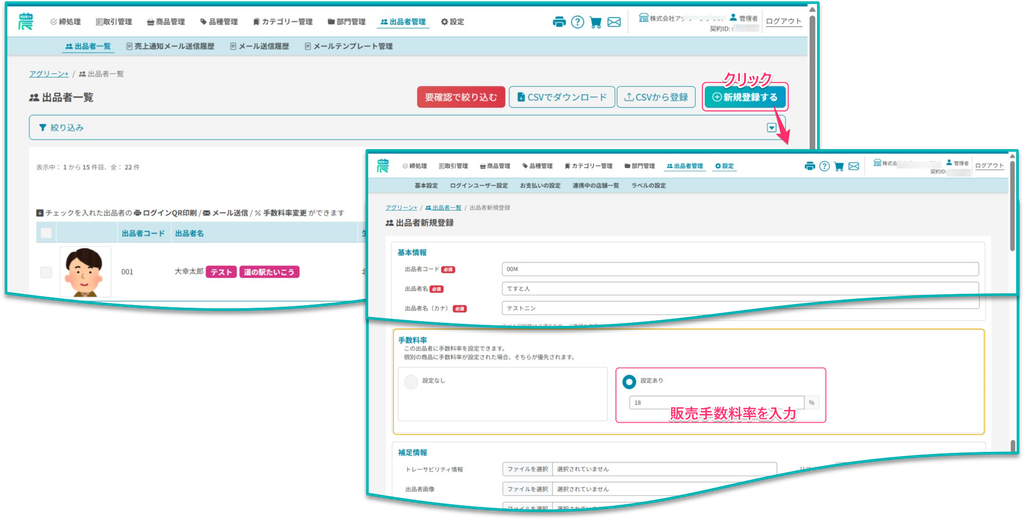
出品者を新規登録する場合
一覧上部の[新規登録する]をクリックすると、出品者新規登録画面が開きます。
この画面で、販売手数料率を設定できます。必要な出品者情報を入力し、登録してください。
登録済みの出品者を編集する場合
出品者一覧で、該当する出品者の行にある[編集]をクリックしてください。
出品者情報編集画面が開きます。販売手数料率を変更し、更新してください。
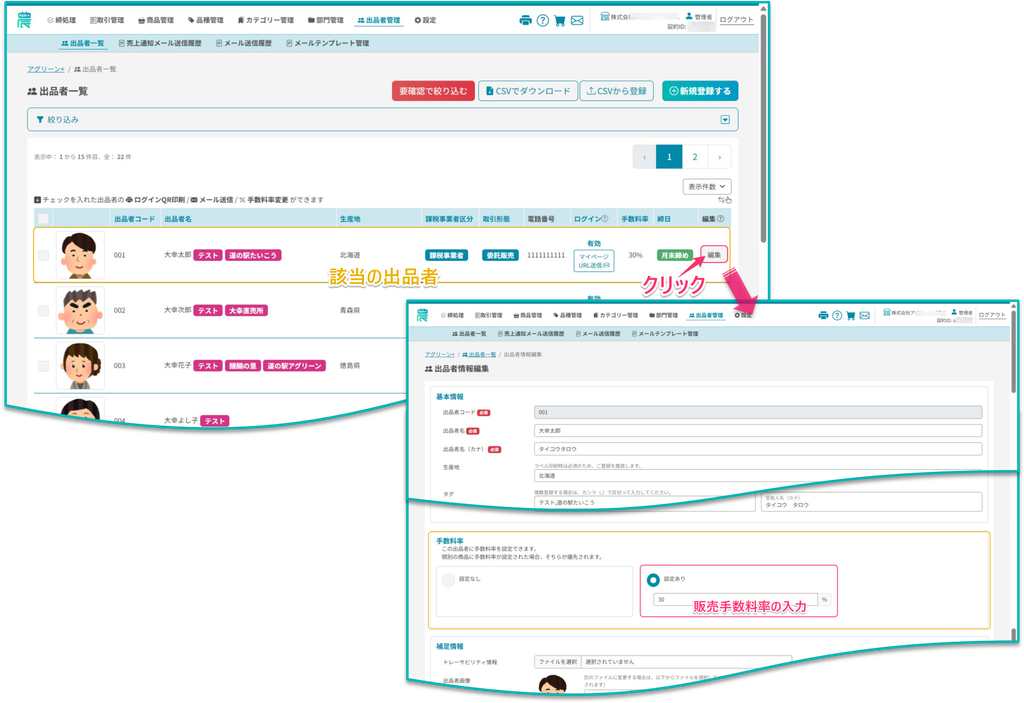
※ 個別の商品に手数料を設定している場合は、商品の設定が優先されます。
入力項目や登録・更新方法については、「出品者を登録・更新する」をご確認ください。
複数の出品者の手数料率をまとめて変更する方法は、「出品者一覧から操作・閲覧する(修正版)」の「手数料率を変更する」をご確認ください。
3.カテゴリーごとに設定する
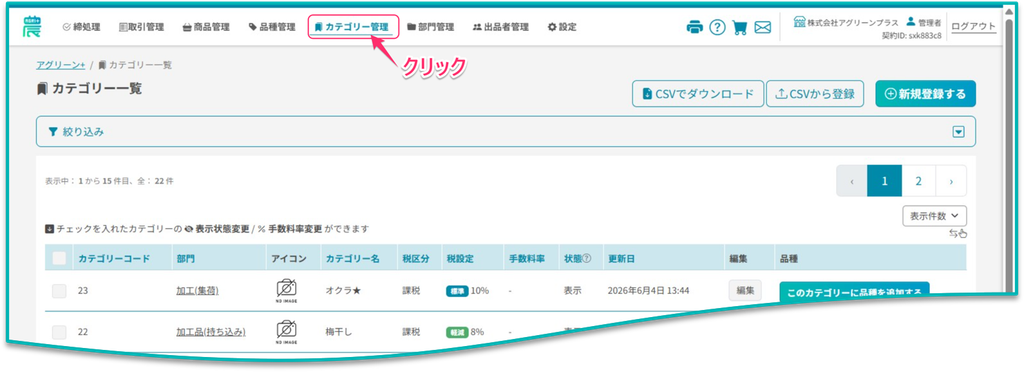
管理者画面のヘッダーメニューにある[カテゴリー管理]をクリックすると、カテゴリー一覧画面が開きます。
カテゴリーを新規登録する場合
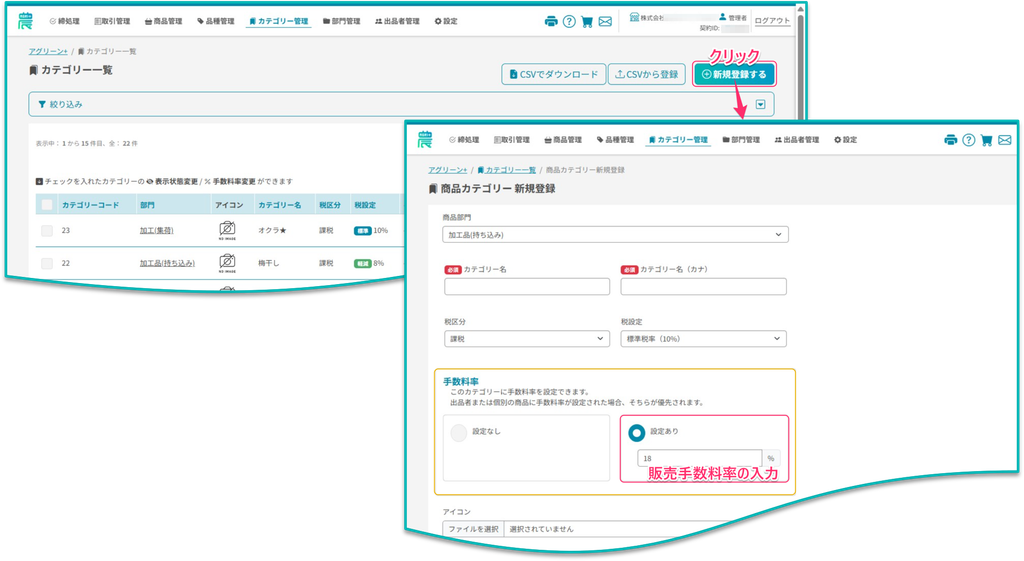
一覧上部の[新規登録する]をクリックすると、商品カテゴリー新規登録画面が開きます。
この画面で、販売手数料率を設定できます。必要なカテゴリー情報を入力し、登録してください。
登録済みのカテゴリーを編集する場合
カテゴリー一覧で、該当するカテゴリーの行にある[編集]をクリックしてください。
商品カテゴリー編集画面が開きます。販売手数料率を変更し、更新してください。
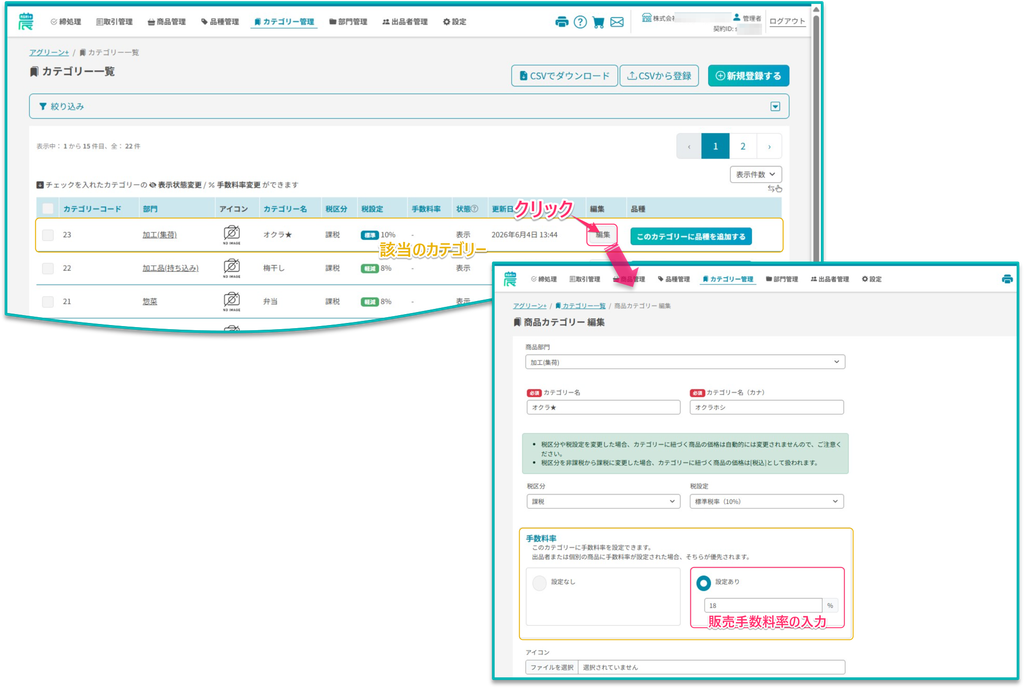
※ 出品者または個別の商品に手数料を設定している場合は、そちらの設定が優先されます。
入力項目や登録・更新方法については、「カテゴリーを登録・更新する」をご確認ください。
複数のカテゴリーの手数料率をまとめて変更する方法は、「カテゴリー一覧から操作・閲覧する(修正版)」の「手数料率を変更する」をご確認ください。
販売手数料率を確認する
管理者向け
管理者画面では、商品一覧の「適用手数料率」で、現在の設定に基づいて適用される手数料を確認できます。締処理で使用された販売手数料率は、締処理詳細画面の取引明細で確認できます。
現在適用される手数料を確認する場合
ヘッダーメニューの[商品管理]をクリックし、商品一覧画面を開きます。
一覧の「手数料率」と「適用手数料率」では、次の内容を確認できます。
| 項目 | 確認できる内容 |
| 手数料率 | 商品に個別設定した販売手数料率 |
| 適用手数料率 | 出品者やカテゴリーなどの設定も含め、現在適用される手数料 |
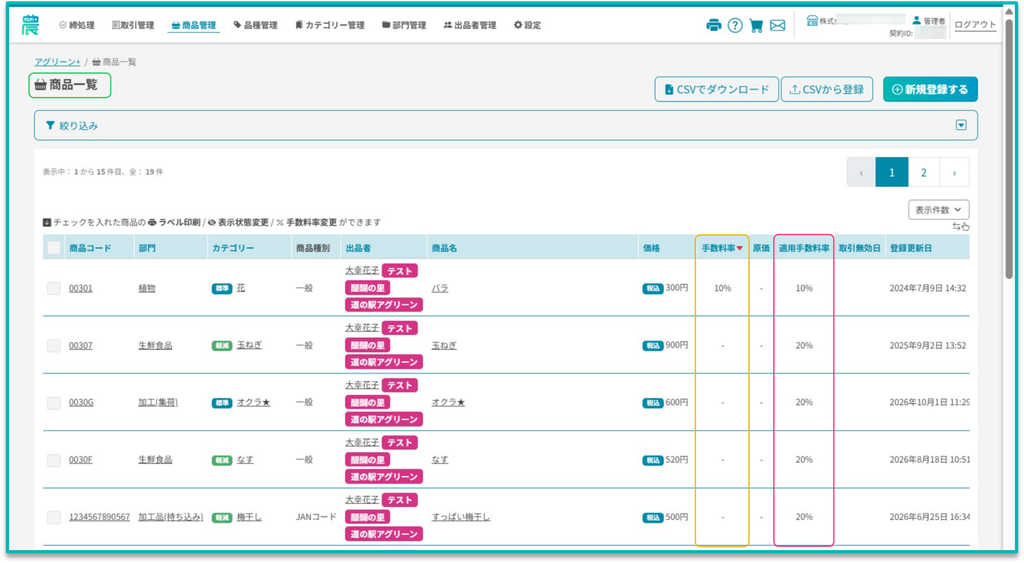
↑ 商品管理≫商品一覧:商品に設定した手数料率と、適用される手数料の確認
どの設定が適用されているかを確認する場合は、下線付きの商品コードまたは商品名をクリックしてください。
画面右側にインフォ パネルが開きます。
「適用手数料」の図で、カテゴリー・出品者・商品の設定値と、適用されている設定を確認できます。
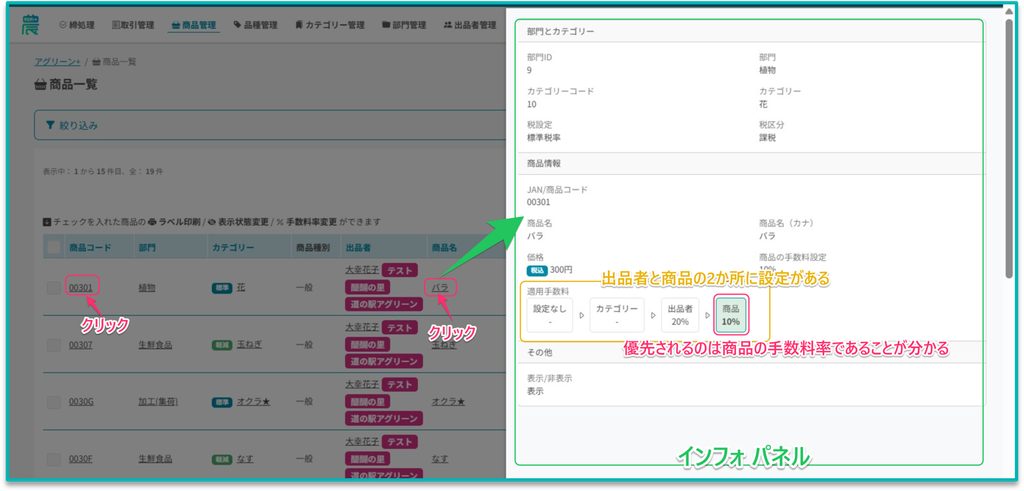
例えば、出品者と商品の両方に手数料率が設定されている場合は、商品の手数料率が優先されます。
詳しくは、「商品一覧から操作・閲覧する(修正版)」の「適用される手数料を確認する」をご確認ください。
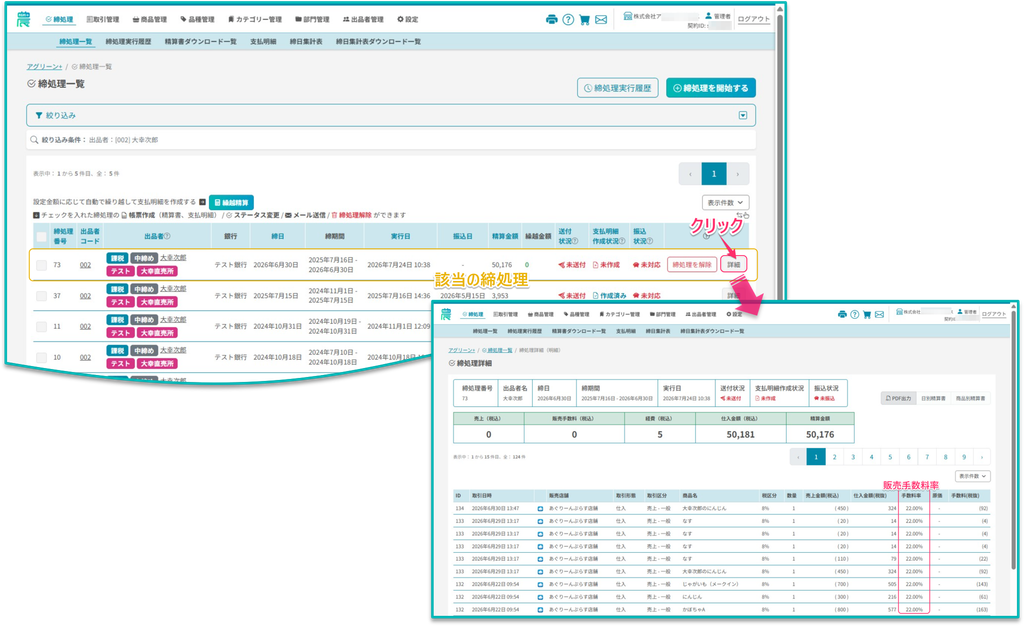
締処理で使用された販売手数料率を確認する場合
ヘッダーメニューの[締処理]をクリックすると、締処理一覧画面が開きます。
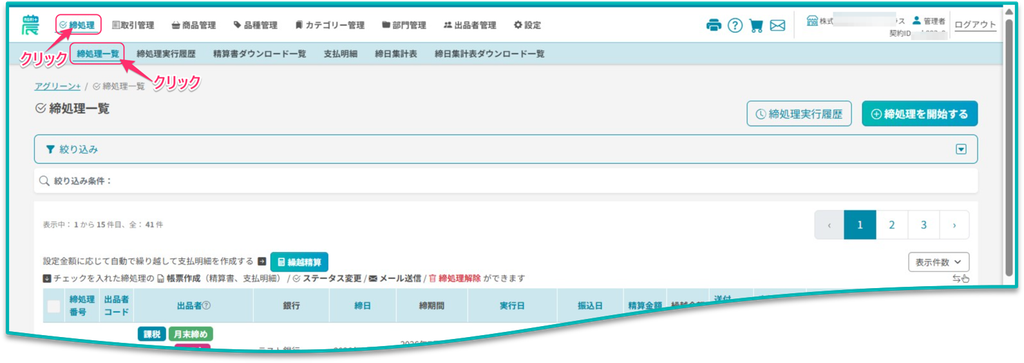
該当する締処理の行にある[詳細]をクリックしてください。
締処理詳細画面の下部に取引明細が表示されます。
明細の「手数料率」で、その締処理に使用された販売手数料率を確認してください。
出品者向け
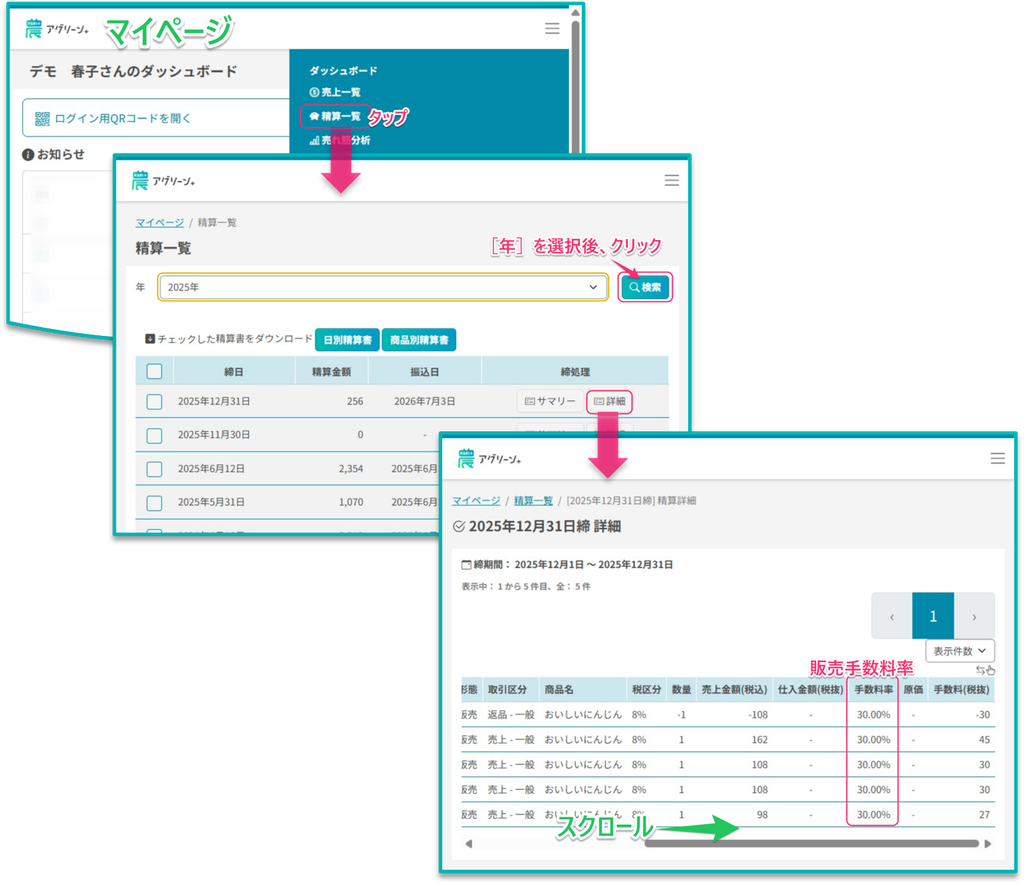
出品者は、マイページの精算詳細画面から販売手数料率を確認できます。
出品者マイページのメニューにある[精算一覧]を選択すると、精算一覧画面が開きます。
対象の年を選択し、[検索]をクリックしてください。
該当する締日の行にある[詳細]をクリックすると、精算詳細画面が開きます。表示された明細の「手数料率」を確認してください。