
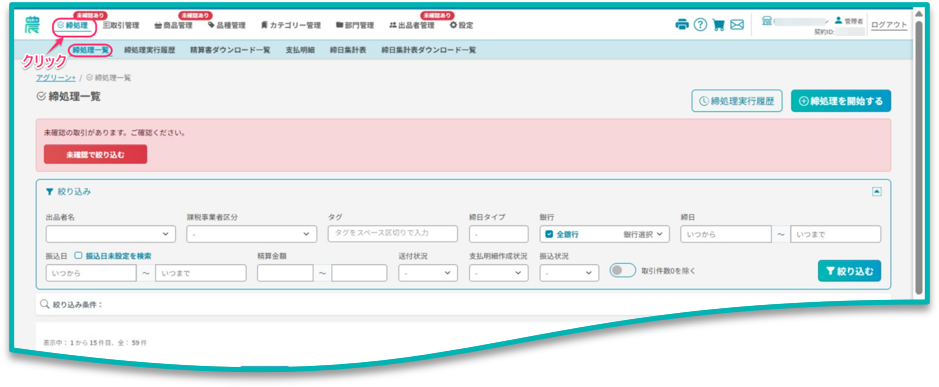
締処理一覧画面は、管理者画面のヘッダーメニューにある[締処理]をクリックすると表示されます。
この画面では、「締処理情報の確認」、「締処理の開始」、「実行履歴や詳細の確認」ができます。また、選択した締処理に対して、「支払明細・精算書の作成」、「ステータスの変更」、「精算書作成完了メールの送信」、「締処理の解除」をまとめて行えます。設定した金額に応じて、未精算の締処理を自動で精算・繰越に分ける繰越精算も利用できます。
※ 並べ替え、絞り込みの基本操作、表示件数の変更、一覧の選択、アクション バーの表示方法は、「一覧画面の基本操作」をご確認ください。
目次
表示内容
締処理一覧では、以下の情報を確認できます。画像内の番号は、表の番号に対応しています。
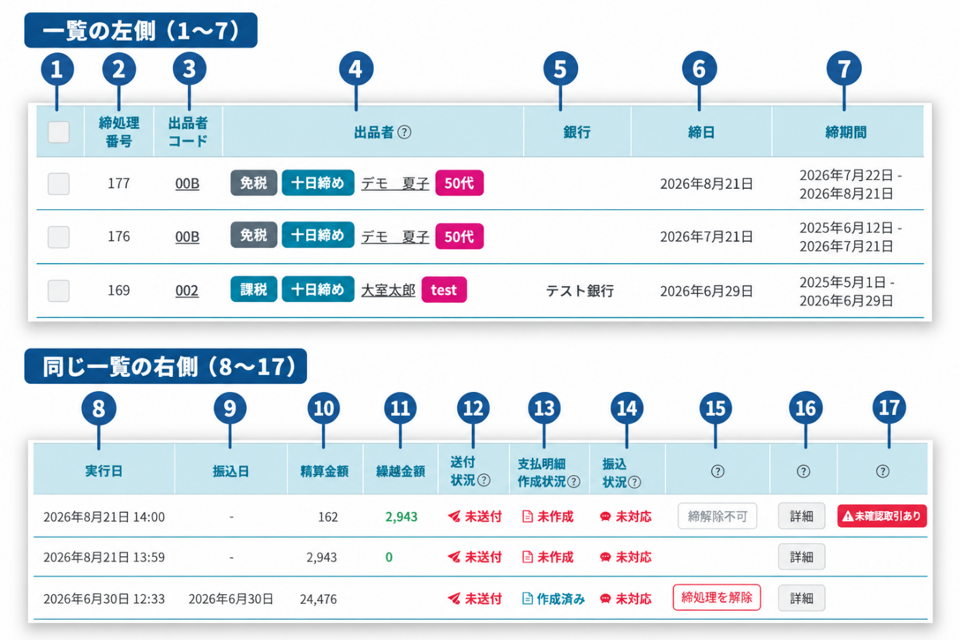
※ 画像をクリックすると拡大できます。
| No. | 項目名 | 備考 |
|---|---|---|
| 1 | チェックボックス | 帳票作成、ステータス変更、メール送信、締処理解除の対象を選択します。 |
| 2 | 締処理番号 | 締処理を実行した際に、自動で割り振られる番号です。 |
| 3 | 出品者コード | 出品者コードが表示されます。 |
| 4 | 出品者 | 課税事業者区分、締日タイプ、出品者名が表示されます。タグを登録している場合は、タグも表示されます。 |
| 5 | 銀行 | 出品者に登録されている銀行が表示されます。 |
| 6 | 締日 | 締期間の終了日が表示されます。 |
| 7 | 締期間 | 締処理の対象となる期間の開始日と終了日が表示されます。 |
| 8 | 実行日 | 締処理を実行した日時が表示されます。 |
| 9 | 振込日 | 支払明細の作成時に設定した振込日が表示されます。表示条件は、以下の「振込日について」をご確認ください。 |
| 10 | 精算金額 | その締処理の精算金額(税込)が表示されます。 |
| 11 | 繰越金額 | 支払明細作成状況が「未作成」の場合、その締処理より前の「未作成」分のうち、同じ出品者の合計金額が表示されます。「作成済み」の場合は空欄になります。 |
| 12 | 送付状況 | 精算書作成完了メールの送付状況が表示されます。送信すると「送付済み」に変わります。 |
| 13 | 支払明細作成状況 | 支払明細を作成すると「作成済み」に変わります。手動でも変更できます。 |
| 14 | 振込状況 | 振込の対応状況が表示されます。手動で変更できます。 |
| 15 | 締処理の解除 | [締処理を解除]から締処理を解除できます。未確認取引がある場合は[締解除不可]と表示されます。 |
| 16 | 詳細 | [詳細]をクリックすると、締処理詳細画面が開きます。 |
| 17 | 未確認取引あり | 締処理後に締期間内の取引が追加・更新された場合、[未確認取引あり]が表示されます。クリックすると、締処理詳細画面が開きます。 |
一覧内の下線付きの出品者コード・出品者名をクリックすると、出品者のインフォ パネルが開きます。どちらをクリックしても、同じ出品者情報を確認できます。
インフォ パネルの基本操作は、「一覧画面の基本操作」をご確認ください。
| ※ 繰越金額は出品者ごとに表示されますが、精算処理では同一の振込口座情報ごとに合算されます。 |
振込日について
締処理一覧の「振込日」には、支払明細の作成時に設定した振込日が表示されます。出品者マイページの「精算一覧」にも、同じ振込日が表示されます。1件の締処理に複数の振込日がある場合は、最新の振込日が表示されます。
次の締処理には、振込日が表示されません。
| 振込日が表示されない締処理 |
|---|
| 支払明細を作成していない締処理 |
| 繰越精算の結果、繰越となった締処理 |
| 支払明細作成の際、合算後の合計金額がマイナスとなった締処理 |
| 支払明細作成の際、振込手数料を差し引いた金額がマイナスとなった締処理 |
| ※ 合算後の合計金額や振込手数料差引後の金額がマイナスとなった場合は、振込日が表示されなくても支払明細が作成され、その締処理は支払明細に含まれます。この場合、支払明細作成状況は「作成済み」になります。 |
締処理の絞り込み
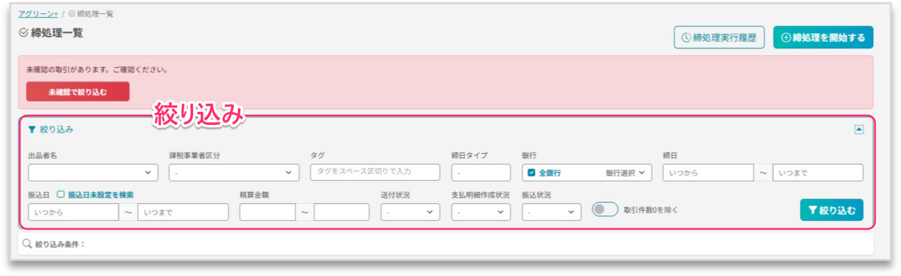
締処理一覧では、以下の条件で締処理を絞り込めます。
| 項目名 | 指定する内容 |
|---|---|
| 出品者名 | 出品者を選択します。 |
| 課税事業者区分 | 出品者の課税事業者区分を選択します。 |
| タグ | 出品者に登録したタグを入力します。複数のタグを指定する場合は、スペースで区切ります。 |
| 締日タイプ | 出品者の締日タイプを選択します。 |
| 銀行 | 対象の銀行を選択します。 |
| 締日 | 対象とする締日の期間を指定します。 |
| 振込日 | 対象とする振込日の期間を指定します。振込日が未設定の締処理を探す場合は、[振込日未設定を検索]にチェックを入れます。 |
| 精算金額 | 対象とする精算金額の範囲を指定します。 |
| 送付状況 | 精算書作成完了メールの送付状況を選択します。 |
| 支払明細作成状況 | 支払明細の作成状況を選択します。 |
| 振込状況 | 振込の対応状況を選択します。 |
| 取引件数0を除く | 取引件数が0件の締処理を一覧から除く場合にオンにします。 |
条件の指定や解除など、絞り込みの基本操作は、「一覧画面の基本操作」をご確認ください。
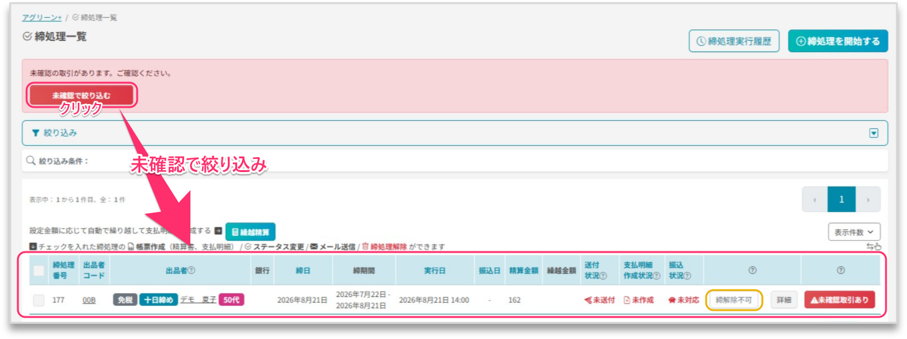
未確認取引のある締処理を確認する
締処理後に締期間内の取引が追加・更新されると、対象の締処理に[未確認取引あり]が表示されます。
| ① 未確認取引のある締処理を絞り込みます。 |
画面上部に表示される赤色の案内欄にある[未確認で絞り込む]をクリックします。
未確認取引を含む締処理だけを表示できます。
| ② 未確認取引を確認します。 |
対象の締処理の行の右端にある[未確認取引あり]をクリックすると、締処理詳細画面が開きます。
追加・更新された取引の内容を確認してください。
未確認取引の追加・上書き・削除の操作は、「締処理詳細から操作・閲覧する」の「未確認取引がある場合」をご確認ください。
| ※ 未確認取引がある締処理は、未確認取引を確認するまで解除できません。 一覧には[締解除不可]と表示されます。 |
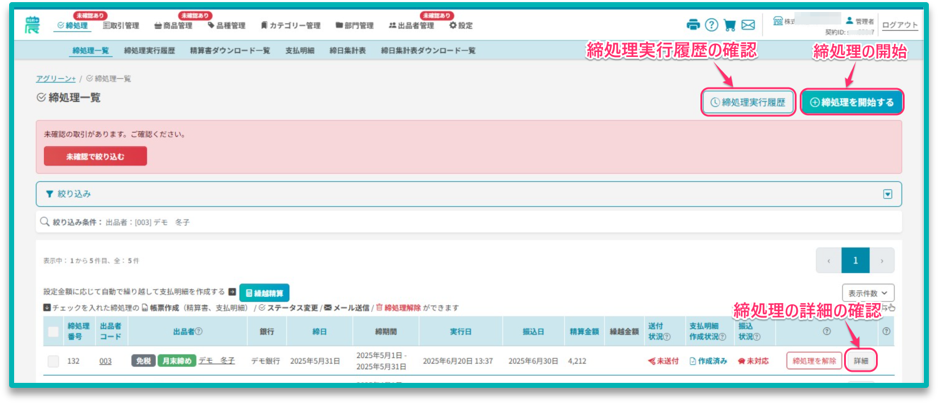
締処理の開始・実行履歴・詳細画面を開く
締処理一覧から、以下の画面を開けます。
| 操作 | クリックする場所・関連マニュアル |
|---|---|
| 締処理を開始する | 画面右上の[締処理を開始する]をクリックします。 対象の出品者や締期間の指定方法は、「締処理を開始する」をご確認ください。 |
| 締処理実行履歴を確認する | 画面右上の[締処理実行履歴]をクリックします。 履歴の確認方法は、「締処理の履歴を閲覧する」をご確認ください。 |
| 締処理の詳細を確認する | 対象の締処理の行の右端にある[詳細]をクリックします。 明細の確認や帳票の出力方法は、「締処理詳細から操作・閲覧する」をご確認ください。 |
選択した締処理をまとめて操作する
締処理を選択すると、画面下部に表示されるアクション バーから、帳票作成、ステータス変更、精算書作成完了メールの送信、締処理解除を行えます。
締処理の選択やアクション バーの表示方法は、「一覧画面の基本操作」をご確認ください。
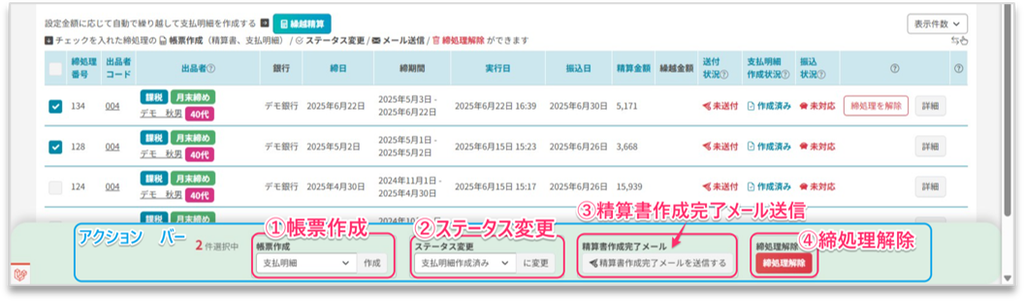
① 支払明細・精算書を作成する
アクション バーの[帳票作成]で作成する帳票を選択し、右側の[作成]をクリックします。
| 作成する帳票 | 関連マニュアル |
|---|---|
| 支払明細 | 支払情報の確認や作成方法は、「支払明細を作成する(方法①:手動選択で作成)」をご確認ください。 |
| 日別精算書・商品別精算書 | 作成後のダウンロード方法や帳票の内容は、「精算書を作成する」をご確認ください。 |
| ※ 締処理一覧の並べ替え順が反映される帳票は、「日別精算書」「商品別精算書」のみです。 出品者コード順やカナ順で出力したい場合は、作成前に一覧を並べ替えてください。 |
② ステータスを変更する
アクション バーの[ステータス変更]で変更後の状態を選択し、右側の[に変更]をクリックします。
| 変更する項目 | 関連マニュアル |
|---|---|
| 支払明細作成状況 | 「作成済み」「未作成」への変更方法は、「支払明細作成状況を更新する」をご確認ください。 |
| 振込状況 | 「振込済み」「未対応」への変更方法は、「振込状況を更新する」をご確認ください。 |
③ 精算書作成完了メールを送信する
精算書を作成した後、アクション バーの[精算書作成完了メールを送信する]をクリックします。
メールの内容を確認・編集する画面が開きます。このボタンをクリックした時点では、メールは送信されません。
送信先の条件や、内容の確認から送信までの手順は、「完了メールを送信する」をご確認ください。
④ 締処理を解除する
選択した締処理をまとめて解除する場合は、アクション バーの[締処理解除]をクリックします。1件ずつ解除する場合は、対象行の[締処理を解除]から操作できます。
解除の手順や注意事項は、「締処理を解除する」をご確認ください。
金額に応じて繰越精算する
繰越精算では、設定した金額に応じて、対象の締処理を精算するものと繰り越すものに分け、支払明細を作成できます。
| ※ 繰越精算の対象は、絞り込み条件に該当する「支払明細作成状況」が「未作成」の締処理です。 ページをまたいで処理され、チェックボックスの選択状態は対象の判定に影響しません。 |
| ① 必要に応じて対象を絞り込みます。 |
出品者、締日、銀行など、必要な条件を指定して[絞り込む]をクリックします。
| ② [繰越精算]をクリックします。 |
一覧の上部にある[繰越精算]をクリックすると、金額を入力するポップアップが開きます。
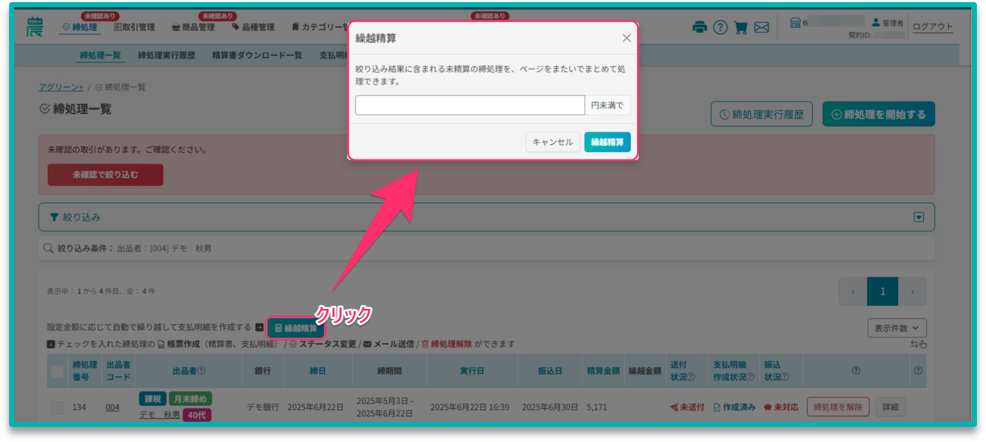
| ③ 金額を入力し、繰越精算を進めます。 |
ポップアップの入力欄に繰越の基準となる金額を入力し、右下の[繰越精算]をクリックします。
以降の支払情報の確認と支払明細の作成は、「支払明細を作成する(方法②:繰越精算機能で作成)」をご確認ください。
| ※ 金額には、振込手数料を含めた合計金額を設定してください。 また、繰越精算を進める前に、対象となる絞り込み条件をご確認ください。 条件を変更した場合は、改めて[絞り込む]をクリックして一覧を確認してください。 |